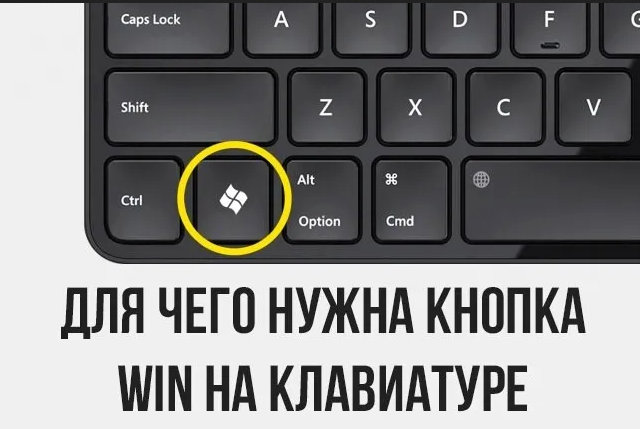
Кнопка Win есть почти на каждой клавиатуре. Мы нажимаем её машинально — открыть «Пуск», свернуть окна, забыть.
Но в 2026 году Win-клавиша — это центр управления Windows, который экономит время, снижает нагрузку на мышь и реально ускоряет работу за компьютером.
Разбираемся, зачем она нужна сейчас и какие возможности скрывает.
Коротко: что делает кнопка Win
Win — это системная клавиша Windows, которая:
- управляет окнами
- ускоряет навигацию
- открывает скрытые инструменты
- заменяет десятки кликов мышью
📌 По сути, Win — это «пульт управления» операционной системой.
Самая очевидная функция (но не единственная)
Win → меню «Пуск»
Нажатие Win:
- открывает меню «Пуск»
- позволяет сразу начать ввод и искать программы
- работает быстрее, чем мышь
💡 В 2026 году поиск в Windows стал умнее: можно вводить не только названия программ, но и действия («очистка диска», «настройка экрана»).
Управление окнами — главное преимущество Win
Win + стрелки
Позволяет:
- закреплять окна по краям экрана
- быстро делить экран пополам
- работать с двумя программами одновременно
Идеально для:
- работы
- учёбы
- сравнения документов
Win + Tab — режим многозадачности
Открывает:
- все запущенные окна
- виртуальные рабочие столы
📌 В 2026 году виртуальные столы стали удобнее: можно разделять работу, личные задачи и развлечения.
Скрытые, но очень полезные сочетания
Win + V — история буфера обмена
Одна из самых недооценённых функций:
- сохраняет несколько скопированных фрагментов
- позволяет вставлять старые тексты
- работает без сторонних программ
💡 Полезно для работы с текстами, кодом, ссылками.
Win + X — меню для продвинутых
Открывает быстрый доступ к:
- диспетчеру задач
- управлению дисками
- настройкам питания
- терминалу
📌 Это меню часто используют администраторы и опытные пользователи.
Win в 2026 году — больше, чем клавиша
Win + A / Win + N / Win + I
Позволяют:
- управлять уведомлениями
- открывать быстрые настройки
- менять параметры системы
💡 Эти комбинации экономят минуты каждый день, которые за год превращаются в часы.
Для кого кнопка Win особенно полезна
Win-клавиша незаменима, если вы:
- работаете за компьютером
- учитесь онлайн
- часто переключаетесь между программами
- устали тянуться к мыши
Даже 3–4 сочетания делают работу заметно комфортнее.
Можно ли отключить кнопку Win?
Да, но делать это стоит только:
- в играх (чтобы не сворачивались окна)
- на рабочих местах с ограничениями
Во всех остальных случаях Win — полезнее, чем кажется.
Итог: зачем нужна кнопка Win в 2026 году
Кнопка Win:
- ускоряет работу
- упрощает навигацию
- заменяет мышь
- раскрывает скрытые функции Windows
👉 Это одна из самых недооценённых клавиш на клавиатуре.
Бонус: Список комбинаций клавиши Win
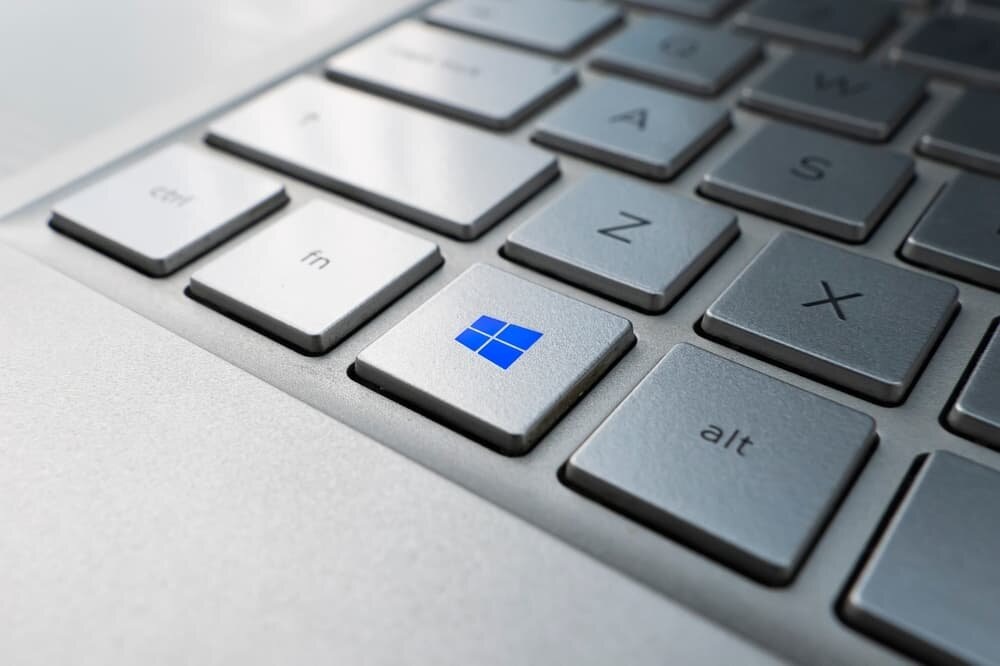
Сохраните или добавьте в закладки — эти сочетания реально экономят время.
🔹 Базовые (знают не все, но используют каждый день)
- Win — открыть меню «Пуск»
- Win + D — свернуть все окна / показать рабочий стол
- Win + E — открыть Проводник
- Win + L — заблокировать компьютер
- Win + I — открыть настройки Windows
🔹 Для работы с окнами
- Win + ← / → — закрепить окно слева или справа
- Win + ↑ — развернуть окно
- Win + ↓ — свернуть окно
- Win + Shift + ← / → — перенести окно на другой монитор
🔹 Многозадачность и рабочие столы
- Win + Tab — режим задач и виртуальные рабочие столы
- Win + Ctrl + D — создать новый рабочий стол
- Win + Ctrl + ← / → — переключение между рабочими столами
- Win + Ctrl + F4 — закрыть текущий рабочий стол
🔹 Скрытые, но очень полезные
- Win + V — история буфера обмена
- Win + X — системное меню (диспетчер задач, питание, диски)
- Win + R — окно «Выполнить»
- Win + S — поиск в Windows
- Win + . (точка) — панель эмодзи, GIF и символов
🔹 Для скриншотов и записи экрана
- Win + Print Screen — скриншот всего экрана (сохраняется автоматически)
- Win + Shift + S — выборочная область экрана
- Win + G — игровая панель (запись экрана и звука)
🔹 Для интернета и связи
- Win + K — подключение к беспроводным устройствам
- Win + A — быстрые настройки
- Win + N — уведомления и календарь
🧠 Совет напоследок
Не нужно учить всё сразу.
Выберите 3–5 комбинаций, начните ими пользоваться — и через неделю мышь будет нужна заметно реже.
📢 Подписывайтесь
💬 А какие сочетания с Win вы используете чаще всего?
Или, возможно, узнали что-то новое?
Напишите в комментариях — это всегда интересно 👇