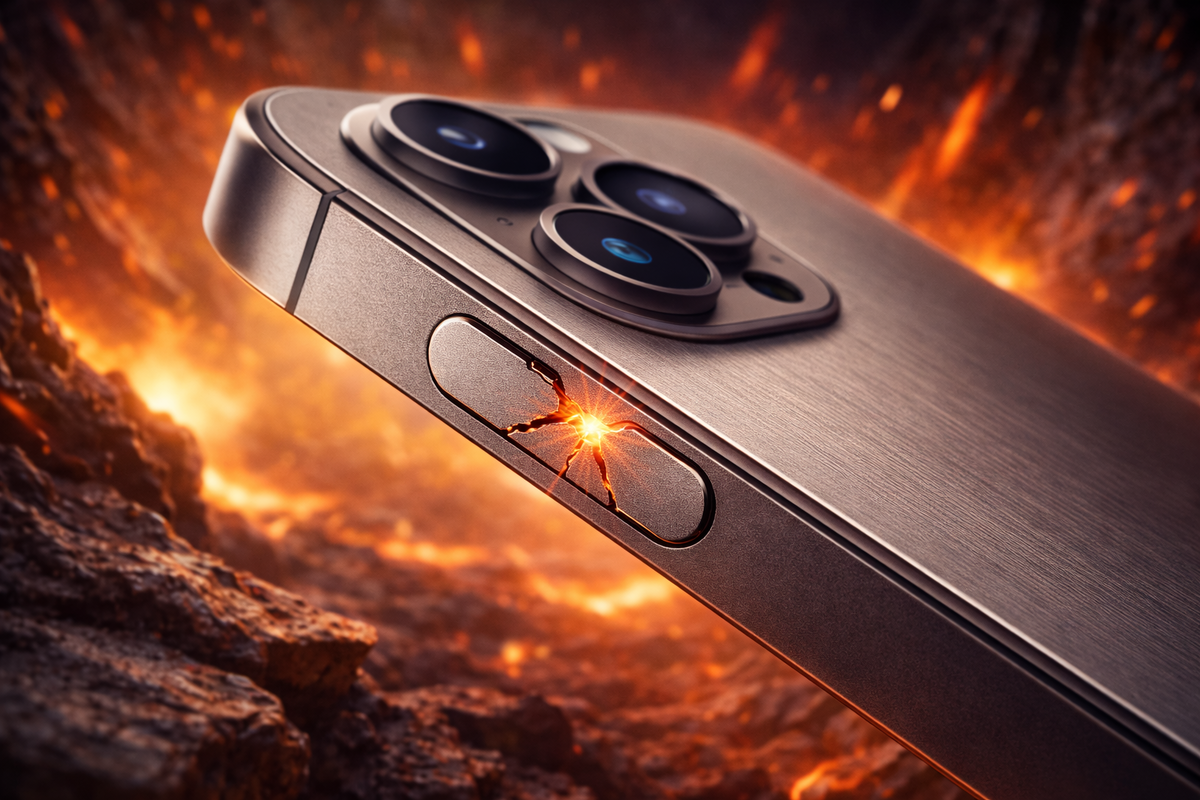
Как включить беззвучный режим, если сломана Action Button
Action Button в новых iPhone — удобная штука, но что делать, если кнопка перестала работать или уже занята другой функцией? Хорошая новость: включить беззвучный режим можно и без неё. Ниже — простые и рабочие способы.
1. Через Пункт управления
Самый быстрый и универсальный вариант.
- Смахните вниз от правого верхнего угла экрана.
- Найдите иконку с колокольчиком.
- Нажмите на неё — iPhone перейдёт в беззвучный режим.
Если колокольчика нет, его можно добавить в настройках Пункта управления.
2. С помощью Siri
Если Siri включена, всё решается одной фразой:
- Скажите: «Привет, Siri, включи беззвучный режим».
Работает даже тогда, когда Action Button полностью не реагирует.
3. Через настройки iOS
Менее быстрый, но надёжный способ.
- Откройте Настройки.
- Перейдите в раздел Звуки и тактильные сигналы.
- Отключите звук уведомлений и вызовов вручную.
4. Назначить AssistiveTouch
Если кнопка сломана надолго, можно создать виртуальную замену.
- Зайдите в Настройки → Универсальный доступ → Касание.
- Включите AssistiveTouch.
- Назначьте действие «Беззвучный режим» на одно из касаний.
На экране появится плавающая кнопка, через которую можно быстро отключать звук.
Что делать, если Action Button действительно сломана
Если кнопка не нажимается, залипает или не реагирует — это может быть как программный сбой, так и аппаратная проблема. Иногда помогает перезагрузка или обновление iOS, но в ряде случаев без диагностики не обойтись.
В такой ситуации лучше не гадать. Вы можете обратиться в поддержку Nice Case, чтобы получить консультацию: мы подскажем, в чём может быть причина, стоит ли ремонтировать Action Button и какие есть альтернативы.
Итог
Даже если Action Button не работает, iPhone не остаётся беззвучным: Пункт управления, Siri и AssistiveTouch полностью решают проблему. А если кнопка доставляет неудобства — лучше заранее проконсультироваться со специалистами.