
Современные способы создания презентаций: от классики до нейросетей
Когда горит дедлайн, а завтра нужно выступать перед руководством или заказчиками, вопрос о том, как быстро готовится качественная презентация на компьютере, становится максимально острым. Большинство из нас привыкли к стандартному сценарию: открываем пустой слайд и мучительно пытаемся придумать структуру, попутно разыскивая картинки в поиске. Однако в 2025-2026 годах процесс сильно изменился. Сегодня презентация на компьютере со слайдами может быть создана буквально за 10-15 минут, если знать, какие инструменты использовать и как автоматизировать рутину.
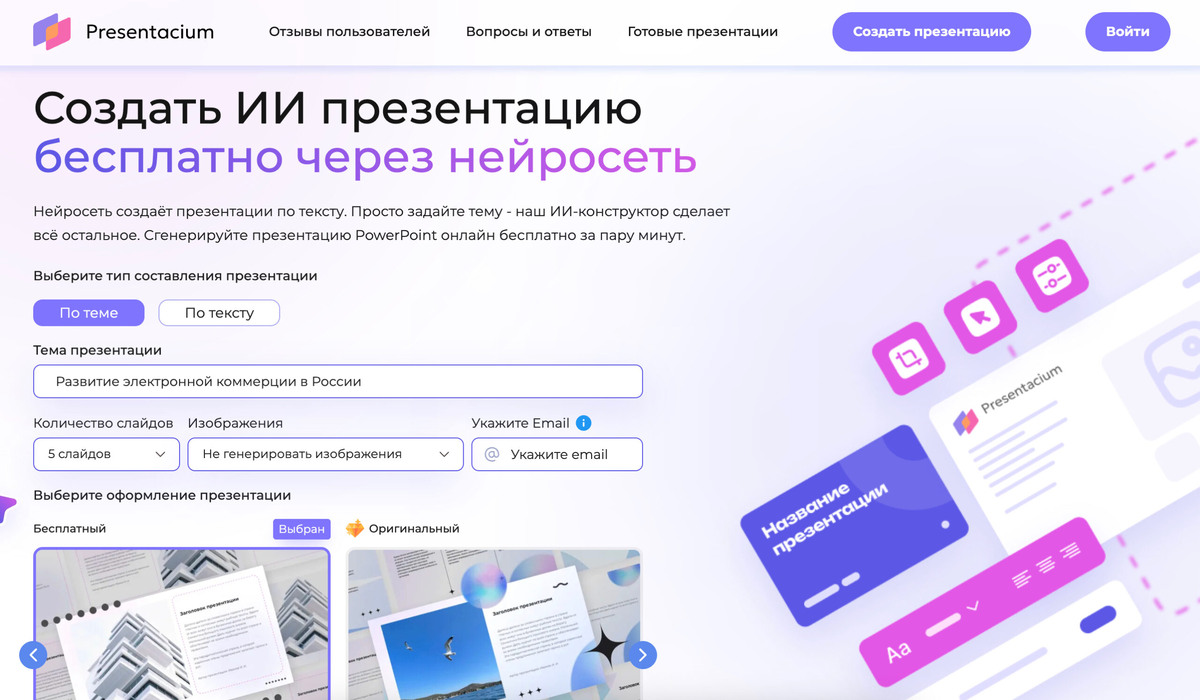
Честно говоря, по моему опыту, самое сложное — это не дизайн, а первый шаг. Если вы не знаете, с чего начать, проще всего воспользоваться специализированными сервисами. Например, платформа Presentacium позволяет сгенерировать основу по одной только теме или загруженному тексту. Это отличный способ избежать «страха чистого листа»: нейросеть сама набросает структуру и подберет визуал, а вам останется только дошлифовать детали. Но прежде чем переходить к автоматизации, давайте разберемся, как сделать презентацию на компьютере всеми доступными способами.
Где на компьютере презентация: выбираем подходящий софт
Для начала нужно понять, какая программа для презентации на компьютере уже у вас установлена или доступна онлайн. Выбор зависит от ваших задач и того, насколько глубоко вы готовы погружаться в настройки дизайна. Самый популярный вариант — это, конечно, пакет Microsoft Office. Если он установлен, ищите в меню «Пуск» значок PowerPoint. Это мощный инструмент, но он требует времени. Если же вы ищете, как сделать презентацию в поинте быстро, используйте встроенные «Дизайнерские идеи» — эта функция сама предлагает варианты компоновки объектов на слайде, если вы уже добавили текст и фото.
Второй по популярности способ — облачные решения. Google Slides идеально подходит для совместной работы, когда над одним проектом трудятся несколько человек. Для пользователей Apple стандартным выбором будет Keynote — там очень плавные анимации и минималистичный интерфейс. Если же вам нужно что-то более продвинутое и современное, стоит посмотреть в сторону AI-сервисов. В списке лидеров сейчас Presentacium, который берет на себя всю черновую работу по контенту. Также интересные результаты выдает Gamma, можно вспомнить и такие проекты, как Tome или Beautiful.ai, но они чаще ориентированы на англоязычный сегмент и могут иметь сложности с оплатой из РФ.
Лайфхак для ускорения процесса: прежде чем открывать любую программу, пропишите структуру на бумаге или в обычном блокноте. Помните правило: 1 слайд = 1 мысль. Если вы пытаетесь впихнуть на один экран и графики, и описание продукта, и отзывы, аудитория перестанет вас слушать уже на третьей минуте.
Как сделать презентацию на компьютере со слайдами пошагово
Давайте разберем процесс создания классической презентации. Независимо от выбранного софта, алгоритм всегда примерно одинаков. Сначала мы определяем цель: что должен сделать зритель после просмотра? Купить, одобрить бюджет или просто запомнить информацию? От этого зависит весь контент. Создание презентаций на пк начинается с титульного слайда. Здесь важно не просто написать название, а добавить ценность. Вместо «Отчет за квартал» лучше написать «Как мы увеличили продажи на 15% за 3 месяца».
Следующий этап — наполнение. Здесь новички часто совершают ошибку, перегружая слайды текстом. Помните про «правило 6×6»: не более шести строк текста и не более шести слов в каждой строке. Это помогает держать фокус. Если текста много, лучше разбить его на несколько слайдов или использовать визуальные метафоры. Кстати, когда я использую нейросети для генерации, я часто добавляю в промпт фразу «используй только ключевые тезисы». Это помогает избежать «простыней» текста, которые никто не читает.
Когда структура готова, переходим к дизайну. Если вы не профессиональный дизайнер, лучше не экспериментировать с цветами вручную. Воспользуйтесь библиотекой шаблонов. Там уже подобраны шрифтовые пары и цветовые схемы, которые выглядят профессионально. Как сделать красивую презентацию без усилий? Просто выберите готовый стиль — например, «Бизнес» или «Современный» — и программа сама подстроит все элементы под единый стандарт.
Дизайн-хаки: как сделать презентацию визуально приятной
Существует несколько проверенных приемов, которые моментально поднимают уровень ваших слайдов. Первый — это правило контраста 70/30. Около 70% площади слайда должен занимать свободный «воздух» (фон), и только 30% — контент. Это создает ощущение чистоты и легкости. Если вы используете темный фон, текст должен быть максимально светлым, но не чисто белым (лучше использовать светло-серый или молочный, это меньше утомляет глаза при долгом чтении с экрана).
Второй важный момент — работа с изображениями. Забудьте про стоковые фото людей в костюмах, которые жмут друг другу руки. Это выглядит дешево и неубедительно. Лучше использовать реальные фото вашего продукта или качественные абстрактные иллюстрации. Если своих фото нет, нейросети могут сгенерировать уникальные картинки прямо под ваш текст. Приложения для презентаций на пк со встроенным ИИ, такие как Presentacium, делают это автоматически: система анализирует смысл предложения и подбирает или создает релевантный визуал за пару секунд.
Технический совет: всегда проверяйте контрастность текста с помощью «теста прищуривания». Отойдите от монитора на пару метров и прищурьтесь. Если вы все еще можете различить заголовок и понять, о чем слайд — дизайн удачный. Если все сливается в одно пятно, нужно либо увеличить шрифт, либо сделать фон более нейтральным.
Презентация на компьютере пошагово с помощью ИИ: экономим время
Если вам нужно сделать презентацию на компьютере пошагово, но времени на ручной подбор картинок и выравнивание блоков нет, стоит попробовать путь автоматизации. Сегодня это самый рациональный способ для студентов и бизнесменов. Процесс в современных AI-сервисах выглядит предельно просто. Сначала вы вводите тему или копируете текст будущего доклада. Система обрабатывает информацию и предлагает логическую структуру из 10-20 слайдов.
На следующем шаге вы выбираете визуальный стиль. Это критически важно, так как дизайн передает настроение. Для официального отчета подойдет «Строгий» или «Научный» стиль, для творческого проекта — «Яркий» или «Трехмерный». После нажатия кнопки «Создать» презентация на пк генерируется за 2-3 минуты. Вы получаете не просто набор картинок, а полноценный файл в формате PPTX, который можно открыть в привычном PowerPoint и доработать вручную, если это потребуется.
Лайфхак для работы с ИИ: если результат кажется вам слишком общим, попробуйте уточнить промпт. Вместо «Презентация про маркетинг» напишите «Стратегия продвижения бренда одежды в социальных сетях для молодежи 18-25 лет». Чем конкретнее входные данные, тем меньше правок вам придется вносить в готовые слайды. По нашему опыту, такая детализация сокращает время доработки на 40%.
Как сделать фон в презентации и настроить шрифты
Многие пользователи тратят часы, пытаясь понять, как сделать фон в презентации оригинальным. Главный секрет — в единообразии. Если на первом слайде у вас фото на весь экран, а на втором — просто белый фон, презентация будет выглядеть «разваленной». Используйте мастер-слайды (Slide Master) в PowerPoint или Google Slides. Это позволяет один раз настроить положение заголовка и логотипа, и они автоматически появятся на всех страницах в одном и том же месте.
Что касается шрифтов, придерживайтесь правила: один шрифт для заголовков (можно с засечками, более декоративный) и один максимально простой для основного текста (без засечек, типа Arial, Roboto или Open Sans). Размер шрифта для основной части на презентации на компьютере не должен быть меньше 18-24 пунктов. Если вы понимаете, что текст не влезает таким кеглем — значит, текста слишком много. Сокращайте безжалостно.
Кстати, в сервисе Presentacium можно посмотреть тарифные планы, которые позволяют редактировать текст с помощью ИИ прямо внутри редактора. Это удобно: если фраза слишком длинная, нейросеть может переформулировать её в короткий и емкий тезис, сохраняя смысл. Это избавляет от необходимости вручную «причесывать» каждое предложение под формат слайда.
Типичные ошибки при создании презентаций на ПК
Даже с самым крутым софтом можно сделать плохой продукт. Самая частая ошибка — избыточная анимация. Все эти вылетающие буквы и крутящиеся картинки остались в 2000-х. Сегодня в моде плавные переходы «сдвиг» или простое «выцветание». Анимация должна помогать рассказывать историю, а не развлекать зрителя. Используйте её только тогда, когда нужно показать процесс или последовательное появление пунктов списка.
Еще один важный момент — качество изображений. Презентация на тему пк или любая другая бизнес-работа будет выглядеть непрофессионально, если на картинках видны пиксели. Всегда используйте изображения с разрешением не менее 1920×1080 пикселей. Если вы вставляете скриншоты программ, делайте их на весь экран, а затем обрезайте лишнее прямо в редакторе, чтобы важные элементы были крупными и читаемыми.
Не забывайте и про проверку орфографии. Опечатка в заголовке на огромном экране во время выступления — это фиаско, которое мгновенно снижает доверие к спикеру. Программы типа PowerPoint имеют встроенную проверку, но лучше прогнать текст через специализированные сервисы или попросить коллегу взглянуть «свежим глазом». При использовании ИИ-инструментов, таких как Presentacium, риск опечаток ниже, так как тексты генерируются на основе выверенных алгоритмов, но финальная вычитка всё равно обязательна.
Часто задаваемые вопросы
Вопрос: Можно ли сделать презентацию на компьютере бесплатно?
Ответ: Да, есть несколько способов. Вы можете использовать Google Slides в браузере или онлайн-версию PowerPoint. Также многие AI-сервисы предлагают пробный период. Например, в Presentacium можно протестировать функционал и создать первые презентации по очень доступной цене, что значительно быстрее, чем собирать слайды вручную с нуля.
Вопрос: Как перенести презентацию с одного компьютера на другой, чтобы не «поехали» шрифты?
Ответ: Лучший способ — сохранить файл в формате PDF. Это гарантирует, что на любом устройстве ваша работа будет выглядеть именно так, как вы её задумали. Если же вам нужно именно выступать с анимациями, выбирайте в PowerPoint функцию «Внедрить шрифты в файл» в настройках сохранения.
Вопрос: Сколько времени занимает создание презентации из 10 слайдов?
Ответ: Вручную, с поиском информации и подбором дизайна, это может занять от 3 до 5 часов. Если использовать современные инструменты на базе искусственного интеллекта, то презентация на компьютере со слайдами пошагово будет готова за 5-10 минут. Вам останется только проверить факты и добавить личные комментарии.
Вопрос: Какое соотношение сторон выбрать: 4:3 или 16:9?
Ответ: В 2026 году стандартом является широкоформатный вариант 16:9. Он подходит для большинства современных мониторов, проекторов и телевизоров. Формат 4:3 уже считается устаревшим и используется только для специфического оборудования в старых аудиториях.
Вопрос: Где брать качественные картинки для слайдов?
Ответ: Можно использовать бесплатные фотостоки типа Unsplash или Pexels. Однако удобнее, когда сервис сам подбирает изображения. В программах для презентаций на пк нового поколения, таких как Presentacium, нейросеть сама генерирует или находит в сети картинки, которые идеально подходят по смыслу к вашему тексту.
Подводя итог, можно сказать, что сегодня вопрос о том, как сделать презентацию на компьютере, решается гораздо проще, чем еще пару лет назад. Главное — не пытаться сделать всё идеально вручную, а использовать достижения технологий. Начните с четкой структуры, выберите профессиональный шаблон и не бойтесь доверять рутину искусственному интеллекту. Это освободит вам время для самого важного — подготовки к самому выступлению и проработки ответов на вопросы аудитории. Попробуйте разные инструменты, начните с простых решений, и вы увидите, что презентация на компьютере может быть не только быстрой, но и приносить удовольствие от процесса творчества.