Открываем 3D модель оправки в вашей CAD‑системе. Убедитесь, что файл корректен и полностью отображает геометрию детали. Устанавливаем начало координат в точке крепления оправки в шпинделе. Ориентируем оси по реальной позиции на станке. Экспортируем модель в формате .stl, обязательно — в настроенной системе координат. Загружаем .stl-файл в СПРУТКАМ 19 и проверяем положение оправки. Готово! Оправка добавлена в проект.
Смотрите подробное и наглядное видео на нашем канале Rutube канале
Сохраняйте инструкцию в закладки и делитесь с коллегами! Если есть вопросы — пишите в комментариях — ответим.
📌 Наши соц.сети: ▫️Офиц.сайт
▫️Телеграмм
▫️ВКонтакте
▫️Рутуб
▫️Ютуб
▫️Дзен 📌 Наши контакты: ▫️Эл. почта: Info@camsyst.ru
▫️Тел.: 8 (812) 318-57-67
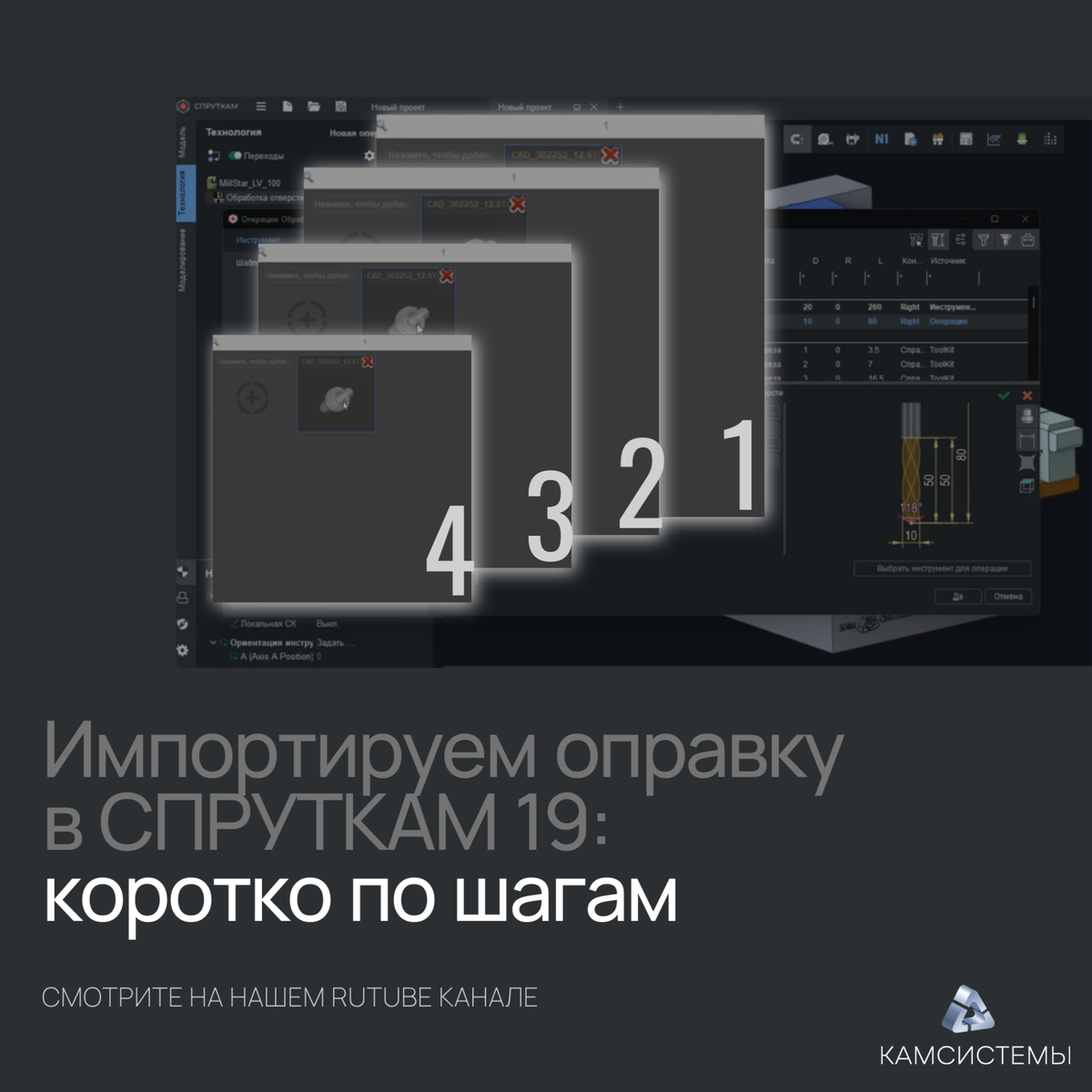
1️⃣ Загружаем модель:
Открываем 3D модель оправки в вашей CAD‑системе. Убедитесь, что файл корректен и полностью отображает геометрию детали.
2️⃣ Настраиваем систему координат:
Устанавливаем начало координат в точке крепления оправки в шпинделе. Ориентируем оси по реальной позиции на станке.
3️⃣ Сохраняем в .stl:
Экспортируем модель в формате .stl, обязательно — в настроенной системе координат.
4️⃣ Импортируем в СПРУТКАМ:
Загружаем .stl-файл в СПРУТКАМ 19 и проверяем положение оправки.
Готово! Оправка добавлена в проект.
📺 Хотите увидеть процесс вживую?
Смотрите подробное и наглядное видео на нашем канале Rutube канале
Сохраняйте инструкцию в закладки и делитесь с коллегами! Если есть вопросы — пишите в комментариях — ответим.
📌 Наши соц.сети:
▫️Офиц.сайт
▫️Телеграмм
▫️ВКонтакте
▫️Рутуб
▫️Ютуб
▫️Дзен
📌 Наши контакты:
▫️Эл. почта: Info@camsyst.ru
▫️Тел.: 8 (812) 318-57-67