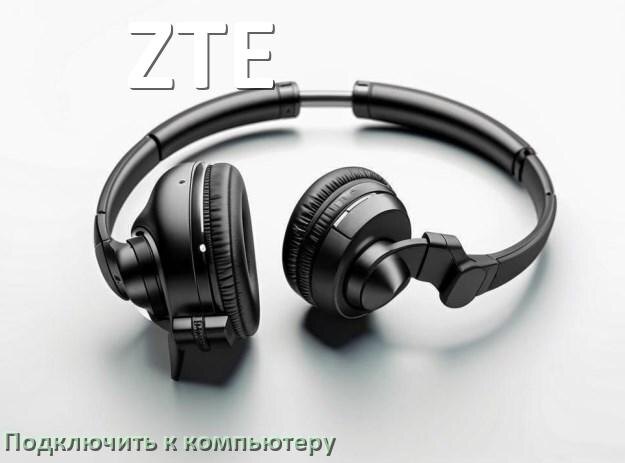
Будет полезным полезное руководство как подключить беспроводные наушники ZTE к компьютеру на Windows 10 или 11 через Wi-Fi и Bluetooth чтобы работал микрофон. В дополнение пошаговая информация как можно быстро подключить Bluetooth наушники ZTE с микрофоном к ПК через переднюю панель или переходник USB и синхронизировать их друг с другом для установки сопряжения с с ноутбуком.
Как подключить Bluetooth наушники ZTE к компьютеру
Варианты подключения наушников ZTE к компьютеру различаются для каждой модели. Для того чтобы прочитать детальную инструкцию именно для ваших наушников ищите только свою модель ZTE из списка внизу. Наименование модели должно подходить с точностью до цифры и буквы. Если у вас не получается найти свою модель наушников, то лучше нажать на ссылку с наиболее подходящим наименованием.
Когда список кажется вам слишком объёмным ищите по тексту нажав Ctrl+F.
• ZTE Earphone EP25
• ZTE Nubia Cyberbuds Dao
• ZTE LiveBuds
• ZTE Nubia Music
• ZTE New Sound C1
• ZTE Nubia HP1001
• ZTE LiveBuds Pro
• ZTE Nubia TWS T1
• ZTE Buds
• ZTE Nubia RedMagic TWS Cyberpods
• ZTE Nubia RedMagic Cyberbuds Dao
• ZTE Nubia BH4028
• ZTE Buds 2
• ZTE Earphone EP25 Type-C
• ZTE Nubia Gaming TWS CyberBuds
• ZTE LiveBuds SE
Как подключить беспроводные наушники ZTE к ПК с Windows 11 и 10
Ещё немного необходимых вопросов:
- как соединить наушники ZTE с ПК чтобы был звук и работал микрофон
- как подключаются наушники ZTE к ПК по блютуз
- как переключить звук в беспроводные наушники ZTE в компьютере
- как настроить наушники ZTE для компьютера через переходник
- куда подсоединить наушники ZTE с микрофоном к ПК одним штекером
- подключение проводных наушников ZTE к компьютеру ПО USB если нет разъёма 3.5 мм
Вся информация указанная здесь позволит ещё понять:
- как подключить микрофон с наушников к ноутбуку ZTE по Bluetooth
- как подключиться к беспроводными наушниками ZTE к ПК если нет блютуза
- как использовать Bluetooth наушники ZTE для компьютера
- как привязать к ПК блютуз наушники ZTE через переходник
- как включить наушники ZTE на компьютере с Windows 10 и 11
- как найти где находится разъём для наушников ZTE на ПК
Внизу
указаны наиболее лёгкие методы, какие как правило применяются чтобы
подключить наушники ZTE к компьютеру на Windows 10 и 11:
- по Bluetooth
- включить в диспетчере устройств Windows 10 или 11
- по радиоканалу при помощи USB-радиомодуля
- через переходник и простой аудио разъём Mini Jack 3.5 мм