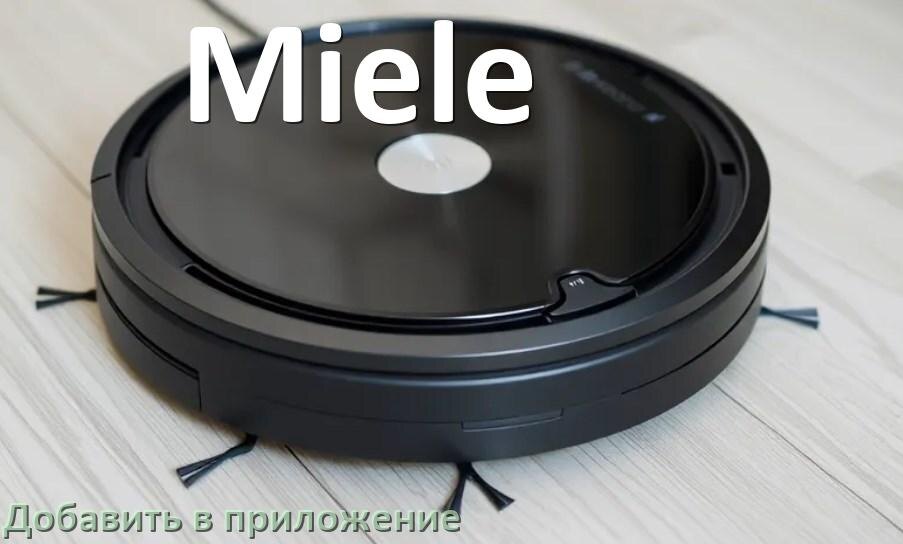
Если почитаете пост ниже, то станет ясно как добавить в приложение робот-пылесос Miele
настроить и подключить камерой телефона по QR коду или по серийному
номеру в iOS и Android. И дополнительно оригинальная информация как подключить новый робот пылесос Miele к приложению соединить и привязать вручную по Bluetooth выбрать модель из списка или через Wi-Fi точку доступа без куар кода.
Подробные
ответы на важные вопросы о роботе-пылесосе Miele: как зарегистрировать
пылесос в приложении и как добавить к приложению Miele Scout второй пылесос.
Как добавить робот-пылесос Miele в приложение
Способы которыми добавляют в приложение робот пылесос Miele отличаются для каждой модели в зависимости от наличия модулей Bluetooth и Wi-Fi. Для получения подробной пошаговой инструкции конкретно для своего пылесоса найдите только вашу модель Miele из списка дальше. Лучше чтобы наименование модели максимально было похожим. Когда длина списка кажется вам большой попробуйте поискать по тексту с помощью сочетания клавиш Ctrl+F.
Если у вас не получается найти свою модель пылесоса, тогда попробуйте нажать на ссылку с наиболее похожим наименованием.
• Miele Scout RX3
• Miele Scout RX2
• Miele SPQL0 Scout RX2
• Miele SKCF5 Blizzard CX1
• Miele SLQL0 Scout RX2
• Miele SNRF0 Boost CX1
• Miele SPQL Scout RX3 Home Vision
• Miele SPQL0 Scout RX3
• Miele SLQL0 30 Scout RX2 Home Vision
• Miele SGDA3 Complete C3
• Miele SJQL0 Scout RX1
• Miele Scout RX1
• Miele SGSF5 Complete C3
• Miele SKCR3 Blizzard CX1
• Miele SKRR3 Blizzard CX1
• Miele SPQL0 Scout RX2 Home Vision
• Miele SGEF5 Complete C3
• Miele SPQL Scout RX3 Runner
Как подключить робот пылесос Miele к приложению
Вся информация описанная до этого поможет ещё решить:
- как самому синхронизировать и соединить робот-пылесос Miele с приложением в Android 16 и 15
- можно ли подключить два робота-пылесоса Miele к одному приложению
- как привязать к приложению новый робот-пылесос Miele через точку доступа (AP mode)
- как добавить робот-пылесос Miele в приложение в режиме сопряжения на iPhone
Также немного сопутствующих вопросов:
- как привязать робот-пылесос Miele к аккаунту приложения через QR код
- как установить и настроить в приложении робот-пылесос Miele
- как добавить в приложение Miele Scout робот-пылесос Miele после покупки в магазине
- как подключить робот-пылесос Miele к приложению умного дома
Напишем
про наиболее простые методы, которые как правило используются чтобы
добавить в приложение робот-пылесос Miele по ID или через аккаунт:
- в списке пылесосов выбрать свою модель
- подключиться через Bluetooth
- отсканировать QR код камерой телефона
- использовать общую Wi-Fi точку доступа
- вести серийный номер