Отсутствие электронной почты обычно считается серьёзным недостатком в современной цифровой среде. Многие люди и организации, которым для различных целей необходим бесперебойный обмен электронными сообщениями, разделяют эту точку зрения. На рынке представлено множество бесплатных почтовых сервисов, способных обеспечить непрерывную и эффективную коммуникацию по электронной почте.
Global Mail Exchange (GMX) пользуется популярностью среди этих провайдеров и завоевал значительную долю рынка. Чтобы лучше понять возможности и функции этой популярной платформы электронной почты, в этой статье мы подробно рассмотрим настройки и конфигурацию GMX в сочетании с хорошо зарекомендовавшим себя почтовым сервисом Gmail.
О Почтовом сервере GMX
GMX также известен как провайдер электронной почты Global Mail Exchange, который предлагает клиентам бесплатные и автоматические почтовые аккаунты. Поэтому, чтобы обеспечить бесперебойную, эффективную и качественную доставку электронной почты, необходимо настроить GMX с помощью параметров SMTP (простой протокол передачи почты) в ваших почтовых аккаунтах.
Как мы все знаем, SMTP — это основной протокол, используемый для обмена электронными письмами по всему миру через Интернет.
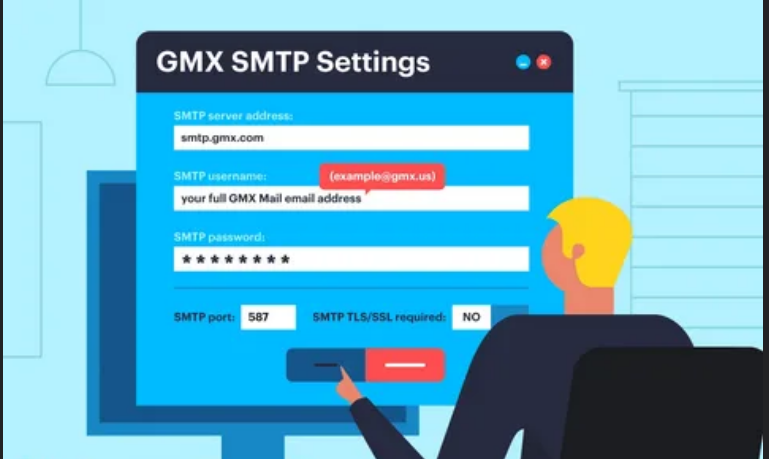
Что такое настройки GMX SMTP?
Чтобы настроить параметры GMX SMTP в своей учётной записи электронной почты, выполните следующие действия:
Шаг 1: Откройте свою учётную запись электронной почты, будь то Gmail или Outlook.
Шаг 2: Нажмите на значок «Настройки», а затем на «Добавить учётную запись»
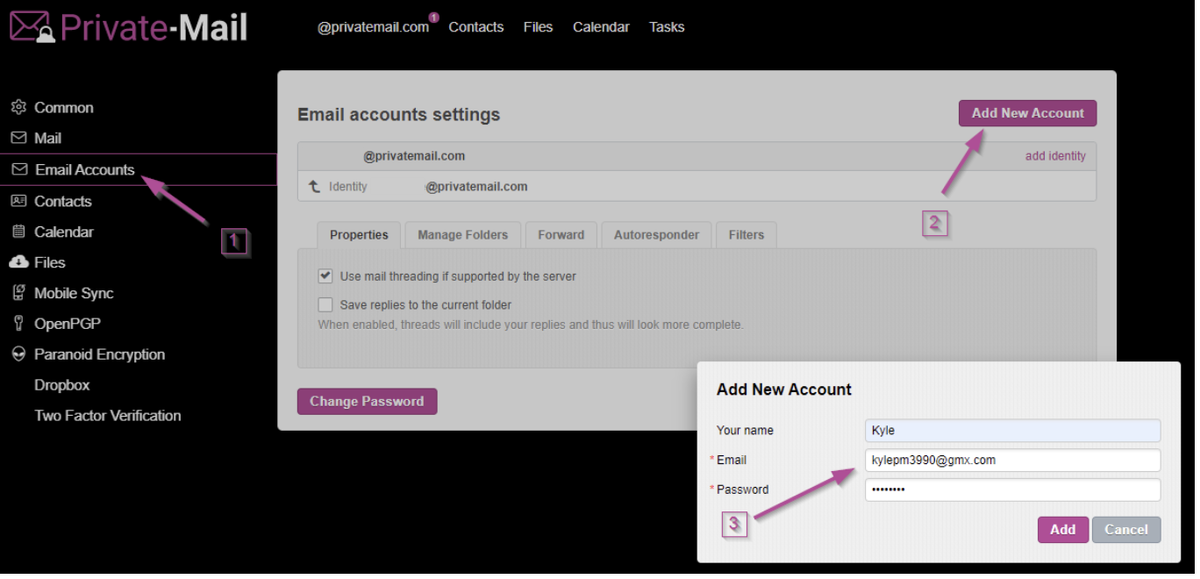
Шаг 3: Введите адрес электронной почты GMX, который необходимо настроить.
Шаг 4: В доступных опциях выберите нужный тип подключения: «IMAP» или «POP3».
Шаг 5: В зависимости от типа учетной записи укажите имя сервера, порт и другие сведения о сервере в настройках сервера входящей почты:
Если почтовый сервер использует протокол IMAP, введите нижеприведённый адрес:
- Порт IMAP: 993
Если почтовый сервер использует протокол POP3, введите нижеприведённый адрес:
- Сервер: pop.gmx.com
- Порт POP3: 995
- Шифрование: SSL/TLS
Шаг 6: Введите настройки исходящего сервера (имя пользователя SMTP и пароль SMTP):
- Исходящий сервер: mail.gmx.com
- Порт SMTP: 587
- Шифрование: STARTTLS
Шаг 7: Нажмите «Далее» и снова введите адрес электронной почты и пароль GMX.
Step 8: Click on “Finish” and Exit.
Step 9: Try the connection by sending a test email.
What Are the GMX POP Settings?
You can configure the latest version of the Post Office Protocol or POP3, if you plan to use GMX Mail from just one device. Once it is set up, you can download your messages from the GMX email server to your preferred email client.
POP Server: pop.gmx.com
POP Port: 995
Requires SSL: Yes
POP Username: Your GMX email address (example@gmx.us)
POP Password: Your GMX Mail password
What Are the GMX IMAP Settings?
If you’re planning to access GMX Mail from multiple devices, you may want to configure IMAP instead. With IMAP, your messages are stored on a mail server, but you can access them as if they were located on your device.
IMAP Server: imap.gmx.com
IMAP Port: 993
Requires SSL: Yes
IMAP Username: Your GMX email address (example@gmx.us)
IMAP Password: Your GMX Mail password
Conclusion
It is crucial to configure the GMX email account precisely and appropriately with the SMTP settings; only then will you experience smooth and consistent email transmission. And this configuration can be easily and quickly done with the help of the steps mentioned above.
FAQs
What is the outgoing SMTP server for GMX?
The outgoing SMTP server (SMTP) for GMX is mail.gmx.com.
Does GMX support POP3?
Yes, GMX does support POP3 (Post Office Protocol version 3) for accessing your emails from desktop email clients.
Can I use GMX in Gmail?
Yes, you can use GMX within Gmail by adding your GMX account as an external account in Gmail's settings. This allows you to send and receive GMX emails through your Gmail interface.
What protocol does GMX use?
GMX primarily uses IMAP (Internet Message Access Protocol) for email access. IMAP allows you to synchronize your emails across multiple devices.
How do I enable IMAP on GMX?
To enable IMAP on your GMX account:
1. Log in to your GMX account.
2. Go to Settings > Email > IMAP and POP3.
3. Enable IMAP access by selecting "Enable IMAP" and save the changes.
Работает ли GMX с Outlook?
Да, GMX совместим с Outlook. Вы можете настроить свою учетную запись GMX в Outlook, используя настройки IMAP или POP3. Следуйте инструкциям по настройке Outlook и используйте соответствующие настройки сервера GMX
Отсутствие электронной почты обычно считается серьёзным недостатком в современной цифровой среде. Многие люди и организации, которым для различных целей необходим бесперебойный обмен электронными сообщениями, разделяют эту точку зрения. На рынке представлено множество бесплатных почтовых сервисов, способных обеспечить непрерывную и эффективную коммуникацию по электронной почте.
Global Mail Exchange (GMX) пользуется популярностью среди этих провайдеров и завоевал значительную долю рынка. Чтобы лучше понять возможности и функции этой популярной платформы электронной почты, в этой статье мы подробно рассмотрим настройки и конфигурацию GMX в сочетании с хорошо зарекомендовавшим себя почтовым сервисом Gmail.
О Почтовом сервере GMX
GMX также известен как провайдер электронной почты Global Mail Exchange, который предлагает клиентам бесплатные и автоматические почтовые аккаунты. Поэтому, чтобы обеспечить бесперебойную, эффективную и качественную доставку электронной почты, необходимо настроить GMX с помощью параметров SMTP (простой протокол передачи почты) в ваших почтовых аккаунтах.
Как мы все знаем, SMTP — это основной протокол, используемый для обмена электронными письмами по всему миру через Интернет.
Что такое настройки GMX SMTP?
Чтобы настроить параметры GMX SMTP в своей учётной записи электронной почты, выполните следующие действия:
Шаг 1: Откройте свою учётную запись электронной почты, будь то Gmail или Outlook.
Шаг 2: Нажмите на значок «Настройки», а затем на «Добавить учётную запись»
Шаг 3: Введите адрес электронной почты GMX, который необходимо настроить.
Шаг 4: В доступных опциях выберите нужный тип подключения: «IMAP» или «POP3».
Шаг 5: В зависимости от типа учетной записи укажите имя сервера, порт и другие сведения о сервере в настройках сервера входящей почты:
Если почтовый сервер использует протокол IMAP, введите нижеприведённый адрес:
- Порт IMAP: 993
Если почтовый сервер использует протокол POP3, введите нижеприведённый адрес:
- Сервер: pop.gmx.com
- Порт POP3: 995
- Шифрование: SSL/TLS
Шаг 6: Введите настройки исходящего сервера (имя пользователя SMTP и пароль SMTP):
- Исходящий сервер: mail.gmx.com
- Порт SMTP: 587
- Шифрование: STARTTLS
Шаг 7: Нажмите «Далее» и снова введите адрес электронной почты и пароль GMX.
Step 8: Click on “Finish” and Exit.
Шаг 9: Проверьте подключение, отправив тестовое электронное письмо.
Каковы настройки GMX POP?
Если вы планируете использовать GMX Mail только с одного устройства, вы можете настроить последнюю версию протокола почтового отделения или POP3. После настройки вы сможете загружать сообщения с почтового сервера GMX в предпочитаемый вами почтовый клиент.
POP-сервер: pop.gmx.com
POP-порт: 995
Требуется SSL: да
Имя пользователя POP: ваш адрес электронной почты GMX (example@gmx.us)
Пароль POP: ваш пароль для GMX Mail
Каковы настройки GMX IMAP?
Если вы планируете получать доступ к почте GMX с нескольких устройств, возможно, вам стоит настроить IMAP. При использовании IMAP ваши сообщения хранятся на почтовом сервере, но вы можете получать к ним доступ, как если бы они находились на вашем устройстве.
Сервер IMAP: imap.gmx.com
Порт IMAP: 993
Требуется SSL: да
Имя пользователя IMAP: ваш адрес электронной почты GMX (example@gmx.us)
Пароль IMAP: ваш пароль от почты GMX
Заключение
Крайне важно точно и правильно настроить электронную почту GMX с помощью параметров SMTP. Только в этом случае вы сможете обеспечить бесперебойную и стабильную передачу электронной почты. Эту настройку можно легко и быстро выполнить, следуя инструкциям выше.
Вопросы и ответы
Какой SMTP-сервер используется для GMX?
SMTP-сервер (SMTP) для GMX — mail.gmx.com.
Поддерживает ли GMX протокол POP3?
Да, GMX поддерживает протокол POP3 (протокол почтового отделения версии 3) для доступа к вашей электронной почте с настольных почтовых клиентов.
Можно ли использовать GMX в Gmail?
Да, вы можете использовать GMX в Gmail, добавив свою учетную запись GMX в качестве внешней учетной записи в настройках Gmail. Это позволит вам отправлять и получать электронные письма GMX через интерфейс Gmail.
Какой протокол использует GMX?
GMX в основном использует IMAP (протокол доступа к сообщениям в Интернете) для доступа к электронной почте. IMAP позволяет синхронизировать электронную почту на нескольких устройствах.
Как мне включить IMAP в GMX?
Чтобы включить IMAP в вашей учетной записи GMX:
1. Войдите в свою учетную запись GMX.
2. Перейдите в Настройки> Электронная почта> IMAP и POP3.
3. Включите доступ по протоколу IMAP, выбрав "Включить IMAP" и сохраните изменения.
Работает ли GMX с Outlook?
Да, GMX совместим с Outlook. Вы можете настроить свою учетную запись GMX в Outlook, используя настройки IMAP или POP3. Следуйте инструкциям по настройке Outlook и используйте соответствующие настройки сервера GMX