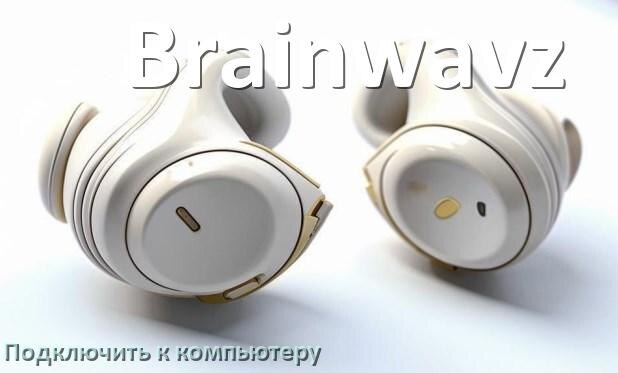
После изучения информации дальше станет ясно как подключить беспроводные наушники Brainwavz к компьютеру на Windows 11 или 10 через Wi-Fi и Bluetooth чтобы работал микрофон. Также понятные рекомендации как можно быстро подключить Bluetooth наушники Brainwavz с микрофоном к ПК через переднюю панель или USB переходник и синхронизировать их друг с другом для установки сопряжения с компьютером.
Как подключить Bluetooth наушники Brainwavz к компьютеру
Способы подключения наушников Brainwavz к компьютеру различаются для каждой модели. Чтобы прочитать пошаговую инструкцию только для ваших наушников ищите именно свою модель Brainwavz из списка далее. Желательно чтобы наименование модели соответствовало точно до цифры и буквы. Если вы не можете найти свою модель наушников, то лучше нажать на ссылку название которой лучше всего подходит.
Когда длина списка кажется вам большой можно поискать по странице нажав Ctrl+F.
• Brainwavz Jive
• Brainwavz Claw
• Brainwavz S1
• Brainwavz Beta
• Brainwavz BLU-100
• Brainwavz Delta
• Brainwavz Peridot
• Brainwavz B150
• Brainwavz R1
• Brainwavz HM5
• Brainwavz DDM100
• Brainwavz B200
• Brainwavz Quartz
• Brainwavz Hengja
• Brainwavz Zirconia
• Brainwavz HM2
• Brainwavz Grebe
• Brainwavz Truss
• Brainwavz Frosty Cable
• Brainwavz B2
• Brainwavz Hooka
• Brainwavz R3
• Brainwavz HM100
• Brainwavz S5
• Brainwavz Gypsum
• Brainwavz BLU-300
• Brainwavz Omega
• Brainwavz M5
• Brainwavz S0
• Brainwavz Paw
• Brainwavz KOEL
• Brainwavz M4
• Brainwavz M100
• Brainwavz B200 V2
• Brainwavz M2
• Brainwavz HM9
• Brainwavz B400
• Brainwavz M3
• Brainwavz M1
• Brainwavz Alara
• Brainwavz S3
Как подключить беспроводные наушники Brainwavz к ПК на Windows 11 и 10
Также немного необходимой информации:
- как найти где находится разъём для наушников Brainwavz на ПК
- как использовать Bluetooth наушники Brainwavz для компьютера
- как подключиться к беспроводными наушниками Brainwavz к ПК если нет блютуза
- как привязать к ПК блютуз наушники Brainwavz через переходник
- как подключить микрофон с наушников к ноутбуку Brainwavz по Bluetooth
- как включить наушники Brainwavz на компьютере с Windows 10 и 11
Перечисленные подсказки помогут ещё в этих ситуациях:
- как подключаются наушники Brainwavz к ПК через блютуз
- куда подсоединить наушники Brainwavz с микрофоном к ПК одним штекером
- как переключить звук в беспроводные наушники Brainwavz в компьютере
- как соединить наушники Brainwavz с ПК чтобы был звук и работал микрофон
- как настроить наушники Brainwavz для компьютера через переходник
- подключение проводных наушников Brainwavz к компьютеру через USB если нет разъёма 3.5 мм
Расскажем про самые доступные способы, которые как правило выбирают чтобы подключить наушники Brainwavz к ПК на Windows 11 и 10:
- по Bluetooth
- включить в диспетчере устройств Windows 11 или 10
- по радиоканалу при помощи USB-радиомодуля
- через переходник и обычный аудио разъём Mini Jack 3.5 мм