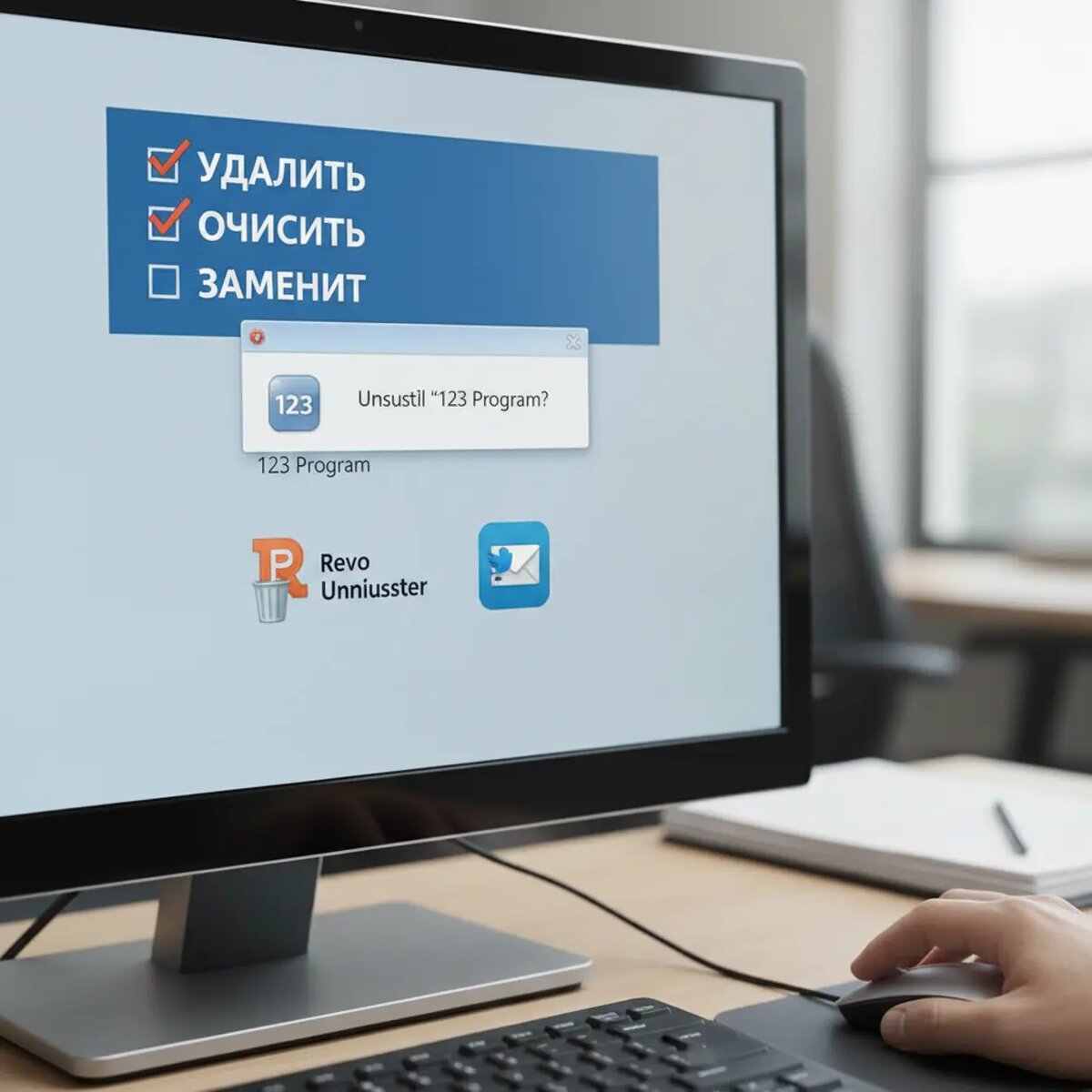
123 Outlook Express Backup часто устанавливают пользователи, которые хотят быстро сохранить письма и настройки Outlook Express. Если программа мешает, постоянно запускается или вы просто хотите избавиться от неё — удаление и чистка хвостов займут 10–15 минут.
Шаг 1. Удаляем программу через настройки Windows
Перед началом сделайте резервную копию нужных писем и файлов.
- Откройте «Параметры» → «Приложения» (или «Программы и компоненты» в Панели управления).
- В списке найдите «123 Outlook Express Backup» или «123».
- Выберите программу и нажмите «Удалить» (Uninstall). Подтвердите действие и дождитесь окончания.
- Если Windows просит перезагрузку — перезагрузите компьютер.
- Проверьте Диспетчер задач → вкладка «Автозагрузка» и отключите элементы, связанные с 123, если они остались.
Шаг 2. Очищаем остатки специальной утилитой
Стандартный деинсталлятор часто оставляет файлы и записи в реестре. Подключите утилиту, которая найдёт и удалит эти «хвосты».
- Скачайте и запустите Revo Uninstaller Portable. Выберите в списке программу «123 Outlook Express Backup» и запустите режим удаления с последующим сканированием остатков (Leftovers/Advanced scan).
- Разрешите удаление найденных файлов и веток реестра, затем перезагрузите систему.
- Дополнительно проверьте автозагрузку и записи автозапуска с помощью Autorun File Remover: просканируйте систему и USB-накопители, удалите записи autorun.inf и подозрительные автозагрузки.
Чем заменить удалённую программу
Если вы удаляли 123 как инструмент для резервного копирования писем, подумайте о безопасной альтернативе для сохранения почты и настроек:
- Mozilla Thunderbird с инструментами резервного копирования — современный почтовый клиент с встроенными возможностями экспорта и кучей дополнений для бэкапа.
- Стандартное хранение писем в облаке (например, перенос аккаунтов на IMAP в Gmail) — не требует локального бэкапа.
Совет: всегда делайте копию важной почты перед удалением программ, а после очистки проверьте работу почтового клиента.
Удаление 123 Outlook Express Backup проходит стандартно через «Приложения», остатки удобнее удалить Revo Uninstaller Portable, а автозапуск и вредоносные autorun-файлы — через Autorun File Remover. В качестве замены подойдёт Mozilla Thunderbird с инструментами для бэкапа или перевод почты на IMAP/облако.
Полезные ссылки
- 123 Outlook Express Backup — страница программы, информация о возможностях резервного копирования.
- Revo Uninstaller Portable — мощный деинсталлятор для удаления программ и остатков.
- Autorun File Remover — утилита для поиска и удаления autorun-файлов и записей автозагрузки.
- Mozilla Thunderbird Backup Tool — инструмент для бэкапа и миграции писем из почтовых клиентов.