Содержание статьи
- Вступление
- Что такое API?
- Что такое MCP, отличия от API
- Мой кейс
- Как начать использовать
- Другие возможные сценарии использования
Вступление
С 2010 года, по некоторым прогнозам, количество данных в мире увеличилось более чем в 66 раз, а это значит, что хранить всё в голове, вместе с ежедневными задачами, списками дел, напоминаниями и прочим не совсем разумная идея. Поэтому инструменты для ведения заметок и учёта всей нужной, а может и совсем бесполезной информации актуальным как никогда. Я для этого использую Craft. Возможно, позже я напишу статью-обзор на этот инструмент, но пока хочу рассказать про одно из интересных нововведений - API & MCP Connection, которое позволяет делегировать нейросети обработку, редактирование, создание и всё прочее, что связано с заметками.
Что такое API?
API - Application Programming Interface. Если кратко, то интерфейс для управления приложением. Интерфейс читаем как «ручки», команды для того, чтобы получить какую-то информацию. Например у сервиса погоды есть «ручка» для получения погоды в заданном городе:
```
GET weather?city=Moscow
возвращает {temperature: 15.0}
```
То есть сервис погоды может предоставить нам программный интерфейс, для того чтобы взаимодействовать с их приложением.
У такого подхода есть один важный недостаток: мы должны заранее знать все ручки и дергаем мы эти ручки у себя в программе, в коде, где заложена какая-то логика, то есть нужно ещё и написать какой-то функционал для использования API.
Что такое MCP, отличия от API
MCP - Model Context Protocol. Хотя две этих аббревиатуры в статье находятся рядом, концептуально эти инструменты располагаются на разных уровнях абстракции.
MCP - это протокол как вы успели заметить, он позволяет нам не знать конкретную реализацию «ручек», функционала какого-то сервиса, для этого протокола нужно только знать, что умеет сервис, набор его возможностей (или же набор ручек). Отсюда становится понятно, что этот инструмент находится «над» API и использует этот интерфейс в своих целях.
Слово model здесь не просто так, а в связке со словом context ситуация обретает вполне очевидные ИИ’шные очертания. Этот протокол используют языковые модели, у них есть «мозги» для того чтобы использовать API по своему усмотрению, они могут сами определять какие «ручки» дергать.
Это решает одну из главных недостатков API: теперь нам не нужно писать код для обработки и использования API, нам достаточно подключить нужный нам инструмент к языковой модели, используя протокол MCP. А это сделать значительно проще.
Мой кейс
Что привносит эта фишка и действительно ли она удобна в использовании?
Мой кейс. При ведении своих проектов, заметок и прочей писанины, я люблю устраивать себе «челленджи». Какие-то краткосрочные (2-4 недели) испытания самого себя. Цели самые разнообразные, вернуться в рабочее русло после праздников и очистить голову, вернуть форму к лету, заботать программу университета, изучить какую-то новую для себя сферу деятельности, в общем все что угодно. И я не люблю просто ограничивать себя в чем-то (сладкое, компьютерные игры, алкоголь, рилсы), мне нравится создавать коллекцию из метрик, и ежедневно отмечать эти метрики. Раз в день отметить 10-12 метрик не составляет труда, просто кликаешь в цифры от 1 до 10 и всё. Самое интересное наступает когда подводишь промежуточные или финальные итоги. В конце челленджей, я обычно экспортировал коллекцию в файлик и скармливал GPT, чтобы нейросеть провела анализ метрик, выявила закономерности или что-то в этом роде, дала какие-то рекомендации и комментарии исходя из данных. И на самом деле, это было интересно, потому что большая таблица из метрик превращалась в реальный результат, это помогало лучше изучить себя, посмотреть на себя со стороны, увидеть что-то, что раньше было где-то глубоко в голове, но сейчас всплыло наружу.
Все это я к тому, что раньше приходилось делать лишние действия, думать над корректным экспортом файла, чтобы ничего не потерялось, сохранять куда-то файл с метриками, потом удалять его и так несколько раз. Долго. Теперь, стоит один раз подключить документ и можно писать прямиком в GPT (в моем случае), Claude и тп модели чтобы получить нужный анализ, совет или что-то в этом роде.
Как начать использовать
В Craft есть возможность использовать как API так и MCP подключения. Вот что для этого нужно:
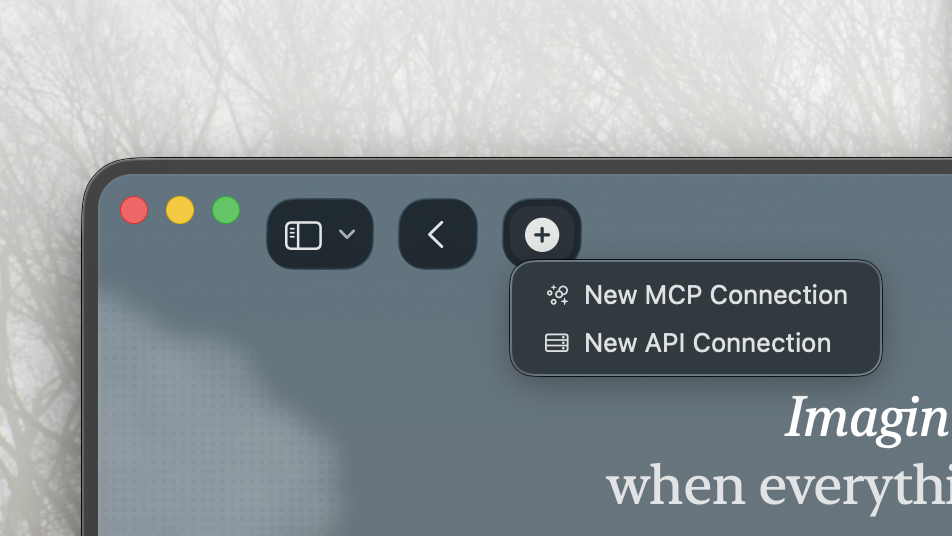
- На боковой панели (слева) нажимаем на вкладку Imagine. На этой вкладке будут отображаться все ваши подключения и можно добавлять новые.
- Чтобы добавить новое подключения, нажимаем на плюсик и выбираем вариант подключения API или MCP. В обоих случаях можно выбрать к каким документам мы дадим доступ. Это либо ежедневные заметки и задачи, какой-то один документ (можно будет выбрать на следующем этапе подключения) и можно расшарить на все документы в профиле:
После этого вы получите необходимую ссылку для подключения. В случае API, скорее всего, вы знаете , что делать (у вас есть идея, навыки разработки или паранойя относительно ИИ, иначе почему вы не используете MCP?). Поэтому дальше рассмотрим подключение по MCP в GPT (аналоги для других моделей можете подсмотреть на сайтах этих моделей, я оставлю ссылки на самые популярные)*.
⚠️ Пару слов про риски, дальше поймёте к чему это. Современные AI-приложения могут:
- вызывать внешние API
- писать в базы данных
- читать приватные документы
- выполнять действия от имени пользователя
В случае ошибки, ошибочного ответа модели могут удалиться данные, может вызваться платный API бесконечно, раскрыться персональные данные.
Галочка, которую нужно поставить, чтобы создать приложение, означает, что мы понимаем все риски. И в GPT например функция подключения MCP помечена как beta, так что все делаем на свой страх и риск.
Заходим в настройки GPT (через левый нижний угол, через свой профиль): Settings → Apps → Advanced Settings → Developer Mode и включаем тумблер. После этого в том же окне нажимаем Create app, после чего откроется окно для добавления. В поле MCP Server URL вводим ссылку, которую получили в Craft. Название, описание, иконку всё на свой вкус, ставим галочку что понимаем риски и создаём приложение, готово!
После этого, окно ввода промта GPT станет оранжевым, не пугаемся. Чтобы "активировать" контекст подключения нажимаем на плюсик слева внизу в окне ввода промта, жмём More и выбираем наше созданное приложение. После этого используем по полной функционал MCP подключения.
Другие возможные сценарии использования
«Задокументированные» сценарии использования и готовые кейсы можете посмотреть на сайте Craft: https://www.craft.do/imagine
Я могу среди них выделить:
В целом, сценариев бесконечно много, я лишь хочу сказать, что отталкиваться надо от того, что реально нужно именно вам, какие процессы можно оптимизировать, как ускорить рутинные действия и задачи.
✻ Подключение по MCP к популярным LLM: