Здравствуйте, дорогие подписчики и читатели!
Сегодня я написала подробную инструкцию по внесению полей протокола в личный кабинет ФГИС Россаккредитация аккредитованной испытательной лабораторией.
Каждый протокол, выданный заказчику, должен быть занесен в ЛК ФГИС в течении 5 рабочих дней со дня его выдачи.
Сам процесс включает несколько шагов, которые необходимо выполнить последовательно.
Будет лучше, если Вы возьмёте утвержденный протокол испытаний и будете повторять на ПК то, о чём я сейчас буду информировать.
1. Зайдите в ЛК ФГИС Россаккредитация под учётной записью руководителя/доверителя.
2. Перейдите в раздел «Реестры» в программном модуле «Протоколы испытаний».
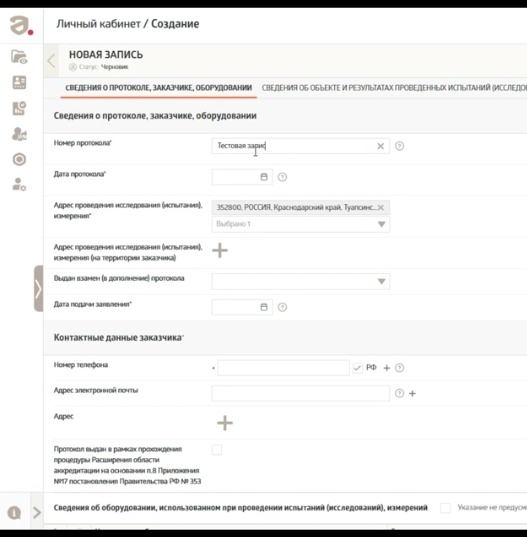
3. Нажмите в левом верхнем углу иконку «+». Появился черновик "Новая запись".
4. Заполните блок «Сведения о протоколе, заказчике, оборудовании»
Заполните поля, обозначенные красной зведочкой.
- Номер протокола.
Индивидуальный номер, сформированный в соответствии с правилами нумерации, предусмотренными руководством по качеству вашей ИЛ.
- Дата протокола.
Дата выдачи протокола. Пара значений «дата протокола» и «номер протокола» должны быть уникальными.
- Дата начала проведения исследования (испытаний), измерения
- Дата окончания проведения исследования (испытаний), измерения
Дата окончания не должна быть позднее даты протокола
- В поле "Скан-копия протокола" нажмите "Прикрепить файл" и подгрузите скан протокола
- При необходимости заполните "Выдан взамен (в дополнение) протокола" - выберите номер протокола из выпадающего списка протоколов
- Проставьте дату подачи заявления.
Далее пошагово заполняете данные о заказчике:
- Тип заказчика выбираете из выпадающего списка
- В окне "Поиск сведений" вбиваете ИНН/ОГРН и все поля подгружаются автоматически
Далее заполняете контактные данные заказчика:
- Номер телефона
- Адрес электронной почты
После заполняете блок "Сведения об оборудовании, используемом при проведении испытаний (исследований), измерений"
- Нажмите иконку «+». Во всплывающем окне выберите "Наименование оборудования", после этого строки "Инвентарный номер", "Заводской номер", "Год ввода в эксплуатацию" автоматически подгрузятся. Нажать "Закрыть".
- Нажмите опять иконку «+» и занесите аналогичным образом всё оборудование из протокола.
5. Перейдите в блок «Сведения о лицах, проводивших испытания (исследования), измерения, утвердивших и подписавших протокол»
- Нажмите иконку «+»
- Выберите ФИО из выпадающего списка
- Выберите должность "Испытатель"
- Выберите роль "Проведение испытания"
- Далее заносите аналогично всех "Испытателей" из протокола
Без указания сотрудников, проводивших испытания, протокол не будет опубликован, будет выдавать статус ошибки.
- Нажмите опять иконку «+»
- Выберите ФИО из выпадающего списка
- Выберите должность "Руководитель"
- Выберите роль "Утверждение протокола "
6. Далее приступаете к заполнению блока «Сведения об объекте и результатах проведённых испытаний (исследований), измерений»
- Выбираете из справочника "Тип объекта исследования (испытания) и измерения".
- Заполняете "Нормативный документ, устанавливающий требования к объекту"
- Выбираете или пишите "Дату получения образца"
- Заполняете "Полное наименование объекта "
- Заносите "Количество испытаний проб/образцов"
7. Переходите к к заполнению блока "Сведения об испытаниях (исследованиях), измерениях"
Здесь все поля обязательны к заполнению. Во всех полях можете использовать ручной ввод информации. Для этого необходимо поставить в чекбоксе галочку, напротив "Документ отсутствует в справочнике".
- Выбираете из списка "Наименование показателя (рекомендуемый справочник)"
- Выбираете из списка "Наименование показателя (полный справочник)"
- Заносите "Фактическое значение показателя"
- Заносите "Единицу измерения"
- "Методика проведения испытаний/измерений (нормативный документ)
- "Метод испытаний (исследований) и измерений"
Добавляете последовательно все испытания из протокола.
8. Далее переходите к заполнению блока "Сведения об условиях проведения исследования (испытания), измерения".
- Выбираете из выпадающего списка "Показатель условий исследования (испытания), измерения
- Вносите фактическое значение, время исследования (испытания), измерения
- Нажимаете "Сохранить"
9. Сохраните протокол испытаний в статусе "Черновик":
- нажав в правом верхнем углу зелёную галочку. У вас появится всплывающее окно "Успешно сохранено".
10. В статусе "Черновик" вы можете перепроверить внесённые сведения, а также отредактировать неверные или недостающие сведения, нажав иконку "Карандаш".
11. Для опубликования протокола нажмите иконку "Стрелка" в левом верхнем углу и "Ок" во всплывающем окне-уведомлении об отправке протокола.
Важно:
- Необходимо заполнять все поля, помеченные красной звёздочкой
- Все внесённые сведения должны полностью соответствовать данным в оригинальном протоколе испытаний.
- Электронные образы (скан-копии) документов должны быть читаемыми, полными и достоверными.
- При заполнении полей следует избегать ошибок и неточностей, так как это может привести к отказу в публикации протокола.
Если возникнут сложности с заполнением конкретных полей или ошибки при сохранении/публикации протокола:
1. не бойтесь обратиться в службу технической поддержки ФГИС Росаккредитации на сайт support.fsa.gov.ru.
2. также можно обратиться в службу технической поддержки через Telegram-канал: @FSA_FGIS_Support
На этом пока всё! До новых встреч! Не забывайте подписываться на канал, это посодействует в его развитии!