CMS и NVR/DVR: совместимость, лучшие практики подключения
CMS и NVR/DVR: совместимость и лучшие практики подключения
Вы хотите подключить камеры к системе видеонаблюдения, но не уверены, какие компоненты совместимы, как правильно их сконфигурировать и избежать типичных ошибок?
Ниже приведена пошаговая карта, которая поможет как домочадцам, так и специалистам по монтажу систем понять, как быстро и надёжно собрать
работу в соответствии с требованиями безопасности.
1. Что такое CMS, NVR и DVR и как они работают вместе
Видеонаблюдение состоит из камер, устройства хранения (NVR – сетевой, DVR – аналоговый) и программного обеспечения – CMS (система управления). Камеры передают
видео в потоковом виде. NVR принимает цифровой поток и записывает его на жёсткий диск. DVR делает то же самое, но
для аналоговых камер, преобразуя их сигнал в цифровой, пока он не дойдет до компьютера. CMS собирает всю эту информацию, позволяет
просматривать записанные и живые видеопотоки, а также хранить метаданные: тайм‑стамп, события, контроль доступа.
2. Совместимость: какие сигналы и протоколы поддерживают камеры и регистраторы
Ниже таблица показывает основные стандарты, которые чаще всего встречаются в продуктах, доступных в каталоге:
Тип устройстваСтандартПример моделей КамераRTSP, ONVIF, H.264/ H.265Dahua IP-6011, Hikvision DS-2CD2047G2 NVRONVIF, RTSP, DVR‑USB, HDMIQingCloud QMC‑1038, Hikvision DS‑NVR2411 DVRHDMI, VGA, USB‑C, RS‑485Tegral D-501B, Dahua DVP‑2107 CMSWeb‑интерфейс, API, Mobile‑AppHikvision iVMS‑4200, Dahua SmartClient
Главный критерий выбора – поддержка ONVIF. Если камера и регистратор оба поддерживают этот протокол, то они могут «собеседовать» по настройкам, не требуя отбывающих конфигураций.
3. Схема установки: от источника сигнала до облака
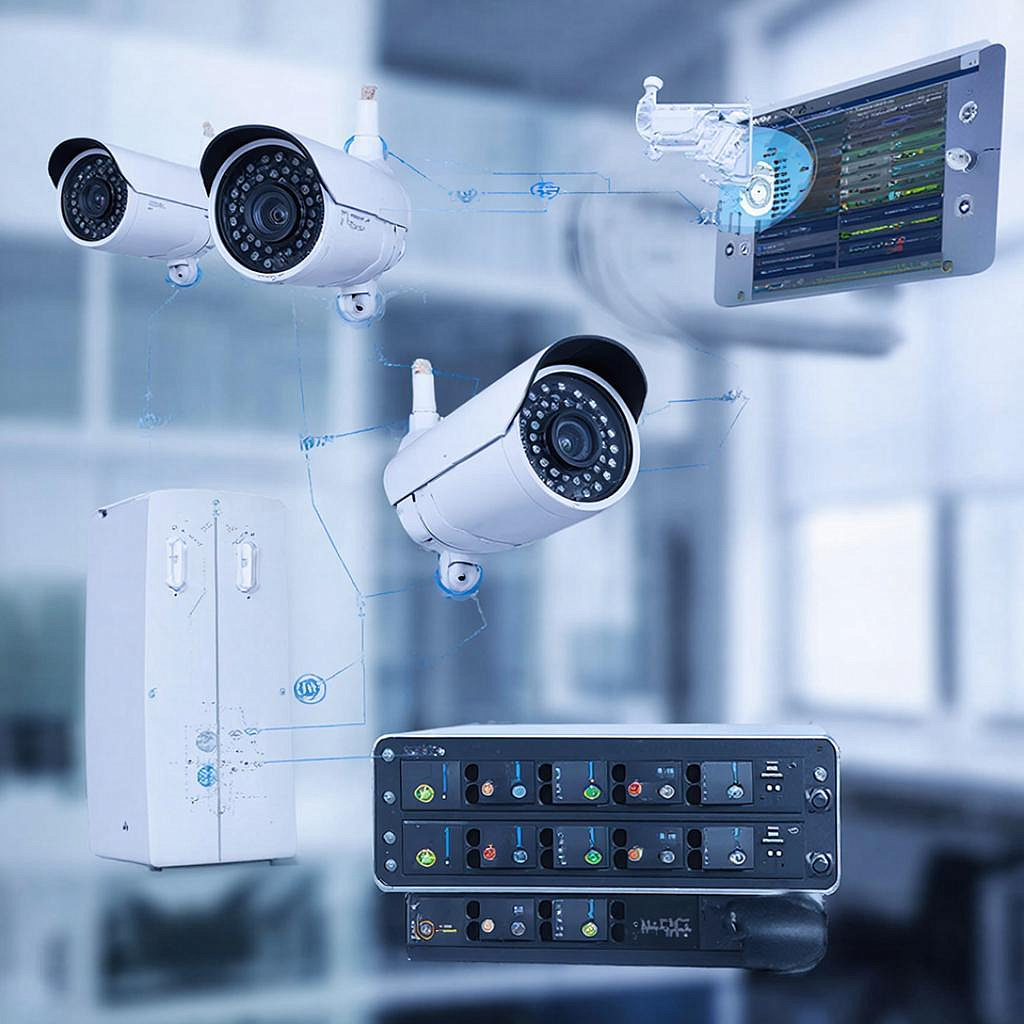
Пример схемы с 8‑канальным NVR, 8 IP‑камер и одной точкой доступа Wi‑Fi.
1. Размещение камер. Кому нужна ночная видимость – выбирайте камеры с 3–8 Гц света. Для офисов достаточно камер с разрешением 1080p. Окружайте
провода в кабельные трассы, чтобы избежать электромагнитных помех.
2. Подключение к NVR. IP‑камеры подключаются по Ethernet. Используйте Ethernet‑коммутатор 5‑портовый – один порт к NVR, остальные к камерам. NVR получает
IP‑адрес через DHCP, либо вручную назначьте статический IP.
3. Подключение к CMS. Веб‑интерфейс NVR обычно имеет адрес вида 192.168.0.64. Введите его в браузере, используя Login / Password (часто «admin
/ admin»). Далее добавьте CMS через меню «Сеть» → «IP‑запросы».
4. Размещение NVR в шкафу. Чистый, сухой шкаф, охлаждение – минимум 10 °C. Привяжите питание к UPS, чтобы при отключении не потери данных.
5. Синхронизация времени. В NVR установите NTP‑сервер (например, time.windows.com). Это обеспечит точный тайм‑стамп в базах данных.
4. Пошаговый разбор настройки – от первого включения до «живого» просмотра
- Включите NVR, подключите монитор/телефон, проверяйте, чтобы входы и выходы работали.
- Откройте веб‑интерфейс, зайдите в «Настройки» → «Каналы» и задайте разрешение и кодек каждый канал.
- Перейдите в «Камеры» → «Добавить» и введите IP‑адрес, логин, пароль. NVR автоматически определит поддержку ONVIF.
- В «Объекты» задайте зоны тревоги: если камера подключена к сенсору движения, укажите угол обзора.
- Создайте резервную копию конфигурации: «Настройки» → «Сохранить» → «Сохранить конфигурацию».
- Подключитесь к CMS, импортируйте конфигурацию NVR: «Сервис» → «Импорт».
- Проверьте поток, открыв «Live» для каждого канала. Если видео «туманное» – скорректируйте компрессию.
5. Правовые аспекты и безопасность – как не попасть под закон
В России закон об охране информации запрещает записывать видео без согласия граждан. Для частного дома – достаточно «публичной» зоны. Для рабочих
площадок – обязательно установка «водителей» и предупреждающих знаков. При использовании облака обязательно применяйте шифрование – большинство CMS предлагает TLS/SSL по
умолчанию. Подключайте только проверенные сертифицированные сервисы, если хотите хранить данные вне помещения.
6. Стоимость и бюджет – как оценить расходы в реальне
КомпонентСредняя ценаКраткие примечания Камера 1080p1500–3000 ₽Достаточно для наружных охранных систем IP‑камеры 4K6000–12000 ₽Нужны для коммерческих объектов 8‑канальный NVR8000–15000 ₽Поддерживает хранилище до 4 TB Жёсткий диск 4 TB2500–4000 ₽Ориентировочная срок службы – 5 лет UPS 500VA3000–5000 ₽Защищает данные при отключении питания
При покупке в каталоге y-ss.ru вы всегда можете увидеть актуальную ценовую политику и уточнить наличие конкретной модели.
7. Быстрый чек‑лист: что проверить после настройки?
- Все камеры показывают изображение без перекрытия.
- Кодек на каждом канале одинаков – это упрощает обработку.
- Настроен резервный копирующий план – 24х7 запись, 30‑дневный архив.
- Проверено время в NTP – отклонение