Windows 11 предлагает современный интерфейс с инновационными функциями вроде ИИ-поиска, но изменения в панели задач и меню «Пуск» могут показаться пользователям «десятки» непривычными. Так, панель задач переместилась в центр, а из меню исчезли классические разделы вроде «Мой компьютер», что может вызвать неудобства. Рассказываем, как вернуть эти элементы «на место», сохранив все преимущества 11 версии.
Настройка Windows 11 встроенными инструментами
Настройки, доступные в самой ОС, не смогут в точности воспроизвести облик десятки, но помогут приблизить внешний вид интерфейса Windows 11 к предыдущей версии.
Возвращаем панель задач на привычное место
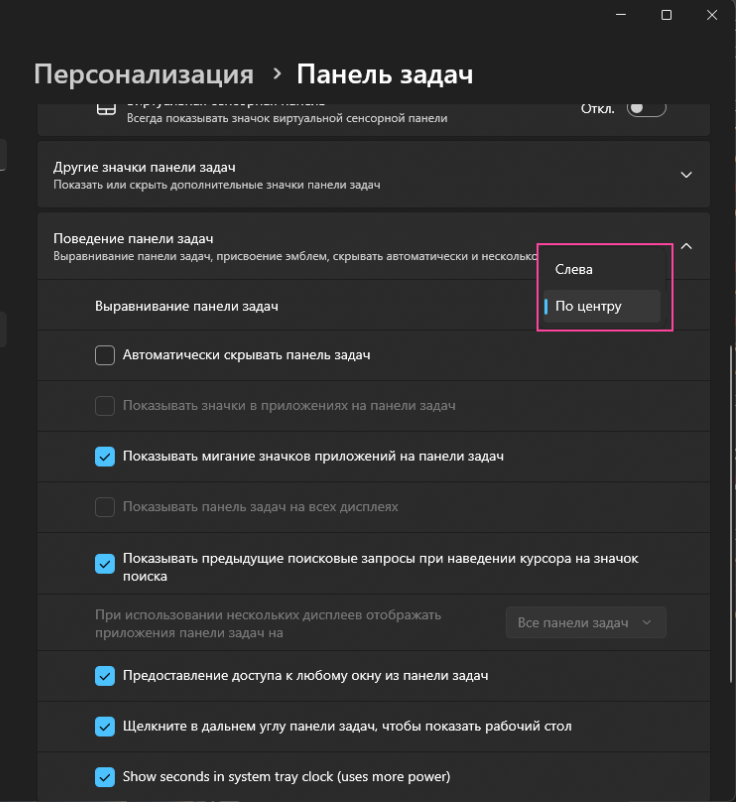
- В меню «Пуск» откройте Параметры → Персонализация → Панель задач → Поведение панели задач.
- Здесь выберите выравнивание значков по левому краю – кнопка «Пуск» и закрепленные приложения переместятся влево, как в привычном интерфейсе Windows 10.
Иконки на рабочем столе
В Windows 11 на рабочем столе по умолчанию отображается только Корзина, но вы можете легко вернуть привычные системные ярлыки.
- Кликните правой кнопкой мыши по рабочему столу и выберите «Персонализация».
- Перейдите в раздел «Темы».
- Кликните по блоку «Параметры значков рабочего стола». В появившемся окне выберите галочками нужные значки (Компьютер, Корзина и т.д.) и нажмите OK. На рабочем столе появятся привычные системные иконки, как это было в Windows 10.
С помощью этих встроенных настроек Windows 11 становится заметно ближе к классическому виду. Для многих пользователей таких изменений достаточно, чтобы новая ОС ощущалась как привычная Windows 7 или 10. Однако возможности кастомизации позволяют зайти еще дальше.
Сторонние приложения для настройки Windows 11
Такие программы помогают полностью изменить внешний вид Windows 11 вплоть до идентичного с Windows 10. Рассказываем о самых популярных и их возможностях.
1.Open-Shell
Бесплатная программа с простой функцией – она возвращает классический вид меню «Пуск». Для этого нужно ее просто установить на свой компьютер. Программа даёт полный контроль над интерфейсом: выбор стиля меню Пуск и темы, настройка размеров иконок, шрифтов и прозрачности, замена кнопки «Пуск», а также опции включения/отключения автозапуска классического меню после ребута ПК и другие кастомизации. Скачать программу.
2.ExplorerPatcher
Бесплатная утилита с открытым исходным кодом, позволяющая вернуть панель задач Windows 10 со всеми возможностями (файлы, панель задач, меню «Пуск», контекстные меню) на Windows 11. Недостаток – необходимость регулярного обновления программы до свежей версии, чтобы интерфейс ОС после крупных обновлений не откатывался обратно к стандартному виду Windows 11. Скачать программу.
3.WindowBlinds 11
Платная программа для глубокой кастомизации и изменения внешнего вида Window 11, позволяющая применять «скины» (темы), которые меняют меню «Пуск», панель задач, рамки окон и кнопки управления, а также настраивать цвета, шрифты и прозрачность, создавая уникальный дизайн. Скачать программу.
4.StartAllBack
Платная программа с наличием бесплатной 30-дневной пробной версии. StartAllBack «восстанавливает» классический рабочий стол Windows с привычным меню «Пуск», полноценной панелью задач, Проводником и старыми контекстными меню. Скачать программу.
Почему стоит обновиться до Windows 11, даже если вы поклонник «десятки»?
Во-первых, Windows 11 – современная мощная ОС с инновационными ИИ-функциями, такими как помощь в генерации текста, AI-резюме в Outlook, функции гибкой диктовки для голосового набора текста и другими. Вы можете легко настроить интерфейс под Windows 10, но не упустить при этом ключевые преимущества 11 версии.
Во-вторых, поддержка Windows 10 прекращена с октября 2025 – без обновлений безопасность персональных данных под угрозой, а приложения вроде Microsoft 365 теряют оптимизацию к 2026 году. При этом Windows 11 обеспечивает многолетние обновления и улучшенную безопасность.
Частые задаваемые вопросы
Безопасно ли использовать сторонние утилиты вроде ExplorerPatcher?
Да, ExplorerPatcher и Open-Shell – open-source с миллионами пользователей. Для полного контроля стоит создать точку восстановления перед установкой, чтобы избежать проблем после обновлений Windows.
Можно ли вернуть меню «Пуск» Windows 10 без программ?
Полностью – нет, но встроенные настройки сдвинут кнопку «Пуск» в привычную левую сторону.
Потеряю ли я новые функции Windows 11 после кастомизации под Windows 10?
Нет, все опции 11 версии останутся – меняется только интерфейс, сохраняя мощь современной Windows 11.