Уже упоминал ранее в статьях, что переехал в новую квартиру. Вопросов/претензий хватает. Одна из "вылезших" проблем - сухость воздуха, судя по показаниям датчика температуры и влажности, подключенному к HA. В соответствии с его данными влажность "по-умолчанию" держится в районе 1-2%. Отдельный датчик показывает 10%, но, соббсно, это его нижний предел измерения. Мойка воздуха Elektrolux если и помогает, то незаметно, хотя у нее и предназначение другое. В-общем, было решено приобрести недорогой увлажнитель воздуха с хорошими отзывами, устраивающими размерами и с возможностью управления, например, по Wi-Fi. После мучительных поисков выбор пал на увлажнитель Reoka RKAH-WF400 (не реклама, просто констатация факта), стоимость которого на момент покупки была 6599 рублей: ультразвуковой, резервуар 6 литров, функция теплого пара, ароматизация, управление с сенсорной панели или из приложения (умного дома) по Wi-Fi. Рассчитан на помещения до 50 м². Хотя у меня 71 м², но даже в минимальном из трех режимов он на пару с мойкой способен догнать влажность примерно до 20%, при зимней норме 30-45%. На максималке, думаю, ему не составит труда догнать влажность до нормы, но пока не пробовал.
Первое, что сделал, это установил на телефон рекомендуемое производителем приложение Houself из PlayMarket'а и с его помощью, следуя инструкции, подключил увлажнитель к Wi-Fi для проверки его работоспособности. Описывать этот процесс не буду, у каждого увлажнителя он свой, тем более, что в данном случае это еще тот квест получился... В-общем, увлажнитель подключен к сети. Запретив ему на роутере доступ в Internet, понял, что он спокойно управляется по сети и без подключения к глобальной сети. Собссно, этот шаг можно было и пропустить, но как оказалось это был самый простой вариант подключения устройства к домашней Wi-Fi сети....
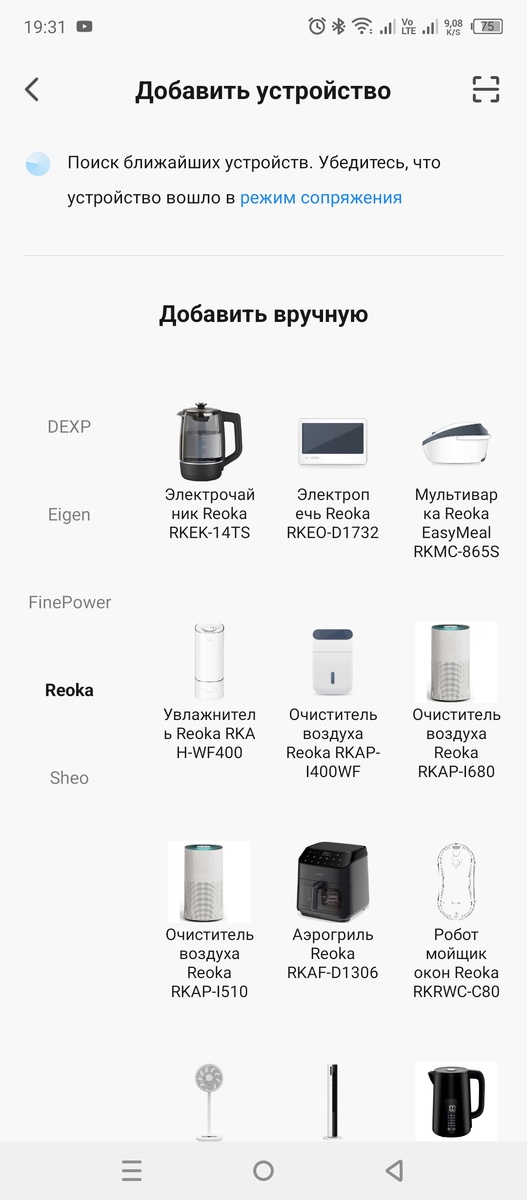
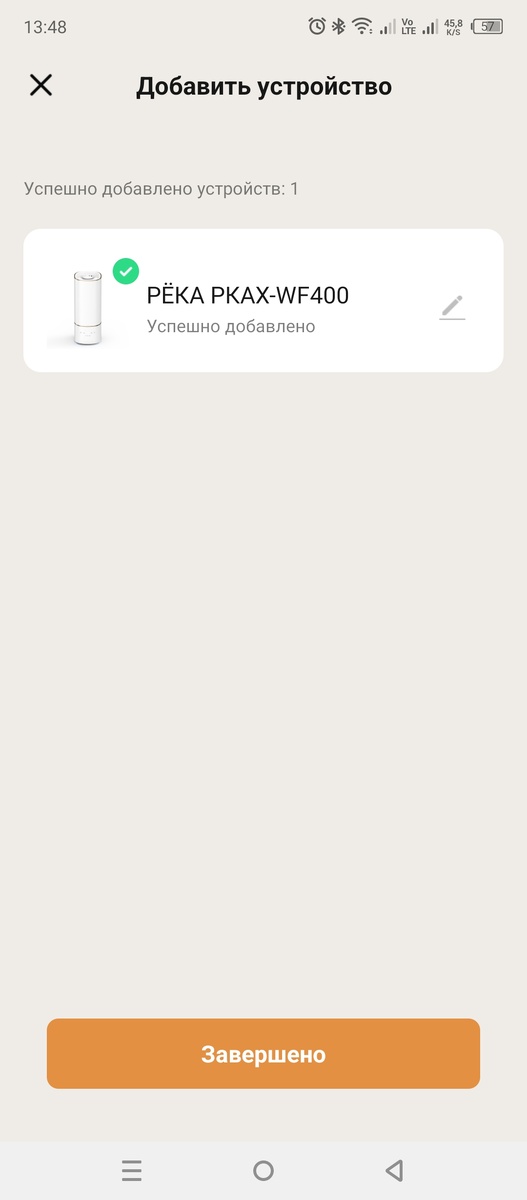
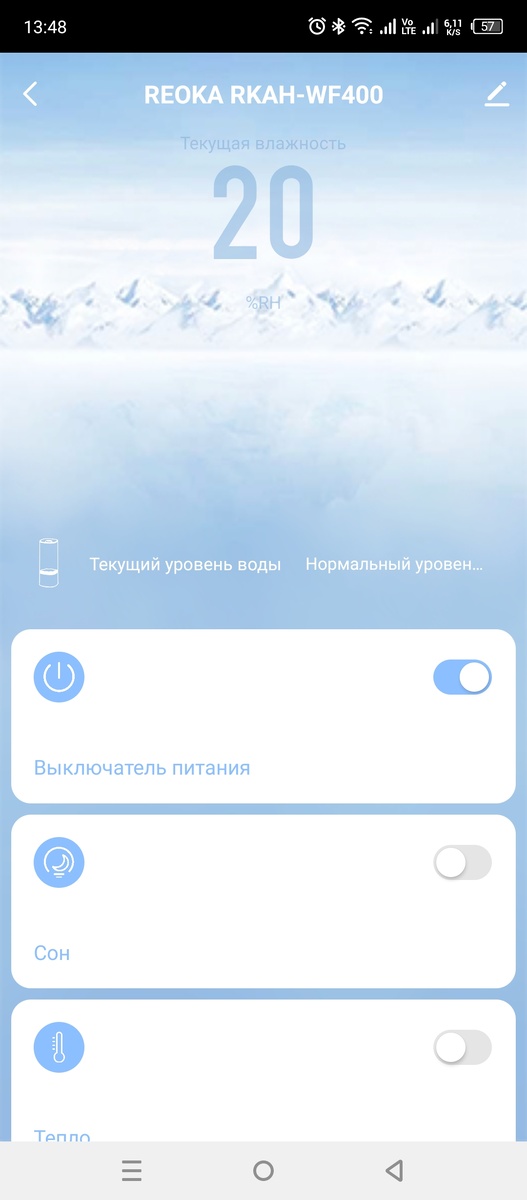
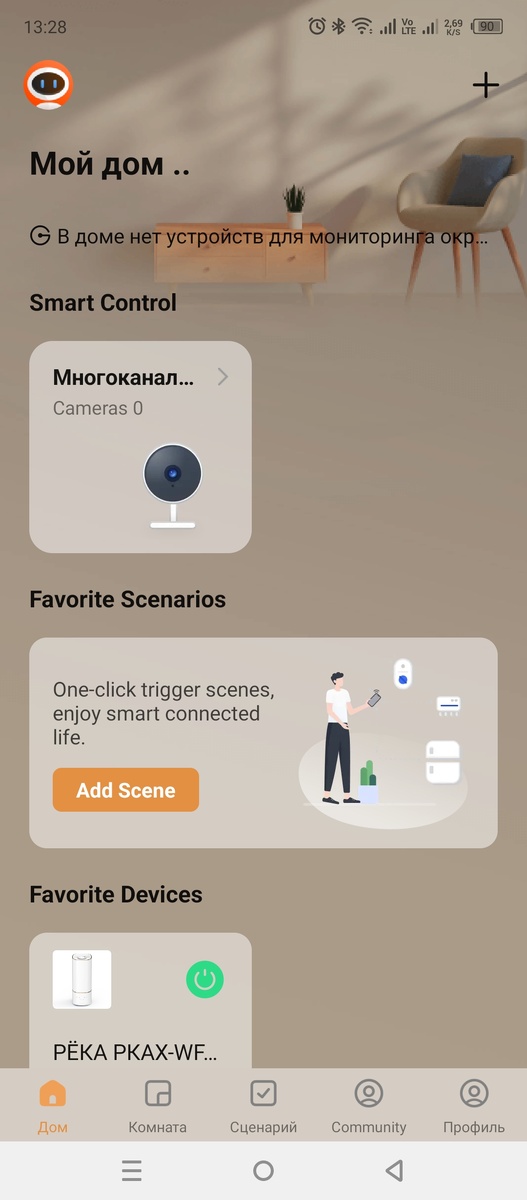
Устанавливаем на телефон приложение Tuya SmartLife. Да, этот увлажнитель работает как Tuya-устройство. Даже интерфейс и логика работы программ SmartLife, TuyaHome и рекомендованное Houself до боли похожи. Хотелось бы работать и с интеграцией SmartLife, но с ней HA больше работать не хочет - через HACS она не устанавливается (хотя есть там), а предлагаемое ручное копирование с гитхаба приводит к ошибке при запуске... Если нет учетки - регистрируемся. Где-то попадалась информация, что есть проблемы с регистрацией по телефону - я зарегистрировался без проблем по e-mail. Далее прописываем в ней наш увлажнитель, в соответствии с предлагаемыми приложением шагами (тот еще квест во всех трех вышеуказанных приложениях).
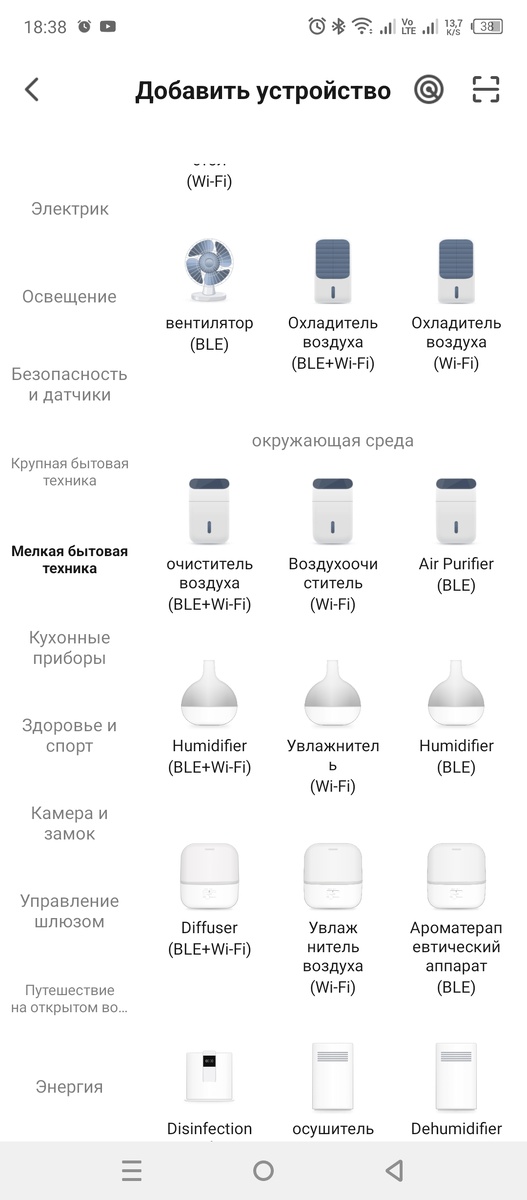
В моем случае я добавлял устройство в режиме сопряжения, выбрав из списка в разделе "Мелкая бытовая техника" -> "Увлажнитель воздуха Wi-Fi". В итоге устройство было найдено под названием "РЁКА PKAX-WF400".
Теперь нам надо выяснить некоторые параметры устройства типа LOCAL_KEY, чтобы прописать их в настройках интеграции HA. Для этого нам надо зайти на сайт Tuya Developer Platform, зарегистрироваться (если еще не регистрировались). После этого нам необходимо создать проект.
Далее нам надо привязать наше телефонное приложение Smartlife к этому проекту, для чего клацаем на кнопку "Add App Account" и потом сканируем в приложении предложенный QR-код - в последствии все устройства, которые будут подключены к приложению, будут появляться в проекте. Так как Tuya-устройство у меня пока одно, оно одно и появилось.
Забыл указать, что при создании своей платформы, будет отключен сервис IoT Core, однако в его строчке (примерно в месте, отмеченном красным на скриншоте ниже) будет кнопка типа "Try trial period", которая даст возможность "запустит сервис на один месяц. Так как мы будем пользоваться интеграцией Localtuya, нам не понадобится , чтобы сервис был в состоянии "In service" постоянно. Он нужен лишь для того, чтобы вытащить тот же самый LOCAL_KEY для какого-ньть нового устройства, поэтому при необходимости можно будет продлить еще на месяц.
Устанавливаем в настройках интеграцию Localtuya - эта интеграция позволит нам после подключения и настройки устройств не зависеть от этих ваших интернетов при управлении. После этого пробуем добавить устройство в автоматическом режиме.
Как видим, интеграция нашла наш увлажнитель, но для подключения найденного устройства нам нужно знать параметр LOCAL_KEY. чтобы узнать этот параметр, в левом вертикальном меню на сайте Tuya developer platform выбираем "Cloud"-"Api Explorer", который откроется в новом окне Tuya IoT Platform. В левом вертикальном меню выбираем пункт "Query Device Details", в строке ввода вписываем id устройства, показанное нам интеграцией и наживаем кнопку "Submit Request". В правой части окна появится куча всяких строчек-параметров, одним из которых будет нужный нам LOCAL_KEY (извините за мои художества - я так вижу).
Полученный LOCAL_KEY вводим в соответствующее поле в окне добавления устройства.
Важно
Надо понимать, что единой сущности типа увлажнителя (humidity) в localtuya не существует (хотя интеграция Tuya видит это устройство, но требует подключение к инету и пишет, что устройство не поддерживается), поэтому придется для каждой "кнопочки" увлажнителя добавлять разные сущности... Ну, ничего пока не поделаешь к сожалению...
Итак, начнем с кнопки включения/выключения (в название устройства я потом добавил для понимания "on/off")... На следующем шаге нам будет предложено выбрать платформу. Выбираем "fan" (на базе примеров в документации к карточке "Mini Humidifier", которую я выбрал для теста управления увлажнителем и которая доступна в HACS), а на следующем шаге выбираем подходящий (логически) ID. В данном случае я выбрал 1(value: True). На остальные параметры пилюём... В интеграции появилось устройство и объект.
Пробуем добавить ее на на дашборд и потихоньку будем экспериментировать с ID... Визуальный редактор не поддерживается, лезем руками...
Пробуем добавить выключатель увлажнителя. Для этого просто меняем имя сущности из примера на наше и добавляем поле "name" чтобы подписать наш выключатель... На дашборде появилась карточка...
Проверил - работает. Синим иконка "горит" если увлажнитель включен. В-общем, надо как-то определить значение других ID. Понятно, что в инете я вряд-ли найду информацию по ним, поэтому придется искать методом научного тыка. Тут есть фишка... При добавлении ID появляется окно, где есть галка "Do not add any more entities". Если ее оставить, то вам не будет предложено добавить еще один ID и настройка закончится. Причем, если вы захотите добавить, то не получится, так как устройство будет уже занято и не будет отображаться в списке выбора.
Поэтому на надо сначала определить все ID и завести их в систему сразу скопом и только после последнего введенного ID поставить эту галку. Использованные ID при следующем добавлении показаны в списке выбора не будут. Итак, удаляем из интеграции наше устройство. и пытаемся добавить новое. При добавлении отображается текущее значение ID, поэтому некоторые ID можно предварительно определить. Например, возьмем ID 101.
Явно этот ID говорит нам о текущем уровне воды. На данный момент увлажнитель полный, и ID имеет значение "Normal_water_level". Отказываемся от добавления сущности, выливаем воду из увлажнителя - при попытке добавить сущность значение поменяется "No_water". И случайно еще заметил, что значение будет "No_tank", если будет снят бачок. В-общем, подобным образом я прошелся по ID, и получилась небольшая табличка
Как вы поняли, функции для ID 20,26 и 19 я не определил... Чтобы определить возможные значения ID (например, шестого), я менял состояние с помощью кнопок на увлажнителе... Добавляем известные в устройство, как мы это делали выше, за один присест, не забывая про галку... У меня получилось устройство с семью объектами.
Большая статья про увлажнитель получается, будет продолжение.
Продолжим настраивать HA в следующих статьях, поэтому
Ставьте лайки, оставляйте комментарии, страница в VK, подписывайтесь на канал, присоединяйтесь в Telegram , присоединяйтесь в MAX чтобы ничего не пропустить!
#умныйдом #календарь #HA #HomeAssistant #сделайсам #минипк #неттоп #nettop #HACS #nodered #node-red #nodered #dwainsdashboard #dwains #dashboard #планшет #ibeacon #bluetooth #ssl #защита #визуализация #3D #bluetooth #колонка #speaker #календарь #ptz #тепло #актуатор #backup #кнопка #охрана #увлажнитель