Доброго денечка, мои дорогие коллеги! С вами снова Оксана Павловна. Знаете, жизнь бухгалтера похожа на огород: только настроишь все грядки (простите, настройки в программе), как приходит новый указ сверху — и всё, перекапывай заново!
Вот и сейчас, с 2026 года, многие наши знакомые на упрощёнке вдруг стали плательщиками НДС. Ну, стали и стали. Мы в программе, в разделе «Налоги и отчеты», честно указали новую действующую ставку. И думаем: «Всё, теперь в документах автоматом будет подставляться нужный процент!».
Ан нет! Программа 1С:Бухгалтерия предприятия 3.0 — дама с характером. Она при определении ставки НДС в документах в первую очередь смотрит не на общие настройки, а на то, что прописано прямо в карточке каждой номенклатурной позиции. И если там исторически значится «Без НДС», то так оно и будет светиться в каждой новой накладной, хоть ты тресни!
И что же делать? Не переписывать же вручную каждую позицию из справочника, если их у вас сотни, а то и тысячи! Ситуация, знакомая, как родная, правда?
Не отчаивайтесь! Выход есть, и он встроен прямо в программу.
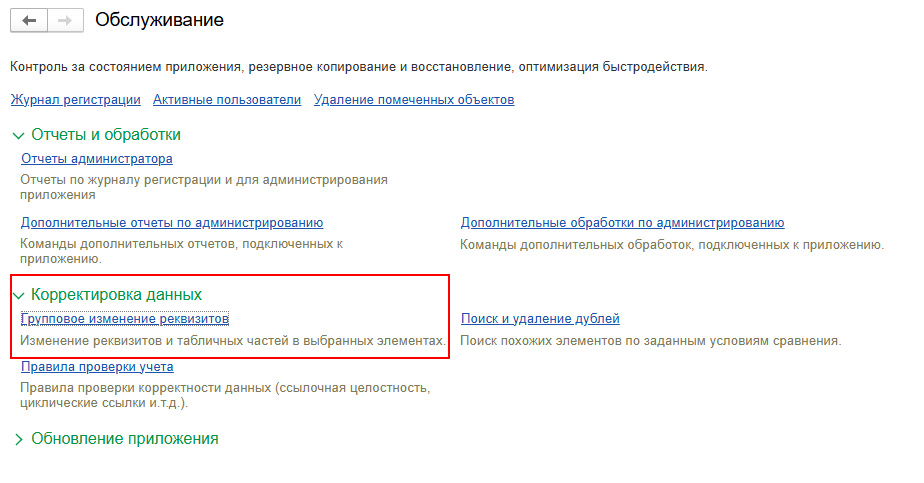
Для этого нам потребуется специальный инструмент — обработка «Групповое изменение реквизитов». Находится она, внимание, по адресу: «Администрирование» -> «Обслуживание» -> «Корректировка данных» -> «Групповое изменение реквизитов». Вот она, наша палочка-выручалочка!
А теперь — подробная инструкция, как с ней обращаться, чтобы не натворить дел.
Шаг 1: Выбираем, что менять.
В открывшейся обработке в поле «Изменять» выбираем — «Номенклатура». Рядом есть гиперссылка «Все элементы». Сейчас мы с вами сделаем отбор. Вдруг вам надо поменять ставку не во всём справочнике, а только в какой-то его части?
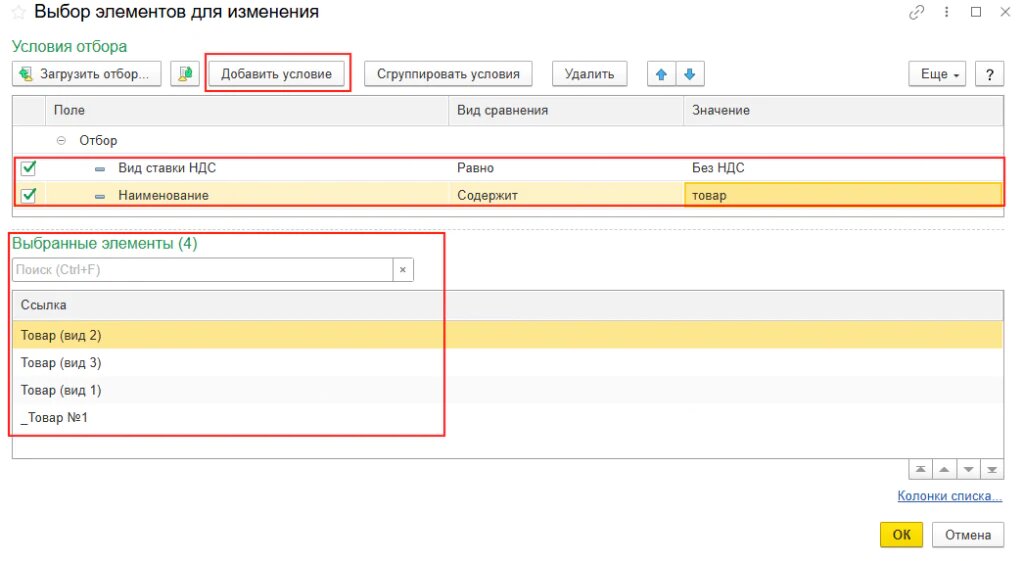
- Пример первый: Нам нужно изменить ставку только у тех позиций, у которых сейчас стоит «Без НДС». Логично? Логично! Жмём «Добавить условие», выбираем «Вид ставки НДС», ставим «Равно» и выбираем значение «Без НДС».
- Пример второй (для самых хитрых): А если нам нужно изменить ставку не по всем позициям «Без НДС», а только, скажем, по тем, в названии которых есть слово «товар»? Тогда добавляем ещё одно условие: снова «Добавить условие», выбираем «Наименование», ставим «Содержит» и пишем в примере «товар».
Шаг 2: Смотрим, что наотбирали.
Как только вы зададите условия, внизу окошка, в «Выбранные элементы», количество позиций поменяется. Там будут только те, что прошли через наш фильтр. Жмём «ОК» — и гиперссылка «Все элементы» волшебным образом превратится в указание количества этих самых отобранных позиций. Красота!
Шаг 3: Главное действие — меняем ставку.
Теперь в нижней табличной части ищем строку «Вид ставки НДС» и ставим напротив неё галочку. Рядом появляется выпадающий список, из которого выбираем новое значение. Допустим, «Общая» (это та самая ставка в 22% или 20%, в зависимости от периода).
Шаг 4: Запускаем магию.
Всё готово? Задерживаем дыхание и нажимаем кнопку «Изменить реквизиты» в правом нижнем углу. И наблюдаем, как программа делает всю рутинную работу за нас. Ждём, пока операция завершится.
Шаг 5: Обязательная проверка.
Доверяй, но проверяй! Идём в главный справочник: «Справочники» -> «Номенклатура». Находим там наши изменяемые позиции и с облегчением видим, что ставка НДС в них теперь — новая, та самая, которую мы выбрали.
Вот и весь сказ, как говорится!
Массово изменить ставку НДС в номенклатуре — не страшно, если знать, где живёт нужная обработка и как с ней правильно договориться. Главное — делать отбор внимательно, чтобы случайно не «перекрасить» все позиции, включая те, что трогать не нужно.
Если же в процессе настройки отбора у вас глаза разбежались, или что-то пошло не так — не геройствуйте в одиночку! Пишите мне на почту buhkonsult69@mail.ru. Помогу, подскажу, настрою!
Ваша Оксана Павловна, которая уверена, что даже массовые проблемы должны решаться элегантно и с помощью правильных инструментов.🌸