Больше новостей об IT в Telegram канале «Код Дурова»
Материнская плата — это основа вашего компьютера, сложнейшее устройство, объединяющее процессор, видеокарту и память в единый организм.
Обычно о ней не вспоминают годами, но ровно до того момента, пока не встаёт вопрос об апгрейде или ремонте. Рассказываем, как узнать, какая материнская плата стоит на компьютере.
Зачем знать модель материнской платы?
Знание точной модели — это не просто техническая справка, а необходимость в следующих ситуациях:
- Апгрейд железа: перед покупкой нового процессора или планки ОЗУ нужно убедиться, что они совместимы с сокетом вашей платы. Например, вы не сможете вставить память DDR4 в разъём для DDR3.
- Установка драйверов: после переустановки Windows для работы звука, сети и USB-портов часто требуются специфические драйверы именно от вашего производителя (ASUS, MSI, Gigabyte и прочие).
- Обновление BIOS: новые версии прошивки необходимы для работы на плате более новых процессоров. Обновления также исправляют ошибки, закрывают уязвимости.
Способ 1: встроенные средства Windows
В Windows есть всё необходимое, чтобы узнать модель платы за несколько секунд.
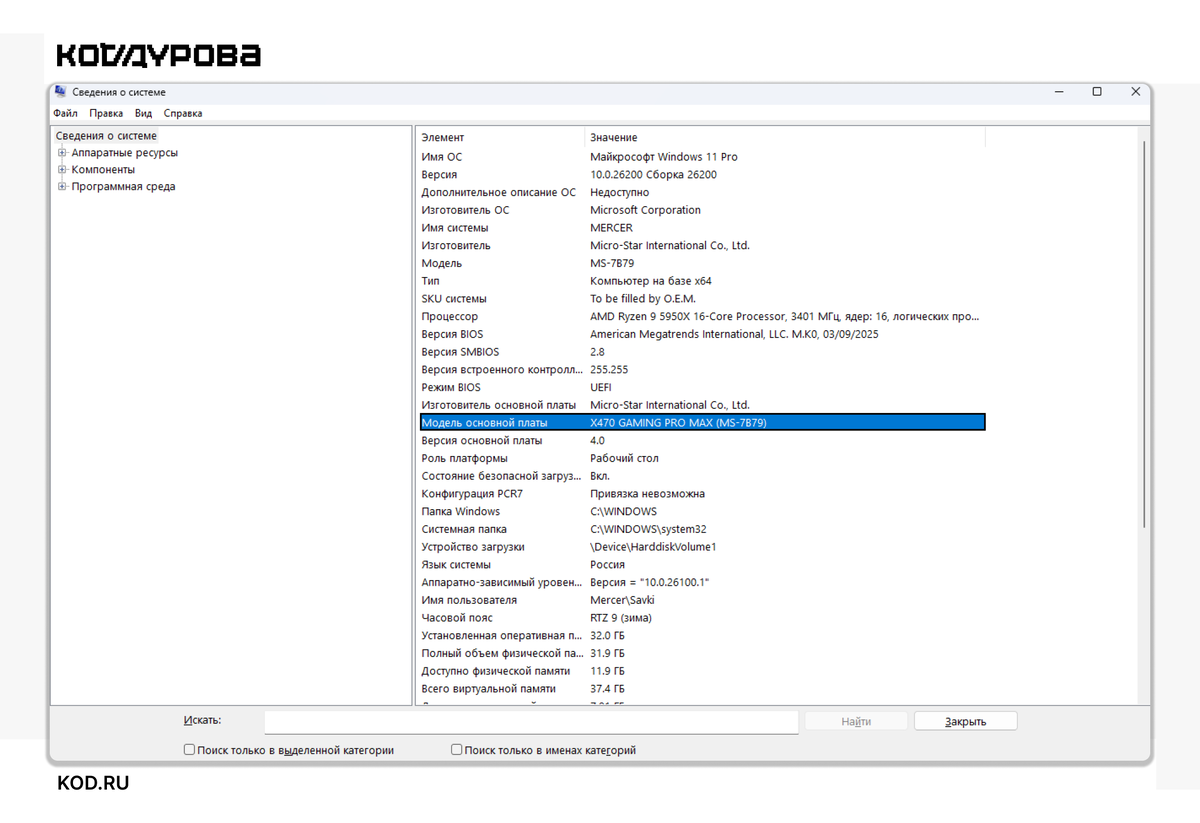
Утилита «Сведения о системе»
Это самый наглядный способ для обычного пользователя:
- Нажмите комбинацию клавиш Win + R.
- Введите в поле msinfo32 и нажмите Enter.
- В открывшемся окне в разделе «Сведения о системе» (левая колонка) найдите строки «Изготовитель основной платы» и «Модель основной платы».
- В старых версиях Windows модель платы может не распознаться, в таком случае подойдут другие способы.
Через Powershell (универсальный способ)
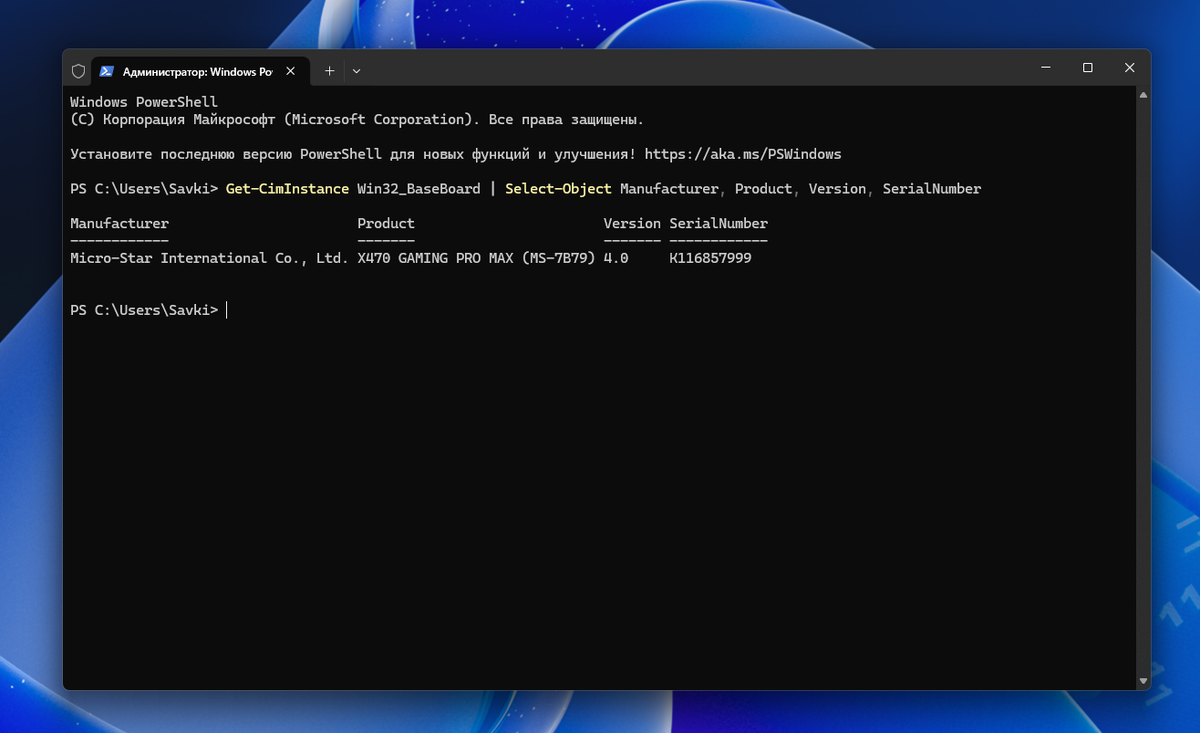
Более быстрый и надёжный способ без графических окон:
- Нажмите комбинацию клавиш Win + R.
- Введите в поле powershell и нажмите Enter.
- Скопируйте и вставьте команду: Get-CimInstance Win32_BaseBoard | Select-Object Manufacturer, Product, Version, SerialNumber
- Нажмите Enter.
- Система выдаст таблицу с названием бренда, моделью и даже серийным номером вашей платы.
Способ 2: сторонние диагностические программы
Иногда встроенные средства Windows показывают скупую надпись «To Be Filled by O.E.M.». Это значит, что производитель не заполнил данные в системе. В этом случае помогут специализированные утилиты.
- CPU-Z. Маленькая бесплатная программа. Чтобы узнать всё о плате, перейдите на вкладку Mainboard. Здесь вы увидите не только модель, но и чипсет, а также точную версию и дату выпуска вашего BIOS.
- Speccy. Простая утилита от создателей CCleaner. В разделе Motherboard она показывает модель и текущую температуру платы, что полезно для диагностики перегрева.
- AIDA64. Популярная программа для стресс-тестов, которая позволяет узнать о системе всё — от напряжения на шине до показателей всех температурных датчиков. Программа платная, но пробной версии достаточно для определения модели.
Способ 3: через BIOS
Этот способ незаменим, если операционная система не загружается или не установлена.
- Зайдите в BIOS, для этого при запуске компьютера постоянно нажимайте клавишу DEL пока не откроется в BIOS.
- Если до запуска ОС ничего не произошло, то попробуйте другие клавиши из этого списка: F2, F10, ESC, F1.
- В запущенном BIOS будет точная информация о материнской плате.
Способ 4: визуальный осмотр
Можно вообще не запускать систему, достаточно лишь взглянуть на саму плату. Обесточьте компьютер, снимите боковую крышку и присмотритесь к надписям на материнской плате.
Производители печатают название модели прямо на текстолите платы крупным шрифтом. Также, если вы покупали плату отдельно и у вас сохранилась коробка, то название модели будет на ней самым крупным шрифтом. Ещё можно проверить гарантийный талон или чек из магазина.
Способ 5: на ноутбуке и Mac
С ноутбуками ситуация сложнее: их материнские платы уникальны и создаются под конкретный корпус.
Для Windows-ноутбуков
Чаще всего работают способы выше, но также на днище устройства часто есть наклейка с названием модели (например, Acer Aspire 5) и серийным номером (S/N). Зная этот номер, можно зайти на официальный сайт производителя (ASUS, HP, Dell и прочих) и в разделе поддержки узнать всё о плате.
Для Mac (Apple)
В экосистеме Apple вместо материнской платы используется понятие Logic Board. Чтобы узнать её точную модель:
- Нажмите на значок Apple (логотип с яблоком) в левом верхнем углу экрана и выберите пункт «Об этом Mac».
- В появившемся окне будет указано, например: MacBook Pro (13-inch, 2017).
- Затем нажмите кнопку «Отчёт о системе», чтобы открыть подробные технические сведения.
Скопируйте серийный номер и введите его на официальном сайте Apple или на AppleSerialNumberInfo. Это позволит узнать точный Board-ID вашей платы.
Больше новостей об IT в Telegram канале «Код Дурова»