
Microsoft расширила возможности Excel для веба, внедрив полный функционал Power Query для подписчиков бизнес-планов. Теперь пользователи могут импортировать и преобразовывать данные из различных источников, используя мощный редактор, ранее доступный только в десктопной версии.
Корпорация Microsoft в недавнем анонсе сообщила о внедрении «полноценного функционала» Power Query (Get and Transform) в Excel для веба.
Чтобы импортировать данные в Excel с помощью Power Query, необходимо сначала перейти на вкладку «Данные» (Data) и выбрать «Получить данные» (Get Data). Откроется диалоговое окно, предлагающее различные источники данных. Вы можете загружать информацию из книги Excel, текстового файла или CSV, XML, JSON, базы данных SQL Server или даже списка SharePoint Online.
После выбора источника требуется установить соединение. Система предложит тип аутентификации на основе выбранного источника, но при необходимости его можно изменить. Как только это настроено, вы нажимаете «Далее» (Next) и выбираете конкретную таблицу, с которой хотите работать из источника данных.
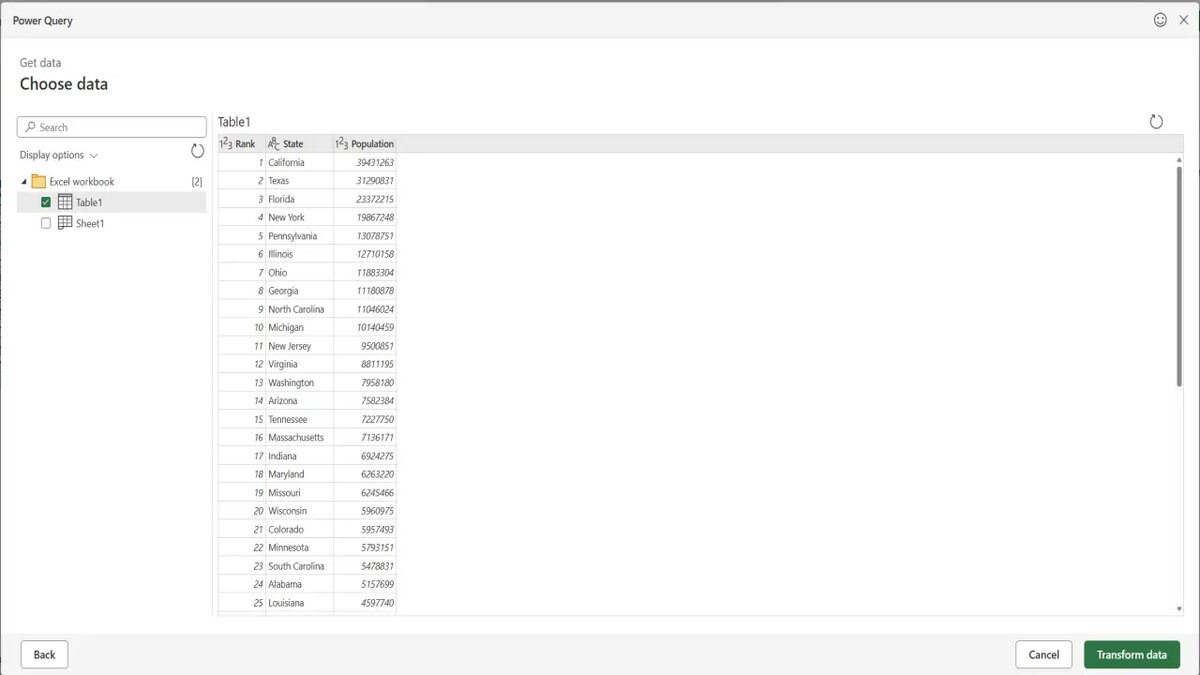
Для преобразования этих данных выберите кнопку «Преобразовать данные» (Transform data). Это действие запускает редактор Power Query Editor, где вы можете очистить, структурировать и реорганизовать данные до того, как они попадут в вашу электронную таблицу. Здесь можно выполнить множество различных операций, чтобы привести данные в идеальный вид. Вы также можете открыть редактор в любой момент, используя путь «Данные» > «Получить данные» > «Запустить редактор Power Query».
Когда данные будут выглядеть корректно, загрузите их в сетку, нажав «Закрыть и загрузить» (Close & Load). Существует также опция «Закрыть и загрузить в…» (Close & Load to…), которая дает возможность либо загрузить данные в таблицу, либо создать запрос, только устанавливающий соединение. Новый запрос затем отображается на панели «Запросы и подключения» (Queries & Connections) для управления.
Microsoft сообщила, что обновление запросов, функция, представленная в июле прошлого года, доступно всем подписчикам Microsoft 365. Однако «полный функционал Power Query» по импорту и редактированию зарезервирован для подписчиков с планами Business или Enterprise.
Компания отметила, что для поддержки некоторых функций Power Query в браузере должны быть включены сторонние файлы cookie, поэтому следует учитывать это при использовании сессий приватного просмотра. В планах на будущее — добавление большего числа источников данных и внедрение более продвинутых возможностей в веб-версию.
Всегда имейте в виду, что редакции могут придерживаться предвзятых взглядов в освещении новостей.
Автор – David Uzondu