По умолчанию Windows отправляет ключи BitLocker в вашу учётную запись Microsoft. Это риск: доступ к данным могут получить спецслужбы или хакеры при взломе серверов компании. Чтобы полностью контролировать свои файлы, храните ключи только локально.
Почему BitLocker в «облаке» — это риск
BitLocker шифрует диск так, что без ключа он превращается в набор случайных символов. Если вы используете аккаунт Microsoft, Windows автоматически отправляет копию этого ключа в облако OneDrive.
На пальцах: Это как оставить дубликат ключей от сейфа администратору отеля. Удобно, если потеряете свой, но теперь не только вы можете открыть дверь.
Шаг 1: Переход на локальную учётную запись
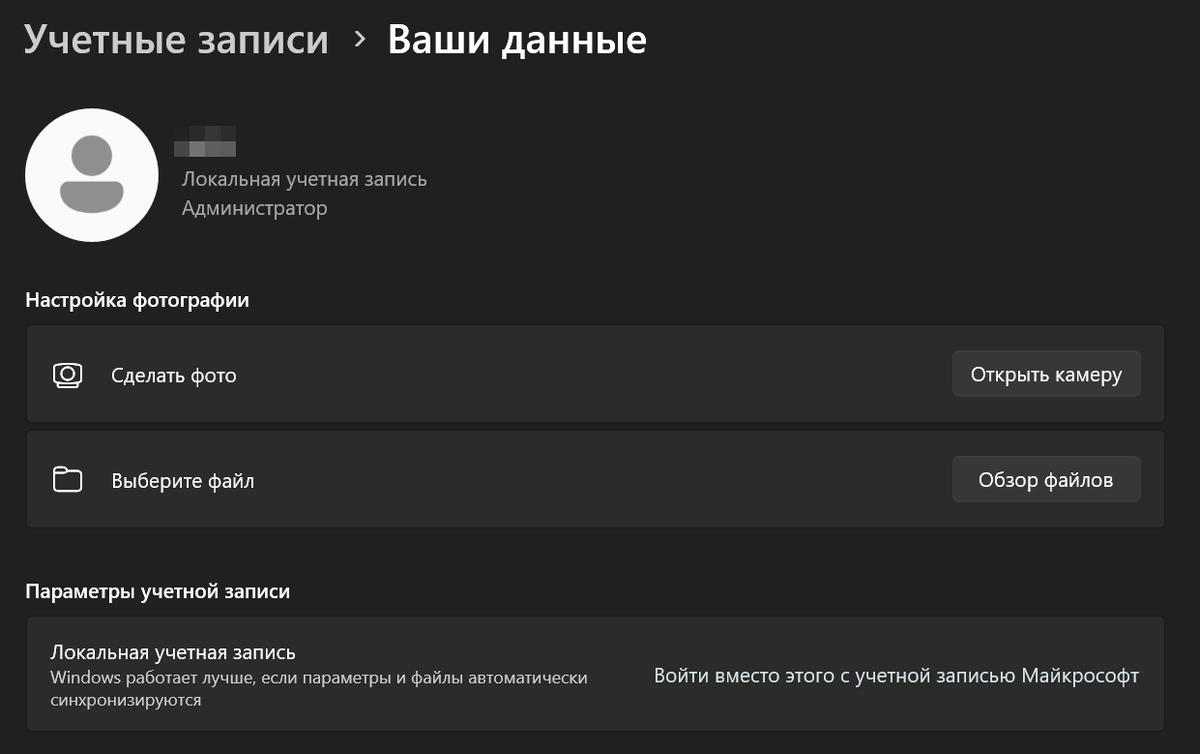
Чтобы новые ключи не улетали в сеть, разорвите связь с облаком Microsoft.
- Зайдите в Параметры → Учётные записи.
- Выберите Войти вместо этого с локальной учётной записью.
- Создайте имя пользователя и пароль. Теперь компьютер не синхронизирует личные данные и ключи с серверами компании.
Шаг 2: Включение шифрования вручную
В версиях Pro или Enterprise используйте штатный BitLocker. В версии Home доступно только «Шифрование устройства», которое принудительно требует аккаунт Microsoft — для обхода этого ограничения лучше использовать сторонний софт.
- В поиске Windows введите «Управление BitLocker».
- Нажмите Включить BitLocker рядом с системным диском (C:).
- Важно: когда система предложит сохранить ключ, выберите «Сохранить в файл» или «Напечатать ключ».
- Сохраните файл на флешку. Не держите его на том же диске, который шифруете.
Шаг 3: Удаление ключа из облака
Microsoft хранит старые ключи годами. Если вы уже пользовались системой, копия вашего ключа, скорее всего, лежит на сервере.
- Найдите ключи вашего устройства и нажмите Удалить.
- Внимание: удаляйте ключ только после того, как создали его физическую копию на флешке. Без ключа данные восстановить невозможно.
Если у вас Windows Home: альтернатива VeraCrypt
В домашней версии Windows полноценного BitLocker нет. Чтобы не зависеть от Microsoft, используйте VeraCrypt. Программа не умеет отправлять данные в интернет, поэтому ключи всегда остаются у вас. Это надёжнее, но опаснее: потеря пароля означает полную потерю данных.
Что делать сейчас
- Проверьте аккаунт. Если он сетевой — перейдите на локальный в настройках учётных записей.
- Создайте ключ. Сохраните код восстановления BitLocker на флешку или бумагу.
- Очистите облако. Удалите старые копии ключей из личного кабинета Microsoft.
- Подпишитесь на канал. В следующем посте про безопасность разберём, как настроить двухфакторную аутентификацию без SMS, которые легко перехватить.