2026 год на дворе, а вы все еще тянете формулы вручную? Пора переходить на «умные рельсы»
Знакомо чувство, когда вы добавили новую строку в таблицу и теперь вручную тянете формулы и форматирование, как в 2000-х перематывали кассету карандашом? В 2026 году в этом уже нет необходимости. «Умные таблицы» (Excel Tables) — это базовый стандарт работы, который превращает рутину в магию автоматики. С ними ваши данные начинают «жить» по умным правилам.
Главное волшебство — таблица автоматически расширяется, включая новые строки и столбцы. Добавили запись снизу? Форматирование, фильтры и, что важнее всего, формулы скопируются в новую строку сами. Больше не нужно тянуть за уголок ячейки.
Как за 5 секунд включить этот режим суперсил
Это проще, чем настроить будильник в новом телефоне. Есть два основных способа:
- Горячие клавиши (самый быстрый путь):
- Выделите диапазон таблицы.
- Нажмите Ctrl+T (на Mac — Cmd+T).
- Подтвердите, что у таблицы есть заголовки, и нажмите ОК.
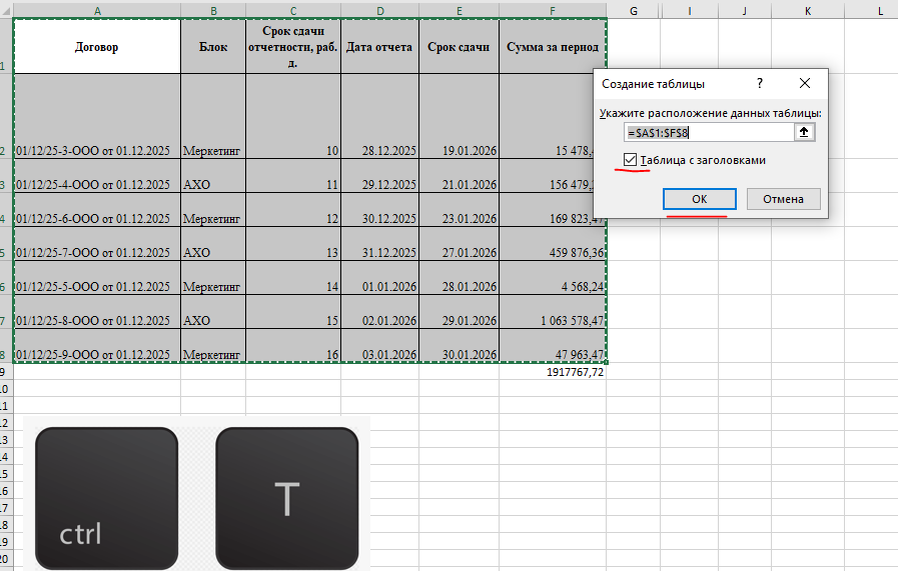
- Через ленту (наглядный способ):
- На вкладке «Конструктор» найдите группу «Стили таблиц» и нажмите «Форматировать как таблицу».
- Выберите понравившийся стиль.
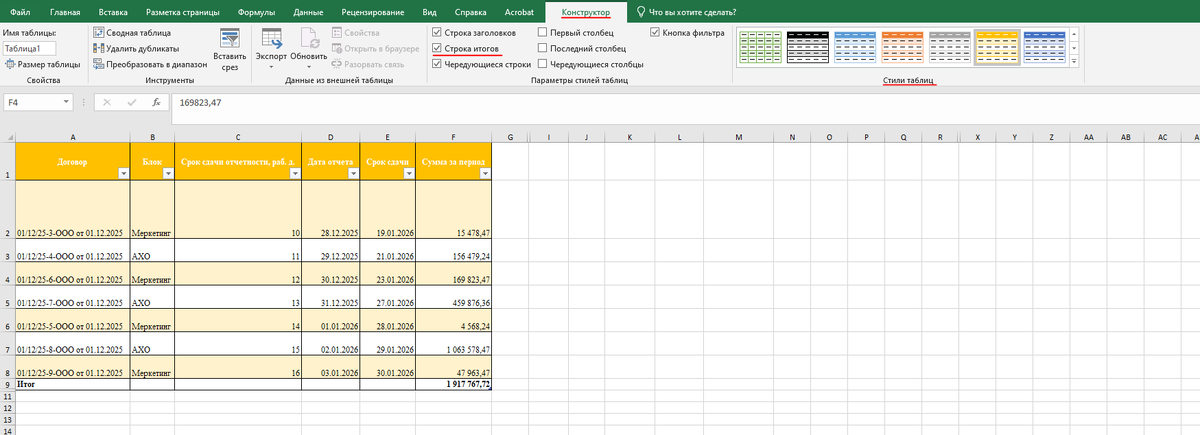
Вуаля! Ваши ячейки приобрели особый стиль, в шапке появились кнопки фильтров — это и есть признак «умной» таблицы.
Ключевое преимущество: формулы, которые говорят на человеческом языке
В обычной таблице формула суммирования столбца «Продажи» выглядит загадочно: =СУММ(B2:B150). Что за B150? Через месяц вы забудете.
«Умная таблица» использует структурированные ссылки. Та же формула становится понятной: =СУММ(Таблица1[Продажи]).
- Таблица1 — имя вашего набора данных (его можно сменить на «Отчет_2026»).
- [Продажи] — прямая ссылка на весь столбец с таким заголовком.
Почему это гениально:
- Понятно. Формула читается как предложение.
- Надежно. При добавлении данных диапазон [Продажи] автоматически расширяется, и формула всегда учитывает все строки.
- Мощно. Можно адресоваться к разным частям таблицы: например, [#Итоги] для строки итогов или [@Продажи] для значения из текущей строки.
⚠️ Важный нюанс для чистоты данных: Для корректной работы у «умной таблицы» должна быть одноуровневая шапка (без объединенных ячеек), а в одном столбце — данные одного типа (например, только числа или только даты).
Если вы до сих пор управляете данными вручную, вы тратите свое время впустую. В 2026 году «умные таблицы» — это не опция для продвинутых, а необходимый инструмент для эффективной работы. Начните с Ctrl+T и ощутите разницу.
Если этот лайфхак переведет ваши таблицы на новый уровень — поставьте лайк и подпишитесь на канал!
Остались вопросы по работе с «умными таблицами»? Пишите в комментариях — с удовольствием разберу ваши кейсы и подскажу, как решить конкретные задачи!