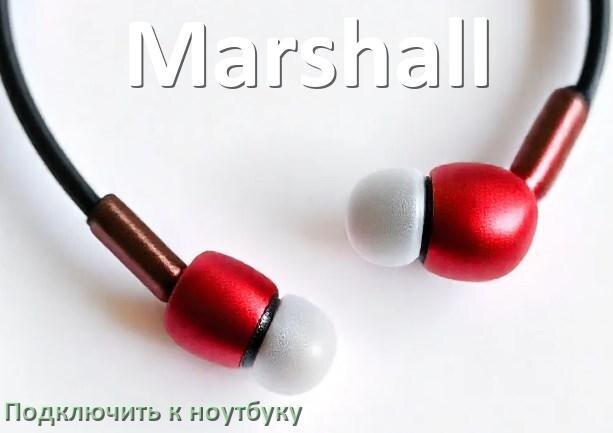
Пригодится подробное руководство как подключить беспроводные наушники Marshall к ноутбуку с Windows 11 или 10 через Bluetooth и Wi-Fi чтобы работал микрофон. И дополнительно понятные способы как можно быстро подключить Bluetooth наушники Marshall с микрофоном к ноутбуку через переднюю панель или переходник USB и синхронизировать их между собой для настройки сопряжения с с ноутбуком.
Как подключить Bluetooth наушники Marshall к ноутбуку
Методы подключения наушников Marshall к ноутбуку отличаются для каждой модели. Чтобы получить точную пошаговую инструкцию именно для ваших наушников ищите только свою модель Marshall в списке ниже. Совпадение цифр и букв в названии модели должно быть абсолютно полное. Если у вас не получается отыскать свою модель наушников, то попробуйте пройти по ссылке название которой больше всего похоже.
Если список моделей слишком длинный ищите по странице при помощи сочетания клавиш Ctrl+F.
• Marshall Major III
• Marshall Motif 2
• Marshall Major IV
• Marshall Minor IV
• Marshall Monitor II ANC
• Marshall MID A.N.C.
• Marshall Major II
• Marshall Monitor II A.N.
• Marshall Monitor
• Marshall Major
• Marshall MID
• Marshall Monitor Bluetooth
• Marshall Minor II Bluetooth
• Marshall Monitor III
• MARSHALL Mode II
• Marshall Monitor III A.N.
• Marshall Major 4
• Marshall Major III Bluetooth
• Marshall Mode EQ
• Marshall Monitor III A.N.C
• Marshall Monitor III ANC
• Marshall Major 5
• MARSHALL Motif II A.N.C
• Marshall Mid Bluetooth ANC
• Marshall Monitor II
• Marshall Major V
• Marshall Minor III
• Marshall Motif II ANC
• MARSHALL Motif A.N.C
• Marshall Minor II
• Marshall Mode
Как подключить беспроводные наушники Marshall к ноутбуку с Windows 10 и 11
Ещё немного подходящий информации:
- как настроить наушники Marshall для ноутбука через переходник
- куда подсоединить наушники Marshall с микрофоном к ноутбуку одним штекером
- как соединить наушники Marshall с ноутбуком чтобы работал микрофон и был звук
- подключение проводных наушников Marshall к ноутбуку ПО USB если нет разъёма 3.5 мм
- как переключить звук на беспроводные наушники Marshall в ноутбуке
- как подключаются наушники Marshall к ноутбуку по блютуз
Вся информация описанная выше позволит ещё разобраться:
- как использовать Bluetooth наушники Marshall для ноутбука
- как подключить микрофон с наушников к ноутбуку Marshall по Bluetooth
- как найти где находится разъём для наушников Marshall на ноутбуке
- как привязать к ноутбуку блютуз наушники Marshall через переходник
- как синхронизировать и включить наушники Marshall на ноутбуке с Windows 11 и 10
- как подключиться к беспроводными наушниками Marshall к ноутбуку если нет блютуза
Если прочитаете текст далее, то станет ясно, что нужно делать чтобы подключить наушники Marshall к ноутбуку с Windows 10 и 11:
- включить в диспетчере устройств Windows 11 или 10
- через переходник и простой аудио разъём Mini Jack 3.5 мм
- через Bluetooth
- по радиоканалу используя USB-радиомодуль