Добрый день дорогой читатель, данное повествование не является
истиной в последней инстанции, это некая инструкция по установке (в
основном для собственного пользования) KDE Plasma на Artix Linux с пояснениями и все возможными мыслями. Действия будут происходить на KVM/QEMU для наглядности.
KDE Plasma это одна из популярных, современных, высокопроизводительных и наиболее настраиваемых графических оболочек (некая кабина боинга) для операционных систем на базе Linux.
Особенности
- Гибкая настройка: Пользователь может изменить практически любой элемент интерфейса: от расположения панелей и виджетов (плазмоидов) до анимаций и тем оформления.
- Экосистема приложений: В состав входят достаточно популярные инструменты, такие как файловый менеджер Dolphin, терминал Konsole и центр установки программ Discover.
- KDE Connect: Инструмент для глубокой интеграции смартфона с компьютером (общий буфер обмена, передача файлов, уведомления).
- KRunner: Универсальная строка поиска, которая умеет запускать приложения, искать файлы, производить расчеты и конвертировать валюты.
- Тайлинг (Tiling): Встроенная поддержка прилипания окон и создания сложных макетов (особенно удобно в версии Plasma 6).
- Виртуальные рабочие столы: Возможность задать разные обои и наборы виджетов для каждой рабочей области.
- Эффекты: От классического «Виртуального куба» до «дрожащих окон» — всё это настраивается аппаратно.
Актуальная версия Plasma 6 (вышедшее в 2024 году) перешло на библиотеку Qt6, получило улучшенную поддержку протокола Wayland по умолчанию и новые визуальные эффекты, такие как «Виртуальный куб». В версии 6.5 добавлена поддержка HDR и возможность сохранять избранные записи в буфере обмена.
Несмотря на богатый функционал, Plasma отличается достаточно умеренным потреблением ресурсов:
- Процессор: AMD или Intel не менее пары ядер.
- ОЗУ: минимум 2 ГБ (желательно больше не только для плавной работы оболочки, но и для работы пользователя).
- Диск: от 10 ГБ свободного места
Довольно хвалебной оды в адрес KDE Plasma, приступим к установке. Установка KDE Plasma на Artix Linux возможна двумя способами: через готовый графический образ или вручную на базовую систему.
1. Простой способ: Использование образа системы с KDE Plasma
Если хотите избежать ручной настройки, скачайте официальный образ Artix с пометкой Plasma.
- Выберите ISO с нужной системой инициализации (OpenRC, runit, s6 или dinit).
- Запустите графический инсталлятор Calamares, который автоматически установит систему и настроит KDE Plasma «из коробки».
2. Установка на базовую систему
Если у вас уже установлена базовая система без графической оболочки, и есть интерес по копаться в недрах конфигов установив и настроив самостоятельно то перейдем к выполнению следующих шагов:
Опционально. Отсортируйте зеркала репозитория предварительно установив свежий пакет зеркал artix-mirrorlist, дабы избежать проблем со скачиванием, метод описан в статье "Artix решение проблем с зеркалами или ведро дёгтя в кружке мёда"
Обновите Artix Linux, выполнив до боле известную команду:
sudo pacman -Syu
Установка пакетов KDE Plasma
после успешного обновления Artix Linux приступим к установке KDE Plasma, но сначала определимся с пакетами
- xorg xorg-server xorg-xinit - данные пакеты опциональны, относятся к X11 и не обязательны к установке.
- plasma-desktop - минимальный метапакет, рекомендую поставить с ним пакет konsole если не планируете устанавливать kde-applications, иначе при запуске останетесь без терминала.
- plasma-meta - стандартный набор так же рекомендую поставить с ним пакет konsole если не планируете устанавливать kde-applications, иначе при запуске останетесь без терминала.
- kde-applications - метапакет содержит софт для KDE Plasma
- sddm sddm-kcm plasma-wayland-protocols, egl-wayland xorg-xwayland - список пакетов включает в себя дисплейный менеджер, поддержка сессии wayland и поддержку Х11 приложений запускаемых в среде wayland.
- networkmanager network-manager-applet - менеджер управления сетевыми интерфейсами с апплетом.
я же в буду устанавливать полностью, выполнив команду ниже
pacman -S plasma-meta kde-applications sddm sddm-kcm plasma-wayland-protocols egl-wayland xorg-xwayland networkmanager network-manager-applet
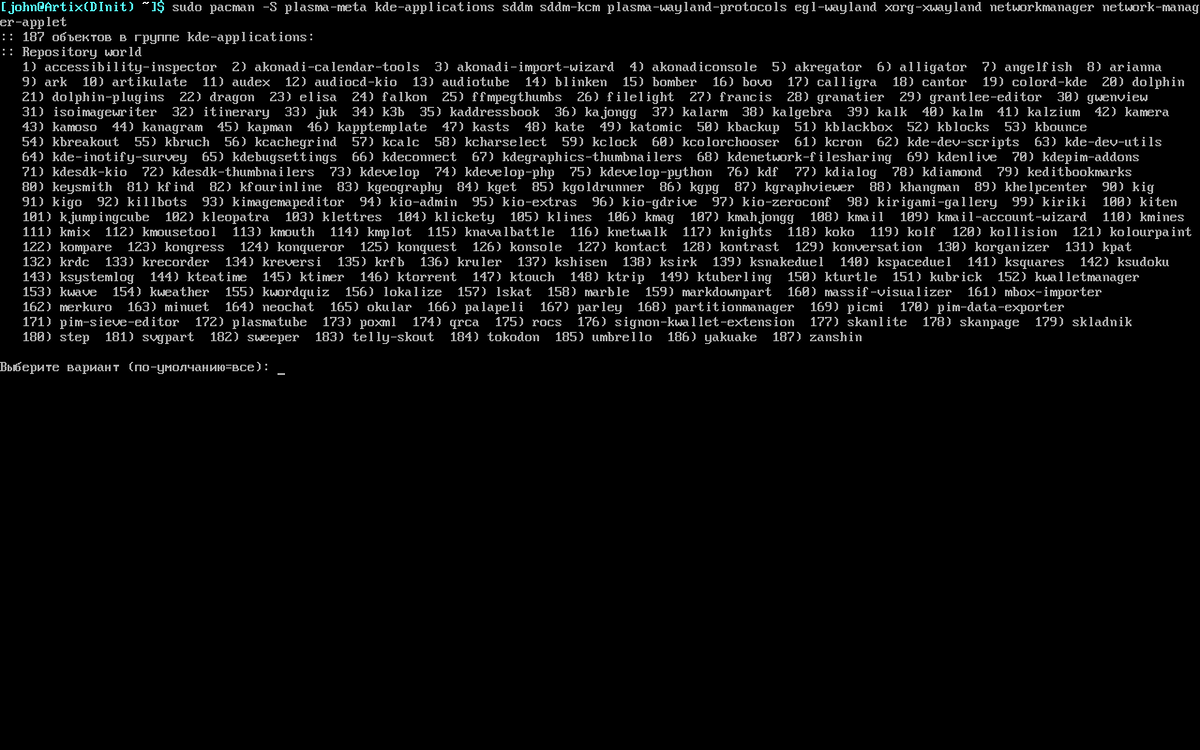
объем KDE Plasma не маленький так как устанавливаю с софтом
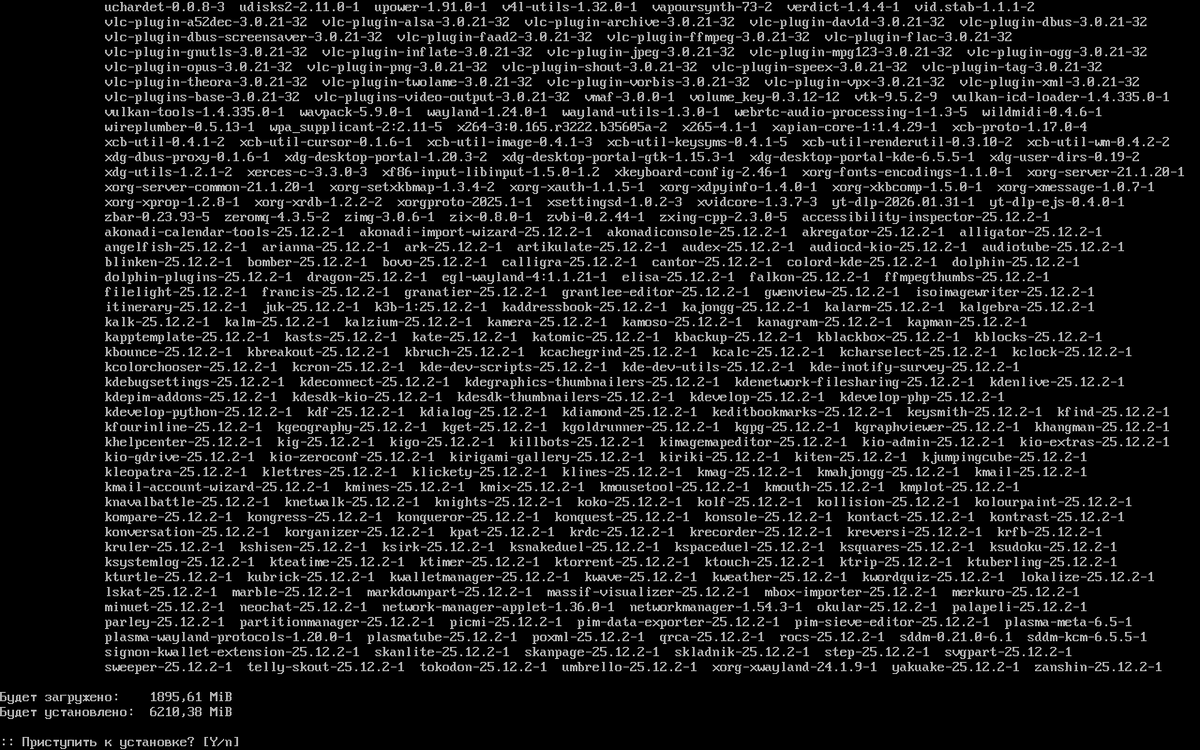
Установка пакетов управления sddm и networkmanager
В Artix команды и пакеты зависят от выбраннй системы инициализации, нужны для того что бы управлять одноименными сервисами
- sddm-dinit networkmanager-dinit - пакеты для dinit
- sddm-runit networkmanager-runit - пакеты для runit
- sddm-openrc networkmanager-openrc - пакеты для openrc
- sddm-s6 networkmanager-s6 - пакеты для s6
как видим все довольно таки просто и прозрачно, продолжим
для dinit
pacman -S sddm-dinit networkmanager-dinit
для runit
pacman -S sddm-runit networkmanager-runit
для openrc
pacman -S sddm-openrc networkmanager-openrc
для s6
pacman -S sddm-s6 networkmanager-s6
Запуск NetworkManager и sddm
Далее предварительно остановим и удалим из автозагрузки dhcpcd, а вместо него NetworkManager что бы видеть в KDE Plasma сетевые интерфейсы и включим sddm выполнив следующие блоки команд с учетом системы инициализации:
для dinit следует выполнить эти команды:
sudo dinitctl disable dhcpcd
sudo dinitctl stop dhcpcd
sudo dinitctl status dhcpcd
приступаем к запуску NetworkManager выполнив следующие команды
sudo dinitctl enable NetworkManager
sudo dinitctl start NetworkManager
sudo dinitctl status NetworkManager
для запуска KDE Plasma достаточно включить дисплейный менеджер и он сразу же запустится
sudo dinitctl enable sddm
после выполнения последней команды сразу запустится KDE Plasma
для runit следует выполнить эти команды:
sudo sv stop /run/runit/service/dhcpcd
sudo sv satus /run/runit/service/dhcpcd
sudo rm /run/runit/service/dhcpcd
приступаем к запуску NetworkManager выполнив следующие команды
sudo ln -s /etc/runit/sv/NetworkManager /run/runit/service/
sudo sv start /run/runit/service/NetworkManager
sudo sv satus /run/runit/service/NetworkManager
для запуска KDE Plasma достаточно включить дисплейный менеджер и он сразу же запустится
sudo ln -s /etc/runit/sv/sddm /run/runit/service/
для openrc следует выполнить эти команды:
sudo rc-service dhcpcd stop
sudo rc-update del dhcpcd default
sudo rc-service dhcpcd status
приступаем к запуску NetworkManager выполнив следующие команды
sudo rc-update add NetworkManager default
sudo rc-service NetworkManager restart
sudo rc-service NetworkManager status
для запуска KDE Plasma достаточно включить дисплейный менеджер, он запустится после рестарта соответствующего демона
sudo rc-update add sddm default
sudo rc-service sddm restart
для s6 следует выполнить эти команды:
выполняем аналогичные действия только для s6
sudo rm /etc/s6/adminsv/default/contents.d/dhcpcd
sudo touch /etc/s6/adminsv/default/contents.d/NetworkManager
sudo touch /etc/s6/adminsv/default/contents.d/sddm
sudo s6-db-reload
sudo reboot
после перезапуска системы запустится KDE Plasma
Как бы все логично и просто, с установкой KDE Plasma на Artix Linux не должно возникнуть проблем так как практичести те же пакеты ставятся в Arch Linux за исключением пакетов управления сервисами. Думаю тут логика немного ясна.
Установка пакетов и запуск звуковых сервисов средствами KDE Plasma
Поскольку Artix использует системы инициализации отличные от systemd в них нет привычного автоматического запуска пользовательских сервисов, то сервисы придется установить и поднимать в ручную. Рекомендуется использовать PipeWire что бы сервисы корректно работали их cледует запускать от имени пользователя, а не root во время запуска KDE Plasma что бы звуковой сервер получит все нужные переменные окружения вашей сессии.
Для начала предварительно проверим в каких группах состоит пользователь. Это разными способами, результат будет одинаков. Приступим
groups $USER
или же
id -Gn $USER
данные команды выводят список групп в каких состоит текущий пользователь(использовал переменную которая содержит имя текущего пользователя). Если пользователь не состоит в таких группах как audio и video (на всякий случай) то этот нюанс следует исправить командой
sudo usermod -aG audio,video $USER
groups $USER
Проконтролируем этот момент. Далее перейдем к установке звуковых пакетов. Наиболее современный и рекомендуемый способ, использовать PipeWire. Для этого установим следующие пакеты:
sudo pacman -S pipewire pipewire-pulse pipewire-alsa wireplumber
Как видим из скриншота пакеты установлены. Перейдем к запуску самый простой вариант это запустить их средствами KDE Plasma
Самый простой способ, так как PipeWire должен запускаться от имени пользователя, а не от root.
- Откройте Параметры системы далее Запуск и завершение и перейти в Автозапуск.
- Нажмите Добавить и выберим Добавить приложение
- Введите по очереди три команды (как отдельные элементы):
pipewire
pipewire-pulse
wireplumber - Сохраните и перезагрузите сессию.
после перезапуска проверьте командой
pactl info
В поле Server Name должно быть: PulseAudio (on PipeWire...).
или с учетом системы инициализации (это уже бонус для любознательных) можно выполнить следующие действия:
для dinit
Установим необходимые компоненты для запуска сервисов в системе инициализации dinit:
sudo pacman -S pipewire-dinit pipewire-pulse-dinit wireplumber-dinit dinit-user-spawn
Пакет dinit-user-spawn необходим для автоматического запуска пользовательского экземпляра dinit при входе в систему.
Для включения пользовательских сервисов сначала следует включить службу, которая запускает пользовательский экземпляр dinit она выполняется от root:
sudo dinitctl enable dinit-user-spawn
Затем включаем звуковые сервисы от имени своего пользователя без sudo:
dinitctl enable pipewire
dinitctl enable pipewire-pulse
dinitctl enable wireplumber
Важно: Если dinitctl не видит эти сервисы, убедитесь, что файлы находятся в /etc/dinit.d/user/.
перезагружаем систему и звук должен заработать. проверяем командой
pactl info
Должно быть: Server Name: PulseAudio (on PipeWire x.x.x).
для runit
Поскольку runit не имеет встроенного механизма «пользовательских
сервисов» (как systemd), наиболее надежным способом для графической
оболочки является использование автозапуска Plasma. То есть используем способ запуска описаный выше. Это избавит от лишних проблем.
для openrc
Так же как у dinit есть способ запуска через OpenRC, хотя звук обычно запускается от пользователя, в Artix можно использовать пакеты инициализации для OpenRC:
sudo pacman -S pipewire-openrc wireplumber-openrc
rc-update add pipewire default --user
rc-update add wireplumber default --user
rc-service pipewire restart --user
rc-service wireplumber restart --user
rc-service pipewire status --user
rc-service wireplumber status --user
после перезапуска системы пришлось по возиться (работало не стабильно) с сервисами по перезапускать их, быть может это на виртуальной машине такая проблема
Заработало корректно через запуск средствами KDE Plasma, команджа ниже показала корректную работу
pactl info
Должно быть: Server Name: PulseAudio (on PipeWire x.x.x).
для s6
Для запуска звука на Artix Linux с s6 принцип тот же: запуск через KDE Plasma
Чтобы убедиться, что всё работает, введите:
pactl info
Должно быть: Server Name: PulseAudio (on PipeWire x.x.x).
Почему не через s6-rc?
В Artix пакеты pipewire-s6 предназначены для запуска PipeWire на уровне системы (root), что часто вызывает проблемы с правами доступа и совместимостью в Wayland/X11. Запуск через Автозапуск Plasma гарантирует, что звуковой сервер получит все нужные переменные окружения вашей сессии.
За основу взято ArtixWiki, ArchWiki и темы форумов по данной тематике, а так же собственный опыт и наработки.
За сим откланиваюсь...