
Яндекс Браузер — это один из самых популярных браузеров в России, который работает на компьютерах с различными версиями Windows. Однако поддержка разных операционных систем со временем меняется, и в 2024-2025 годах произошли важные изменения. Рассказываем, какие версии Windows поддерживаются, какие старые системы больше не получают обновлений, и как правильно установить браузер на ваш компьютер.
Поддержка Windows 7, 10 и 11: что изменилось
Статус поддержки по версиям Windows
На начало 2026 года актуальная картина выглядит так:
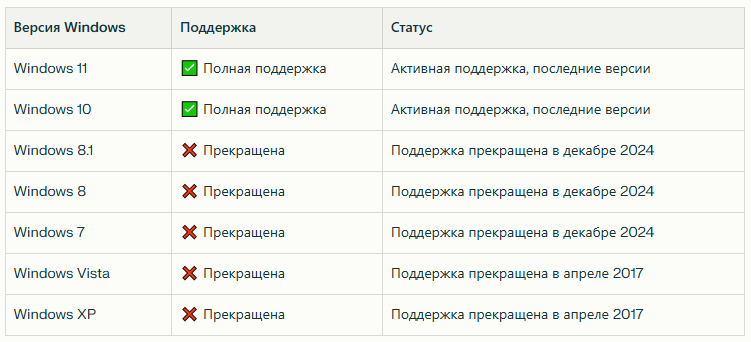
Ключевой момент: в декабре 2024 года Яндекс официально прекратил поддержку Windows 7, 8 и 8.1. Это означает, что браузер больше не получает обновлений безопасности и новых функций для этих операционных систем.
Почему Яндекс прекратил поддержку старых Windows
Причины прекращения поддержки:
- Критические уязвимости. Windows 7, 8 и 8.1 больше не получают обновления от Microsoft. Это создаёт критические уязвимости в самой операционной системе, которые браузер не может компенсировать.
- Невозможность защиты. Даже если Яндекс добавляет защиту в браузер, уязвимости в ОС остаются незащищённые. Это подвергает пользователей риску кражи паролей, данных карт и личной информации.
- Экономия ресурсов. Microsoft прекратила поддержку Windows 7 в январе 2023 года. Продолжать разработку браузера для этой системы неэффективно.
- Новые функции требуют новые ОС. Современные функции браузера (ИИ-помощник Алиса, нейроредактор, режим ИИ-агента, перевод видео) требуют современных API, которых нет в старых Windows.
Вывод: если вы используете Windows 7, браузер может технически работать, но он перестанет получать обновления безопасности. Это опасно для защиты ваших данных.
Системные требования для Windows 10 и 11
Если вы используете поддерживаемые версии Windows, вот полные системные требования для установки Яндекс Браузера.
Минимальные требования
Для Windows 10 и 11 (64-bit):
- Процессор: Intel Pentium 4 или более новая модель (поддерживаются все современные Intel и AMD)
- Оперативная память (ОЗУ): минимум 512 МБ (рекомендуется 2 ГБ и выше)
- Свободное место на диске: минимум 600 МБ для установки
- Архитектура: x64 (64-бит) версия
Для Windows 10 и 11 (32-bit):
- Процессор: Intel Pentium 4 или более новая модель
- Оперативная память: минимум 512 МБ
- Свободное место на диске: минимум 600 МБ
- Архитектура: x86 (32-бит) версия
Рекомендуемые требования для комфортной работы
Если вы хотите использовать все функции браузера без задержек:
- Оперативная память: 4 ГБ и выше (особенно если открываете много вкладок)
- Процессор: Intel Core i3/i5/i7 или AMD Ryzen 3/5/7
- SSD диск: вместо HDD браузер загружается быстрее (10-20 секунд вместо 30-40)
- Свободное место на диске: 1 ГБ для кэша и расширений
На слабых ПК (512 МБ ОЗУ, Pentium 4, старый HDD) браузер будет работать, но медленнее. В этом случае отключите лишние расширения и включите режим энергосбережения.
Как скачать и установить Яндекс Браузер на Windows
Стандартная установка
Это рекомендуемый способ для большинства пользователей.
Пошагово:
- На странице загрузки вы увидите кнопку «Скачать» — нажмите на неё
- Браузер автоматически определит вашу ОС. Выберите:
Windows 11, 10 (рекомендуется x64 для современных компьютеров)
Windows 8.1 или старше — браузер может не работать должным образом - Скачается файл размером около 200 МБ (YandexBrowserInstaller.exe)
- Откройте скачанный файл (двойной клик на файл в папке Загрузки)
- Запустится установщик — просто следуйте указаниям на экране
- Нажмите «Согласен» в окне лицензионного соглашения
- Выберите папку для установки (обычно C:\Program Files\Yandex\YandexBrowser)
- Нажмите «Установить» — браузер будет установлен автоматически
- После завершения браузер откроется автоматически
Готово! Яндекс Браузер установлен и готов к использованию. Он автоматически создаст ярлык на рабочем столе и в меню Пуск.
Установить Яндекс Браузер для вашего устройства!
Что выбрать: Windows 10 или Windows 11?
Если у вас есть выбор, вот сравнение:
Рекомендация: если ваш компьютер поддерживает Windows 11 (необходим процессор не старше 2017-2018 года), переходите на Windows 11. Браузер будет работать немного быстрее, и вы получите более свежую ОС с лучшей защитой.
Проблемы при установке на Windows и решения
Проблема 1: Установщик не скачивается
Решение:
- Проверьте интернет соединение — должно быть минимум 5 Мбит/сек
- Отключите VPN — иногда VPN блокирует загрузку
- Отключите антивирус на время — некоторые антивирусы блокируют .exe файлы
- Используйте другой браузер — попробуйте скачать установщик через Chrome или Firefox
- Очистите папку загрузок — удалите старые файлы, если диск переполнен
Установить Яндекс Браузер для вашего устройства!
Проблема 2: Установщик показывает ошибку при установке
Причины и решения:
Проблема 3: Браузер установился, но не запускается
Решение:
- Перезагрузите компьютер — часто помогает
- Удалите браузер полностью:
Откройте Параметры → Приложения → Программы и компоненты
Найдите Яндекс Браузер, нажмите Удалить, Да - Отключите антивирус на время и переустановите браузер
- Переустановите браузер свежей версией с официального сайта
Проблема 4: Браузер медленный или часто вылетает
Решение:
- Очистите кэш — Ctrl + Shift + Delete, выберите всё, нажмите Очистить
- Отключите расширения — меню → Расширения → отключите все
- Обновите видеодрайверы:
Откройте Диспетчер устройств
Найдите видеокарту, нажмите правой кнопкой → Обновить драйвер - Отключите аппаратное ускорение (если старая видеокарта):
Меню → Параметры → Система → Аппаратное ускорение → отключите - Переустановите браузер — удалите и установите заново
Специальные версии Яндекс Браузера
Яндекс Браузер Beta (тестовая версия)
Если вы хотите попробовать новые функции раньше других:
- Скачайте Beta версию с browser.yandex.ru
- Работает на Windows 7 и выше (включая старые ОС)
- Может быть нестабильна — используйте только если знаете, что делаете
- Обновляется чаще, чем стабильная версия
Яндекс Браузер для организаций (скачать)
Если вы IT-специалист и нужна корпоративная версия:
- Скачивается с отдельного сайта
- Позволяет управлять браузером через групповые политики
- Для больших компаний с сотнями ПК
- Поддержка развёртывания через SCCM или других инструментов
Как перейти с другого браузера
Если вы использовали Chrome, Firefox или Edge, Яндекс Браузер может автоматически импортировать все ваши данные.
Пошагово:
- Откройте меню → Параметры → Импорт
- Выберите браузер, из которого хотите импортировать (Chrome, Firefox, Safari, Edge)
- Нажмите «Импортировать»
- Браузер перенесёт автоматически:
✅ Закладки
✅ Пароли
✅ Историю
✅ Данные автозаполнения форм
Совет: сделайте Яндекс Браузер браузером по умолчанию в настройках Windows, чтобы ссылки открывались в нём автоматически.
Плюсы Яндекс Браузера на Windows
- ✅ Встроенный ИИ-помощник Алиса — помогает в работе, учёбе, развлечениях
- ✅ Экономия памяти — работает быстрее, чем Chrome на слабых ПК
- ✅ Мощная защита от фишинга — блокирует вредоносные сайты
- ✅ Встроенный переводчик видео — смотрите YouTube на русском
- ✅ Синхронизация между устройствами — закладки и пароли везде
- ✅ Расширения из Chrome Web Store — 93% расширений Chrome совместимы
Минусы Яндекс Браузера на Windows
- ❌ Нет поддержки Windows 7 — если у вас старая ОС, браузер не будет получать обновления
- ❌ Русскоязычный — интерфейс в основном на русском (хотя поддерживаются и другие языки)
- ❌ Привязанность к сервисам Яндекса — многие функции работают лучше, если вы пользуетесь Яндекс.Почтой и другими сервисами
- ❌ Меньше расширений — в каталоге меньше расширений, чем в Chrome Web Store
Заключение
Яндекс Браузер в 2025-2026 году полностью поддерживает Windows 10 и Windows 11. Если вы используете эти версии ОС, браузер будет работать стабильно, быстро и получать все новые функции, включая ИИ-помощника Алису и перевод видео.
Если вы используете Windows 7: браузер может работать, но уже не получает обновления безопасности. Это опасно — рекомендуется обновиться на Windows 10 или 11.
Системные требования минимальны — браузер работает даже на старых компьютерах с процессором Pentium 4 и 512 МБ ОЗУ. На современных компьютерах он работает быстро и экономно расходует память.
Установка простая — скачайте установщик, запустите его, и браузер установится за несколько минут. Он автоматически импортирует данные из других браузеров.
Начните с Яндекс Браузера на Windows 10 или 11, и вы получите один из самых оптимизированных и защищённых браузеров с встроенным ИИ-помощником.