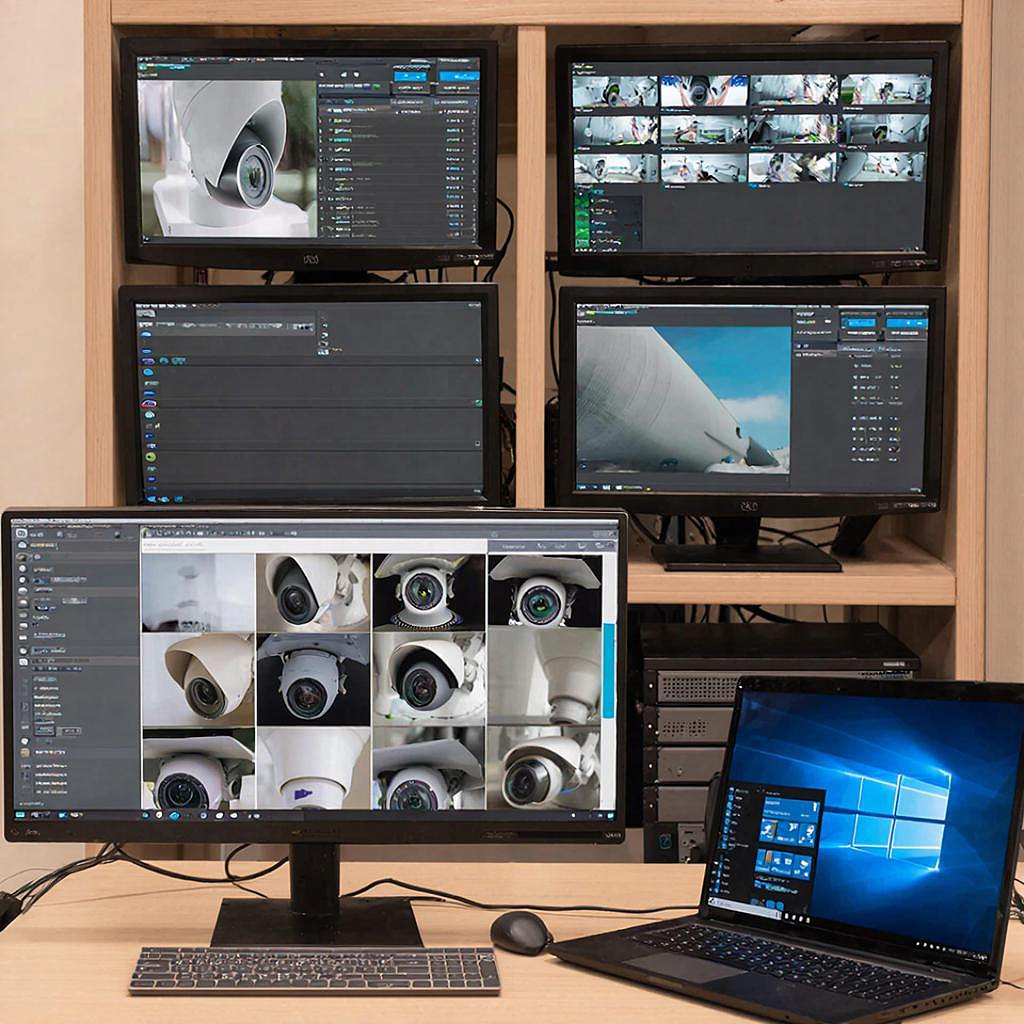
Установка VMS на Windows: требования и лучшие практики
Установка VMS на Windows: требования и лучшие практики
Кому это будет интересно
Если вы только начинаете работать с видеонаблюдением, ваша домашняя система нуждается в обновлении, а ваша компания ищет надёжный способ централизовать запись,
это короткое руководство поможет разобраться с выбором и настройкой VMS (Video Management System) под Windows.
Что такое VMS и зачем она нужна
VMS — это программное решение, которое объединяет видеокамеры, регистраторы и серверы в единую панель управления. Самыми популярными продуктами на рынке являются
Milestone, Genetec, Vivotek. В большинстве случаев они нужны для:
- Потоковой передачи видео в реальном времени;
- Записи и хранения с различной длительностью;
- Настраиваемого доступа по ролям;
- Пользовательского оповещения и аналитики.
Без него вы будете работать с каждым устройством по отдельности, а это увеличивает риск потери данных и замедляет реагирование на инциденты.
Минимальные и рекомендуемые требования к Windows
ХарактеристикаМинимумРекомендуется Операционная системаWindows 10 Pro 64‑битWindows 11 Pro 64‑бит ПроцессорIntel Core i3 3 GHzIntel Core i5 3.5 GHz + HT Оперативная память8 ГБ16 ГБ Дисковое пространство200 ГБ (для установки + выборка)500 ГБ+ (для постоянной записи 4‑КПУ) СетьGigabit Ethernet10 GbE или сетка SD‑WAN для большого объёма потоков ВидеокартаIntegrated graphics (если VMS поддерживает HW‑акселерацию)Dedicated GPU 2 GB + DX12
Помните, что требования зависят не только от VMS, но и от количества камер. Для 100‑камерной системы лучше поднять сервер до 32 ГБ RAM.
Выбор подходящей VMS
При выборе VMS руководствуйтесь следующими критериями:
- Поддержка вашего оборудования: «нужно, чтобы камера 3‑КПУ работала без ограничений»;
- Портативность: можно ли запустить VMS в Docker или на Raspberry Pi для небольших объектов;
- Лицензирование: плата за количество камер, постоянная или «pay‑per‑hour»;
- Обратная совместимость: возможность позже перейти к более мощному ПО.
Если вы ищете конкретный продукт, рассмотрите варианты, перечисленные в разделе Системы видеонаблюдения на сайте y‑ss.ru. Среди них найдутся решения
как для индивидуального использования, так и для предприятий.
Подготовка оборудования
Ниже приведены ключевые шаги, которые помогут минимизировать проблемы, связанные с записью:
- Подключите SSD‑накопитель для установки VMS и быстрых образцов;
- Используйте SAN‑устройства либо RAID 5/6 для хранения видеоданных;
- Для серверов с 3‑КПУ включите функцию hardware decoding на Nvidia Quadro/RTX Series;
- Проверьте, что все камеры находятся в зоне одной DMZ и имеют стабильный IP‑адрес.
Пошаговая установка VMS
Ниже простой чек‑лист, который можно использовать как ориентир. Все действия выполняются под учётной записью с правами администратора.
Установка сервера Windows
- Подготовьте раздел с минимум 200 ГБ и установите ОС.
- Завершите Windows Update и перезагрузите.
- Установите последние версии драйверов для сетевой карты и GPU.
- Откройте Групповые политики и включите "Remote Desktop Session Hosts" если планируется удалённый доступ.
- Сконфигурируйте Firewall так, чтобы порты 80, 443, 554, 1935, 8000+ открыты для нужных сервисов.
Установка и настройка VMS
- Скачайте дистрибутив с официального сайта.
- Запустите setup.exe и следуйте мастеру.
- При выборе каталога установите в отдельный диск (например, D:).
- В процессе установки выберите «Custom features» и добавьте «Media Server», «Web Manager».
- После установки откройте VMS.exe и создайте базу данных (выберите SQL Server Express).
- Добавьте камеры через «Add Device» → «IP Camera» → IP‑адрес, логин/пароль.
- Настройте зоны: выберите «Zone Creation», затем «Add Zone» → «Select Area» на видеопотоке.
- Согласуйте расписание записи: «Record Schedule» → «Full‑Day» или «On‑Event».
Оптимизация производительности
- Установите Hardware Codec (если есть поддержка), чтобы снизить нагрузку на CPU.
- Включите «Auto‑Adjust Bitrate» для динамического изменения качества.
- Периодически проверяйте дисковые квоты, чтобы не исчерпать доступное место.
Безопасность и юридические нюансы
В России видеосистема обязана соответствовать НПП «Нормы безопасности электронных средств и систем безопасности» и регламентам ФГБ. Важно:
- Шифровать записи: включить 128‑битный AES.
- Проводить аудит доступов: логировать все входы в VMS, использовать двухфакторную авторизацию.
- Отдельно хранить конфиденциальные данные: персональные фрагменты можно удалять 2‑месично.
- Соблюдать сроки хранения согласно НПП: не менее 30 дней для офисных и 90 дней для наружных камок.
Стоимость и варианты лицензирования
ПользовательЛицензияСтоимость/мес 1‑5 камерStarter Pack≈ 300 ₽ 6‑20 камерStandard≈ 700 ₽ более 20 камерEnterprise≈ 1500 ₽
Выбор зависит от длительности контракта и необходимости резервного копирования (дополнительные расходы).
Чек‑лист перед запуском системы
- Проверено целостность SSD и RAID;
- Все камеры подтверждены по IP;
- База данных успешно создана и доступна;
- Проверено удалённое подключение (Remote Desktop, Web‑интерфейс);
- Записан лог всех действий установки;
- Оптимизировано расписание записи для избранных камер;
- Разработан процесс резервного копирования;
- Персонал получил базовый инструктаж.
Подытожим
Установка VMS на Windows — это не просто копирование файлов. Задача состоит в том, чтобы привести в единство аппаратные параметры, обеспечить
надежность и безопасность, а также дать пользователю удобный интерфейс для работы. С учётом правильного выбора оборудования, грамотных настроек и соблюдения
нормативов вы получите систему, которая будет служить надёжным щитом ваших объектов.
Если вам понадобится конкретный компонент, посмотрите предложения по системам видеонаблюдения на y‑ss.ru. Там собраны решения как для дома, так
и для больших предприятий, которые могут быть интегрированы с выбранной VMS.
Читать на сайте: https://y-ss.ru/blog_pro/videonablyudenie/ustanovka-vms-na-windows-trebovaniya-i-luchshie-praktiki/