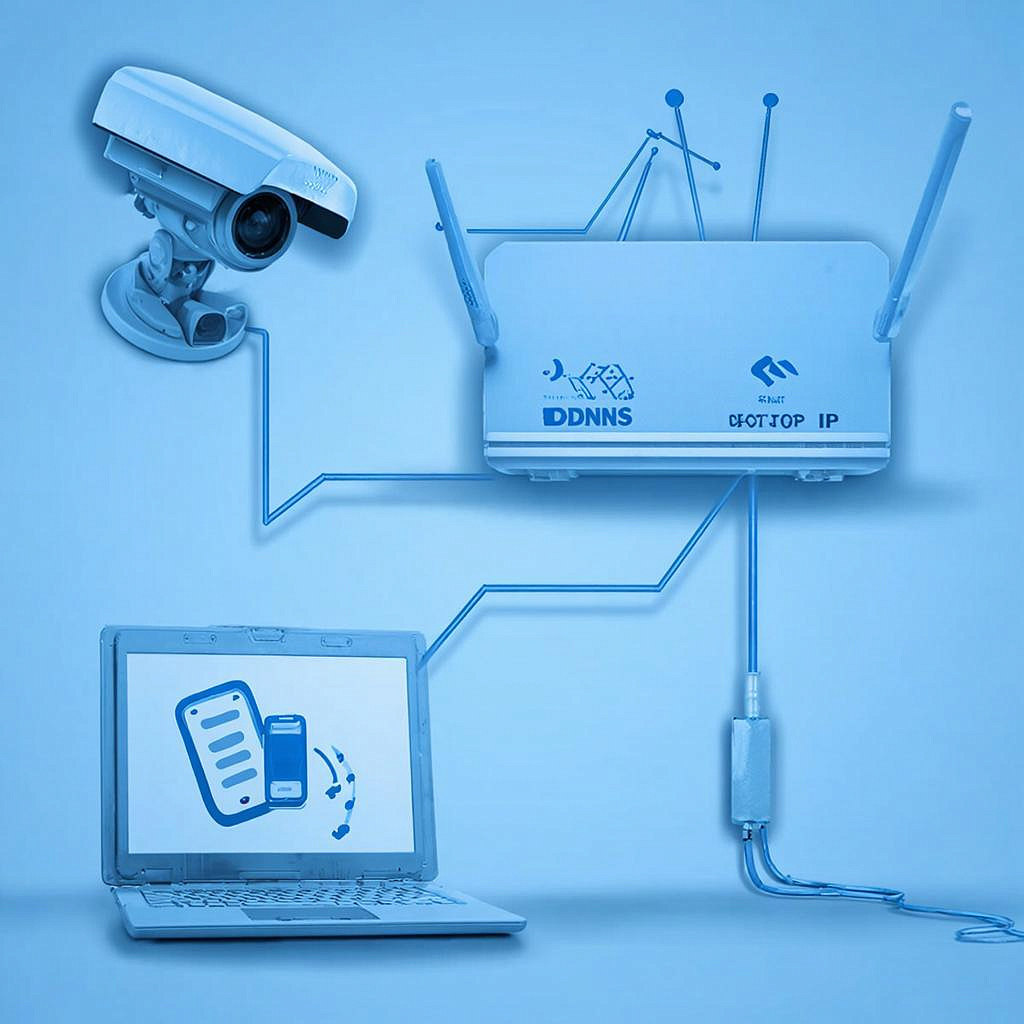
Как настроить DDNS и статический IP для удалённого доступа к IP-системе
Как настроить DDNS и статический IP для удалённого доступа к IP‑системе
Вы хотите смотреть камеру с мобильного телефона, пока находитесь за пределами дома, но ваш провайдер не даёт вам фиксированный адрес. Либо
же вы управляете камерой в коммерческом помещении и должны обеспечить постоянный доступ без переписки с интернет‑провайдером. В двух случаях решением
становится либо статический IP, либо динамический DNS (DDNS). Ниже разберём каждую альтернативу, покажем порядок действий и укажем, какие устройства с
Y‑SS вы можете использовать.
Что такое статический и динамический IP
>На каждом подключении к сети у устройства появляется IP‑адрес. Статический — постоянный, меняется только при смене оборудования. Динамический — придёт от провайдера в договоре, но
может меняться в разное время, например, при перезапуске роутера.
Если у вас фиксированный адрес, то открывать доступ проще: зашите только один раз, адрес не меняется. Для динамического—надо обновлять адрес в
доменной системе, чтобы браузер всегда знал, куда обращаться. Вот где DDNS вступает в игру.
Почему DDNS хорош для видеонаблюдения
Когда IP‑камеры подключены к сети, им нужна точка входа для мобильного приложения. DDNS превращает “простой” адрес 192.168.1.1 в
более устойчивый myhome.no-ip.org. Любый сервис, который обновляет запись каждый раз при смене IP, избавляет вас от необходимости спрашивать администратора провайдера.
Основные преимущества DDNS:
- Нет постоянных платежей за статический адрес, если провайдер не требует.
- Обновление происходит автоматически через приложение камеры или роутера.
- Меньше риск забыть ввести новый внешний IP в приложении.
Кому нужен DDNS, а кому — статический IP
Ситуация Рекомендованный вариант Домашняя камера 1‑2‑модель, не нужен 24/7 доступ, периодические проверки DDNS, возможно, бесплатный сервис Малый бизнес, камера в торговом зале, доступ у сотрудников под ключ DDNS + VPN, или статический IP, если требуется постоянный мониторинг Офис, охранная система, интеграция с контролем доступа Статический IP, более надёжно и быстрее
Подготовка оборудования
Для DDNS понадобится роутер с поддержкой обновлений в облаок. Многие современные модели от Y‑SS позволяют настроить DDNS прямо в интерфейсе.
Если вы планируете использовать статический IP, убедитесь, что у вашего провайдера есть опция аренды такого адреса и что роутер может принимать его в DHCP‑получении по запросу.
Как подключить DDNS к камере
Шаги могут отличаться в зависимости от производителя камеры, но общий алгоритм одинаковый:
- Выберите сервис DDNS: No-IP, DuckDNS, DynDNS. Установите аккаунт и создайте домен, например, mycam.ddns.net.
- Перейдите в веб‑интерфейс камеры 192.168.1.x. В разделе Сеть → DDNS укажите имя услуги, ваш логин, пароль и доменное имя.
- Установите период обновления, обычно 30–60 секунд.
- Сохраните настройки и перезапустите камеру.
- Проверьте, что в браузере через домен можно открыть веб‑интерфейс камеры.
Настройка статического WAN‑адреса
Если ваш провайдер выдаёт постоянный внешний адрес, но роутер получает его через DHCP, добавьте в конфигурацию роутера «запрос на статический адрес»:
- Войдите в панель управлением роутера (обычно http://192.168.1.1).
- Перейдите в раздел WAN → IP‑присвоение и выберите режим “Static”。
- Введите IP, маску подсети, шлюз и DNS‑серверы, которые дал провайдер.
- Сохраните и перезагрузите роутер.
После этого ваш роутер будет всегда иметь один и тот же внешний адрес, и вы можете напрямую оперировать им без DDNS.
Двухуровневый доступ: VPN + DDNS
Учитывая безопасность, лучше не открывать к камере напрямую. Добавьте VPN‑сервер на роутер или подключите отдельный VPN‑устройство тут. В таком случае:
- Установим DDNS, чтобы всегда знать точку входа.
- Подключаем к сети через VPN; все трафик шифруется.
- Внутри сети открываем только локальный порт камеры, обычно 80/8080/554.
Советы по безопасности
- Поменяйте стандартные логин/пароль камеры сразу после установки.
- Включите шифрование HTTPS в настройках камеры, если доступно.
- Ограничьте доступ к DDNS‑домену только с нужных IP‑адресов.
- Регулярно обновляйте прошивку роутера и камеры.
Итоговый чек‑лист
- Выставили домен DDNS и проверили его работу.
- Настроили порт‑форвардинг: наружный порт → внутренний порт камеры.
- Проверили, что подключаемый порт открыт (с помощью ping или telnet).
- Проведены тестовые подключения с мобильного устройства.
- Включено шифрование и безопасное пароли.
Цена и выбор товаров Y‑SS
Если вы только ищете подходящее устройство, посмотрите на системы видеонаблюдения в каталоге Y‑SS. Там есть модели с поддержкой DDNS, а
также роутеры с возможностью статического IP. Цена начинается от 3 500 рублей за компактные камеры и до 15 000 рублей за монолитные решения с
несколькими датчиками.
В любом случае, настройка DDNS или статического IP не слишком сложна. Главное—выявить свой тип подключения и правильно подобрать оборудование. Если будете
следовать чек‑листу, подключение будет быстрое и надёжное.
Идите дальше и сделайте вашу систему более доступной и защищённой без лишних трат.
Читать на сайте: https://y-ss.ru/blog_pro/videonablyudenie/kak-nastroit-ddns-i-staticheskiy-ip-dlya-udalyennogo-dostupa-k-ip-sisteme/