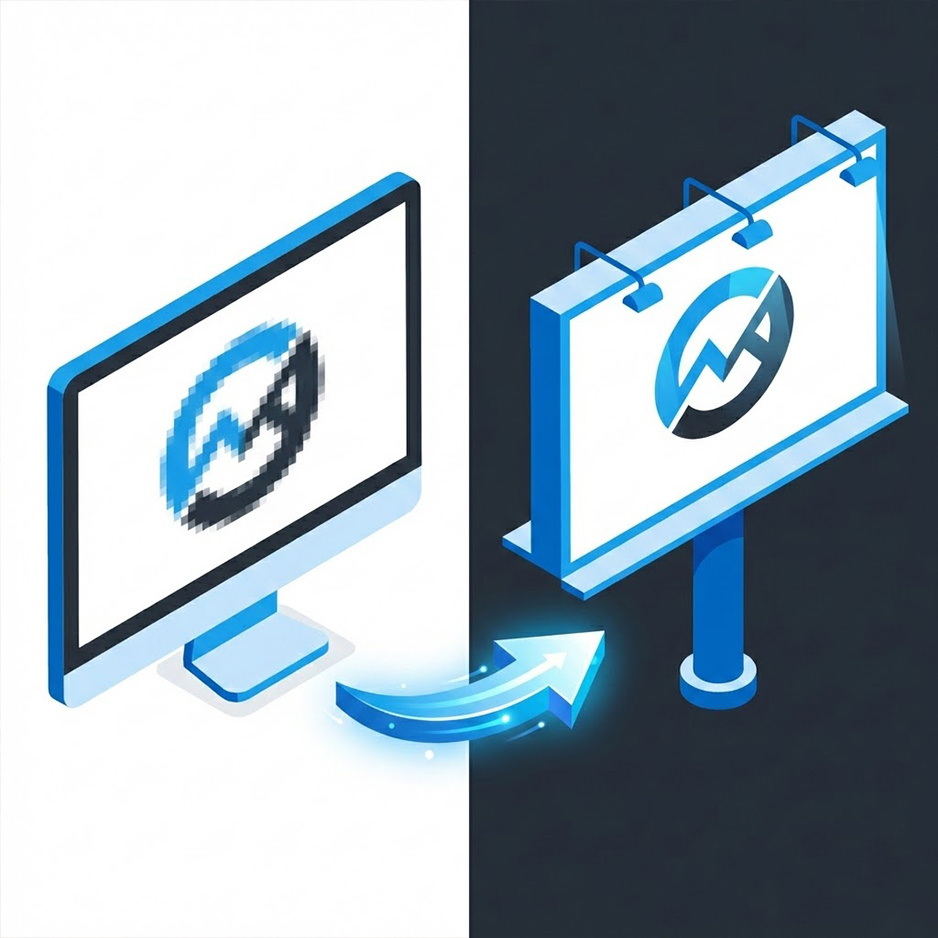
Ситуация знакома многим маркетологам и владельцам бизнеса: нужно срочно напечатать баннер, вывеску или оформить витрину. Вы отправляете в типографию логотип, который отлично смотрится на сайте или в подписи электронной почты, но получаете отказ. Менеджер сообщает, что изображение слишком маленькое, и при печати оно превратится в набор размытых квадратов — пикселей.
Если исходников в хорошем качестве нет, а дизайнер, который рисовал логотип пять лет назад, не выходит на связь, проблему придется решать самостоятельно. Разберем рабочие способы, как превратить маленькую картинку в макет, пригодный для широкоформатной печати.
Понимание проблемы: растр против вектора
Чтобы выбрать правильный метод, нужно понимать разницу между форматами.
Большинство обычных картинок (JPG, PNG) — это растровая графика. Она состоит из фиксированной сетки цветных точек. Если такую картинку растянуть, точки просто увеличиваются в размере, создавая эффект лесенки или мыла.
Для качественной печати нужен векторный формат (CDR, AI, EPS, иногда PDF). Вектор — это не точки, а математические формулы, описывающие линии и фигуры. Такое изображение можно растянуть хоть на фасад десятиэтажного дома, и линии останутся идеально четкими.
Ваша задача — либо грамотно увеличить растр (апскейлинг), либо перевести его в вектор (трассировка).
Способ 1. Использование нейросетей для апскейлинга
Если логотип сложный, с градиентами, тенями или фотографическими элементами, перевод в вектор может исказить цвета. В этом случае лучше использовать ИИ-сервисы для увеличения разрешения. Современные нейросети умеют дорисовывать недостающие детали, сохраняя четкость границ.
Как это сделать:
- Выберите сервис. Существует множество инструментов, таких как Waifu2x, BigJPG, Upscayl или онлайн-улучшайзеры от популярных графических редакторов.
- Загрузите исходник. Выбирайте настройки увеличения в 2, 4 или даже 8 раз.
- Выберите тип изображения. Обычно предлагаются варианты Арт/Иллюстрация или Фото. Для логотипов лучше выбирать режим Иллюстрация.
- Настройте уровень устранения шума. Если исходник сильно сжат и имеет артефакты (мусор вокруг букв), ставьте средний или высокий уровень шумоподавления.
- Скачайте результат. Полученный файл будет иметь гораздо большее разрешение (количество пикселей), что позволит напечатать его в приемлемом качестве на носителе среднего размера.
Этот способ идеален, если нужно напечатать небольшой плакат или роллап, но для огромной крышной установки его может быть недостаточно.
Способ 2. Автоматическая трассировка (Векторизация)
Этот метод подходит для логотипов, состоящих из простых форм и сплошных цветов, без сложных переходов. Суть метода — превращение пикселей в линии.
Как это сделать:
- Использование онлайн-конвертеров. Введите в поиске запрос JPG to SVG converter или Vectorizer. Загрузите ваш файл.
- Настройка палитры. Система предложит выбрать количество цветов. Чем меньше цветов вы укажете, тем чище будут линии, но могут пропасть мелкие детали. Попробуйте разные варианты, чтобы найти баланс.
- Обработка. Алгоритм обведет контуры вашего изображения кривыми линиями.
- Проверка результата. Внимательно осмотрите углы и шрифты. Автоматика часто скругляет острые углы или искажает буквы.
- Сохранение. Скачайте файл в формате SVG, EPS или PDF. Этот файл уже можно масштабировать до любых размеров.
Способ 3. Поиск векторного исходника в неочевидных местах
Прежде чем мучиться с обработкой, стоит проверить, не затерялся ли качественный исходник в документах. Часто векторный логотип скрывается внутри других файлов.
Где искать:
В PDF-презентациях или каталогах компании. Если дизайнер верстал буклет грамотно, логотип там может быть сохранен в векторе. Попробуйте открыть PDF в графическом редакторе.
В старых макетах полиграфии. Визитки, бланки, которые вам печатали ранее.
На сайте компании в формате SVG. Иногда веб-разработчики загружают логотип на сайт сразу в векторе для четкости на всех экранах. Нажмите правой кнопкой мыши на логотип на вашем сайте и выберите Открыть картинку в новой вкладке. Если расширение файла .svg — вам повезло.
Способ 4. Ручная отрисовка (для профессионального софта)
Если нейросети не справляются, а автотрассировка выдает кривые линии, остается самый надежный способ — ручная отрисовка пером. Для этого потребуется векторный графический редактор.
Алгоритм действий:
- Импортируйте картинку плохого качества в редактор и заблокируйте слой, чтобы он не сдвигался.
- Используйте инструмент Перо или Кривые Безье. Обводите контуры логотипа поверх картинки, как через копирку.
- Для текстовых частей не пытайтесь обводить буквы вручную. Используйте сервисы для определения шрифта по картинке, найдите нужный шрифт и просто наберите название компании заново.
- Залейте полученные контуры нужными цветами, используя пипетку с оригинала.
Совет на будущее
Чтобы не сталкиваться с этой проблемой вновь, заведите в компании правило цифровой гигиены. Храните брендбук и исходные файлы логотипа в облаке, доступ к которому есть у руководителя и маркетолога. Никогда не используйте для печати файлы, пересланные через мессенджеры — они автоматически сжимают изображения, убивая качество.
Решение от ART LOGIC
Если у вас нет времени разбираться в графических редакторах или результат работы нейросетей вас не устраивает, вы можете доверить эту задачу профессионалам. Группа компаний ART LOGIC предлагает комплексный подход к производству рекламы.
Наши специалисты дизайн-студии помогут подготовить макет к печати:
Отрисуют логотип в векторе с сохранением фирменного стиля.
Доработают исходники низкого качества для широкоформатной печати.
Разработают дизайн-макет с нуля, если исходник утерян безвозвратно.
После подготовки файла мы реализуем проект любой сложности на собственном производстве: от интерьерной печати и наклеек до огромных фасадных баннеров и крышных установок. Мы гарантируем, что ваше изображение будет четким, ярким и презентабельным независимо от размера.
Ознакомиться с полным спектром услуг и портфолио можно на нашем сайте: https://artlogic.ru