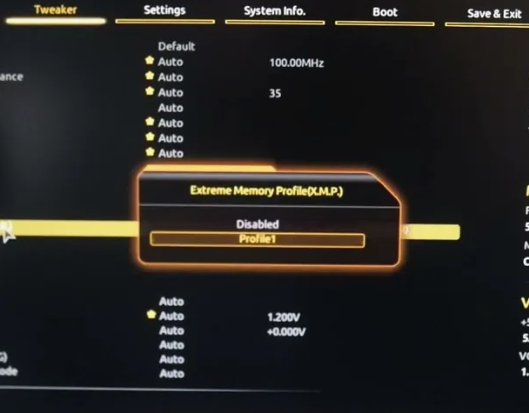
XMP (Extreme Memory Profile) – это технология, разработанная Intel, которая позволяет оперативной памяти работать на более высоких частотах, чем стандартные. Это может значительно повысить производительность системы, особенно в играх и ресурсоемких приложениях. Однако, иногда XMP-профиль может не работать, вызывая проблемы с загрузкой системы или нестабильность. В этой статье мы разберем основные причины, по которым XMP-профиль может не работать, и предложим решения.
Почему XMP-профиль может не работать?
Существует несколько распространенных причин, по которым XMP-профиль может не активироваться или вызывать проблемы:
- Несовместимость материнской платы или процессора:Материнская плата: Не все материнские платы поддерживают XMP-профили, или же их поддержка может быть ограничена определенными частотами. Убедитесь, что ваша материнская плата официально поддерживает XMP и заявленные вами частоты памяти.
Процессор: Хотя процессор напрямую не "поддерживает" XMP, его контроллер памяти может иметь ограничения по максимальной частоте, которую он способен стабильно обрабатывать. - Неправильная настройка BIOS/UEFI:Неверный выбор профиля: В BIOS/UEFI может быть несколько XMP-профилей (например, XMP 1, XMP 2). Попробуйте активировать другой профиль, если он доступен.
Ручные настройки: Если вы ранее вручную настраивали тайминги или частоту памяти, это может конфликтовать с XMP-профилем.
Устаревшая версия BIOS/UEFI: Производители материнских плат регулярно выпускают обновления BIOS/UEFI, которые могут улучшать совместимость с памятью и исправлять ошибки, связанные с XMP. - Проблемы с самой оперативной памятью:Некачественные модули: Не все модули памяти одинаково хорошо разгоняются. Дешевые или некачественные модули могут не стабильно работать на заявленных XMP-чатах.
Неисправность одного из модулей: Если у вас установлено несколько модулей памяти, один из них может быть неисправен, что приводит к проблемам с активацией XMP.
Неправильная установка модулей: Убедитесь, что модули памяти установлены в правильные слоты на материнской плате, согласно инструкции. - Проблемы с питанием:Недостаточная мощность блока питания: Для стабильной работы системы с разогнанной памятью требуется достаточная мощность блока питания. Если ваш БП на пределе, он может не справляться с повышенным энергопотреблением.
Проблемы с VRM материнской платы: Цепи питания на материнской плате (VRM) отвечают за подачу стабильного напряжения на компоненты. Если они не справляются с нагрузкой, это может привести к нестабильности. - Конфликты с другими настройками системы:Разгон процессора (CPU Overclocking): Если вы разогнали процессор, это может влиять на стабильность работы памяти.
Другие настройки разгона: Любые другие настройки разгона, такие как разгон видеокарты, могут косвенно влиять на стабильность системы.
Что делать, если XMP-профиль не работает?
Вот пошаговый план действий для решения проблемы с неработающим XMP-профилем:
Шаг 1: Проверьте совместимость и базовые настройки
- Проверьте спецификации материнской платы: Зайдите на сайт производителя вашей материнской платы и найдите раздел поддержки для вашей модели. Проверьте, какие частоты оперативной памяти она поддерживает и есть ли информация о поддержке XMP.
- Проверьте спецификации процессора: Узнайте максимальную поддерживаемую частоту оперативной памяти для вашего процессора.
- Проверьте спецификации оперативной памяти: Убедитесь, что заявленные XMP-частоты соответствуют возможностям вашей материнской платы и процессора.
- Сбросьте BIOS/UEFI к настройкам по умолчанию: Это самый первый и важный шаг. Найдите в BIOS/UEFI опцию "Load Defaults" или "Restore Defaults" и примените ее. Затем перезагрузитесь и попробуйте снова активировать XMP.
Шаг 2: Работа с BIOS/UEFI
- Обновите BIOS/UEFI: Зайдите на сайт производителя материнской платы, найдите вашу модель и скачайте последнюю версию BIOS/UEFI. Следуйте инструкциям производителя для обновления. После обновления снова попробуйте активировать XMP.
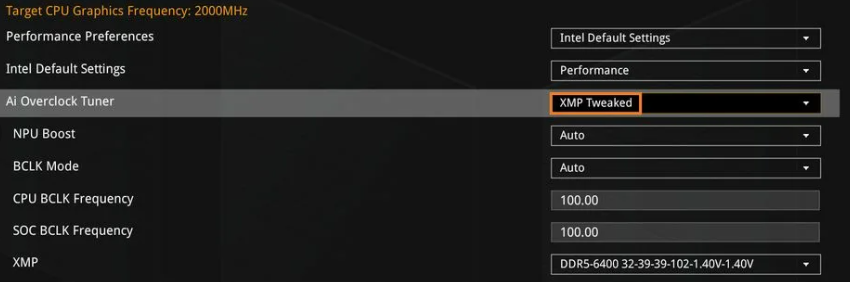
2. Попробуйте разные XMP-профили: Если в BIOS/UEFI доступно несколько XMP-профилей (например, XMP 1, XMP 2), попробуйте активировать каждый из них по очереди. Иногда один профиль может работать стабильнее другого.
3. Включите XMP вручную (если возможно): В некоторых BIOS/UEFI можно вручную выставить частоту, тайминги и напряжение, указанные в XMP-профиле. Найдите эти параметры и введите их вручную. Это может помочь, если автоматическое применение профиля дает сбой.
4. Проверьте настройки напряжения (VCCSA/VCCIO или System Agent Voltage): Для стабильной работы памяти на высоких частотах может потребоваться небольшое увеличение напряжения на контроллер памяти процессора. Обычно это называется VCCSA (System Agent Voltage) или VCCIO. Найдите эти настройки в BIOS/UEFI и попробуйте увеличить их на 0.05-0.1 В. Будьте осторожны с повышением напряжения, так как это может повредить процессор при чрезмерном увеличении. Начните с минимальных значений.
5. Проверьте настройки таймингов: Если вы вручную выставляли тайминги, убедитесь, что они соответствуют заявленным в XMP-профиле. Иногда автоматическое применение XMP может некорректно применять тайминги.
Шаг 3: Проверка оперативной памяти и ее установки
- Проверьте установку модулей памяти: Убедитесь, что все модули памяти плотно вставлены в слоты материнской платы. Проверьте инструкцию к вашей материнской плате, чтобы убедиться, что модули установлены в правильные слоты для двухканального режима (обычно это слоты 2 и 4, или 1 и 3).
- Тестирование модулей по отдельности: Если у вас установлено несколько модулей памяти, попробуйте запустить систему с каждым модулем по отдельности. Если с одним из модулей XMP работает, а с другим нет, то проблема, скорее всего, в неисправном модуле.
- Используйте MemTest86+: Загрузитесь с флешки с программой MemTest86+ (или аналогичной) и проведите полное тестирование оперативной памяти. Это поможет выявить ошибки в модулях памяти, которые могут быть причиной проблем с XMP.
Шаг 4: Проверка блока питания и других компонентов
- Оцените мощность блока питания: Убедитесь, что ваш блок питания имеет достаточную мощность для вашей системы, особенно если вы планируете использовать XMP. Используйте онлайн-калькуляторы мощности БП, чтобы оценить потребление вашей системы.
- Проверьте другие настройки разгона: Если вы разгоняли процессор или видеокарту, попробуйте временно отключить эти разгоны и проверить, будет ли работать XMP. Конфликты между различными разгонами могут вызывать нестабильность.
Шаг 5: Если ничего не помогает
- Обратитесь к производителю материнской платы или памяти: Если вы испробовали все вышеперечисленные шаги и XMP-профиль по-прежнему не работает, возможно, есть более глубокая аппаратная проблема. Свяжитесь со службой поддержки производителя вашей материнской платы или оперативной памяти для получения дальнейшей помощи.
- Рассмотрите возможность работы на стандартных частотах: Если XMP-профиль не удается заставить работать стабильно, возможно, придется смириться с работой оперативной памяти на ее стандартных частотах. Производительность может быть немного ниже, но система будет работать стабильно.
Важно помнить: Активация XMP-профиля является формой разгона, и хотя он обычно считается безопасным, всегда существует небольшой риск нестабильности или, в редких случаях, повреждения компонентов при неправильных настройках. Действуйте осторожно и следуйте инструкциям.
Дополнительные советы и нюансы
- Проверка QVL (Qualified Vendor List): Производители материнских плат публикуют списки совместимой оперативной памяти (QVL). Если ваша память есть в этом списке, это значительно повышает шансы на успешную работу XMP. Если нет, это не означает, что она не будет работать, но вероятность проблем возрастает.
- Температура: Высокие температуры внутри корпуса могут влиять на стабильность работы компонентов, включая оперативную память. Убедитесь, что у вас хорошая циркуляция воздуха в корпусе и что модули памяти не перегреваются.
- Версия Windows и драйверы: Хотя это менее вероятно, чем проблемы с BIOS/UEFI или железом, устаревшая версия Windows или некорректные драйверы чипсета могут иногда вызывать нестабильность. Убедитесь, что ваша операционная система обновлена, а драйверы чипсета установлены последние.
- Постепенное увеличение частоты (для продвинутых пользователей): Если XMP-профиль не работает, но вы хотите добиться более высокой частоты, чем стандартная, можно попробовать вручную постепенно увеличивать частоту памяти в BIOS/UEFI, тестируя стабильность на каждом шаге. Начните с небольшого увеличения (например, на 100-200 МГц), затем протестируйте систему (например, с помощью Prime95 или AIDA64 Stress Test). Если стабильно, попробуйте увеличить еще. Параллельно можно немного увеличивать напряжение на память (DRAM Voltage) и контроллер памяти (VCCSA/VCCIO), но всегда с осторожностью и в пределах разумных значений, рекомендованных производителем.
- Тайминги: XMP-профиль включает не только частоту, но и набор таймингов (задержек). Если вы пытаетесь настроить память вручную, убедитесь, что вы правильно выставляете основные тайминги (CL, tRCD, tRP, tRAS, Command Rate). Иногда даже небольшое изменение одного из них может повлиять на стабильность.
- Проблемы с "холодным стартом": Иногда система может загружаться нормально после перезагрузки, но испытывать проблемы при "холодном старте" (после полного выключения). Это может указывать на пограничную стабильность XMP-профиля и требует дальнейшей отладки или снижения частоты/увеличения напряжения.
- Использование только двух модулей: Если у вас четыре слота памяти и вы используете четыре модуля, попробуйте установить только два модуля (в правильные слоты для двухканального режима) и активировать XMP. Иногда контроллеру памяти процессора сложнее работать с четырьмя модулями на высоких частотах.
- Мониторинг: Используйте программы для мониторинга системы (например, HWiNFO64, CPU-Z) для отслеживания частоты памяти, таймингов и напряжений. Это поможет убедиться, что XMP-профиль действительно активирован и работает с заявленными параметрами.
Заключение
Неработающий XMP-профиль может быть разочаровывающим, но в большинстве случаев проблема решаема. Начните с самых простых шагов, таких как сброс BIOS/UEFI и обновление прошивки, а затем переходите к более сложным проверкам совместимости, тестированию модулей и ручной настройке. Терпение и систематический подход помогут вам добиться стабильной работы оперативной памяти на заявленных производителем частотах. Если все попытки оказались тщетными, не стесняйтесь обратиться за помощью к специалистам или рассмотреть возможность замены проблемных компонентов.