Как настроить DDNS и статический IP для удалённого просмотра
Как настроить DDNS и статический IP для удалённого просмотра
Удалённый доступ к камерам и регистратору — стандартная задача. Здесь объясню, чем DDNS отличается от статического IP, как выбрать вариант, и
приведу понятную пошаговую настройку для камер, NVR и роутера. Это полезно и частному пользователю, и монтажнику, и ИТ-инженеру.
Зачем нужен DDNS или статический IP
Камера или регистратор в локальной сети имеют внутренний адрес (192.168.x.x). Чтобы смотреть их извне, нужно, чтобы устройство было доступно по постоянному адресу. Есть два пути: - Статический публичный IP — адрес, который ваш провайдер закрепляет за вами. Прямой и простой вариант, но часто платный. - DDNS (динамический DNS) — сервис, который связывает доменное имя с вашим меняющимся IP. Удобно, если провайдер даёт динамический IP.
Как выбрать: DDNS или статический IP
КритерийСтатический IPDDNS СтоимостьЧасто платноМного бесплатных и платных ПростотаПроще в конфигурацииНужно настроить клиент/сервис НадёжностьВысокаяХорошая при корректной настройке БезопасностьЗависит от настроекТот же уровень, если закрыть порты/использовать VPN Если нужен профессиональный и надёжный доступ (офис, гостиница), лучше статический IP. Для дома чаще хватает DDNS.
Схема подключения — вкратце
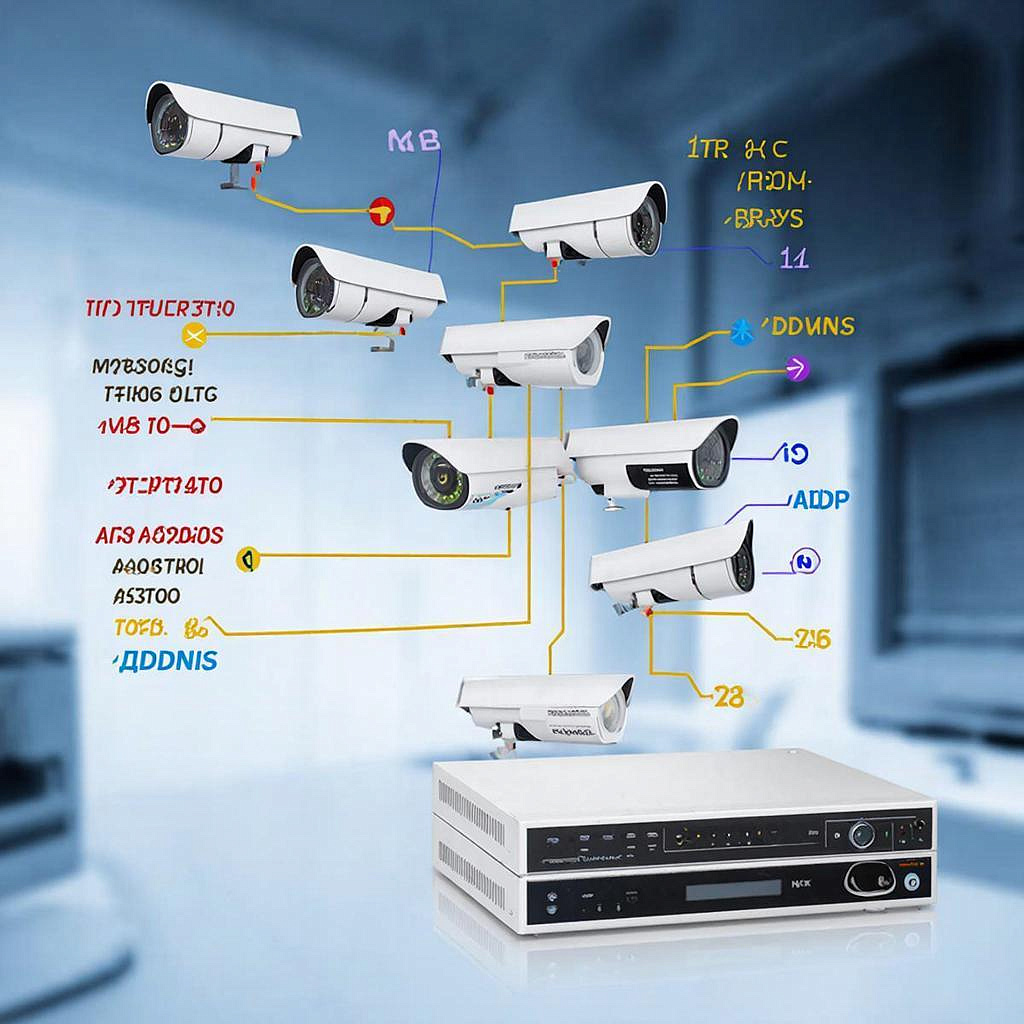
Сеть выглядит так: камера/NVR → LAN роутера → интернет. Для доступа извне нужны либо проброс портов на роутере, либо туннель через облачный сервис/ VPN. Проброс портов проще, но менее безопасен. Схема (упрощённо): - Камера (лок. IP 192.168.1.50) - NVR (лок. IP 192.168.1.100) - Роутер (публичный IP 87.123.45.6 или DDNS имя myhome.ddns.net)
Пошаговая настройка — DDNS
1. Зарегистрируйте аккаунт у DDNS-поставщика (No-IP, Dyn, duckdns.org и т.д.). Многие камеры и роутеры поддерживают встроенные клиенты. 2. В роутере найдите раздел DDNS (или Dynamic DNS). Введите провайдера, логин, пароль и имя хоста. 3. На камере/NVR проверьте, чтобы у устройства был статический локальный IP или фиксируйте по DHCP в роутере. 4. Настройте проброс портов (Port Forwarding): TCP/UDP порты для веб-интерфейса и потоков (обычно 80, 443, 554, 8000 — зависит от модели). Рекомендую сменить стандартные порты на произвольные. 5. Проверьте доступ извне: введите в браузере myhost.ddns.net:порт или используйте мобильное приложение производителя.
Пошаговая настройка — статический IP
1. Свяжитесь с провайдером и закажите статический IP. 2. Внесите статический IP в настройки роутера (WAN). 3. Сделайте статические локальные IP для камер/NVR. 4. Осуществите проброс необходимых портов или настройте DMZ для теста (DMZ временно небезопасен). 5. Подключитесь по IP:порт или настройте доменное имя у DNS-хоста.
Альтернативы и безопасность
- VPN: наиболее безопасный способ. Настройте VPN-сервер на роутере или используйте удалённый VPN-сервер. Тогда вам не нужны пробросы. - Облачные сервисы производителя: просты, но зависят от внешней платформы. - Защита: смените пароли по умолчанию, включите HTTPS, обновите прошивку. Закрывайте ненужные порты. - Логи и мониторинг: включите оповещения о неудачных входах. Если у вас маленький объект и важна безопасность, лучше настроить VPN — это сокращает риски открытых портов.
Примеры портов и настройки (типовые значения)
СервисПротоколПорт (по умолчанию) HTTPTCP80 (рекомендуется менять) HTTPSTCP443 RTSP (видеопоток)TCP/UDP554 Производитель (SDK)TCP8000, 8080 и т.д.
Цены — ориентир
- DDNS: есть бесплатные (duckdns, no-ip с ограничениями) и платные от 3–20 USD/год. - Статический IP: у провайдеров от 100 до 1000 руб/мес в зависимости от тарифа и региона. - VPN-оборудование / настройка: разовая покупка роутера с OpenVPN — от 3–8 тыс. руб.; услуги инсталляции — отдельно.
Закон и безопасность данных
- При видеонаблюдении соблюдайте местные законы о приватности. В общественных местах и местах с работниками информируйте о видеосъёмке. - Храните пароли и сертификаты в защищённом месте. - При подключении из других стран учитывайте требования провайдера и законы об экспорте данных.
Где подобрать оборудование
Для камер, NVR и сетевого оборудования можно посмотреть разделы каталога: Каталог и Системы видеонаблюдения. Там есть камеры, рекордеры и коммутаторы, которые пригодятся при настройке.
Короткий чек-лист перед проверкой доступа
- Проверен публичный IP или работает DDNS.
- Камера/NVR имеют фиксированный локальный IP.
- Открыты только нужные порты; поменяны стандартные порты.
- Включён HTTPS/шифрование, заменены пароли по умолчанию.
- Прошивка устройств обновлена.
- Если нужно — настроен VPN вместо проброса портов.
Небольшая рекомендация в финале: если не уверены в безопасности или сеть сложная, тестируйте доступ через отдельную мобильную сеть (не через Wi‑Fi)
и поэтапно фиксируйте изменения — это помогает быстро найти и устранить проблему.
Читать на сайте: https://y-ss.ru/blog_pro/videonablyudenie/kak-nastroit-ddns-i-staticheskiy-ip-dlya-udalyennogo-prosmotra/