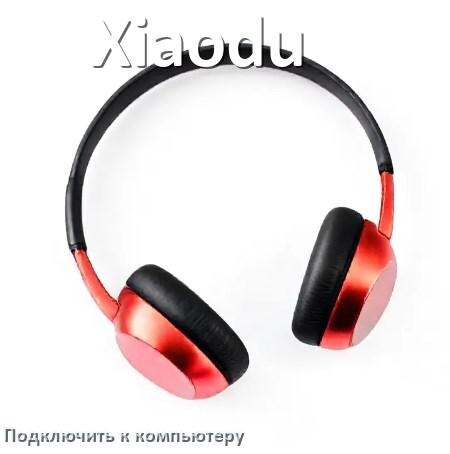
После того как почитаете текст ниже, то сможете узнать как подключить беспроводные наушники Xiaodu к компьютеру на Windows 11 или 10 через Bluetooth и Wi-Fi чтобы работал микрофон. А дополнительно понятные решения как можно быстро подключить Bluetooth наушники Xiaodu с микрофоном к ПК через переднюю панель или USB переходник и синхронизировать их между собой для установки сопряжения с компьютером.
Как подключить Bluetooth наушники Xiaodu к компьютеру
Методы подключения наушников Xiaodu к компьютеру отличаются для каждой модели. Чтобы ознакомиться с детальной инструкцией конкретно для ваших наушников найдите именно свою модель Xiaodu из списка внизу. Совпадение цифр и букв в наименовании модели должно быть абсолютно полное.
Если у вас не получается найти свою модель наушников, то стоит нажать на ссылку наименование которой лучше всего подходит.
• Xiaodu G108
• Xiaodu XD-SWA15
• Xiaodu S1
• Xiaodu S200
• Xiaodu XD-SWA14-2101
• Xiaodu Du Smart Buds
Как подключить беспроводные наушники Xiaodu к ПК на Windows 10 и 11
Названные инструкции помогут ещё понять:
- как переключить звук на беспроводные наушники Xiaodu в компьютере
- как настроить наушники Xiaodu для компьютера через переходник
- подключение проводных наушников Xiaodu к компьютеру ПО USB если нет разъёма 3.5 мм
- как подключаются наушники Xiaodu к ПК по блютуз
- куда подсоединить наушники Xiaodu с микрофоном к ПК одним штекером
- как соединить наушники Xiaodu с ПК чтобы работал микрофон и был звук
Также немного сопутствующих вопросов:
- как подключить микрофон с наушников к ноутбуку Xiaodu по Bluetooth
- как привязать к ПК блютуз наушники Xiaodu через переходник
- как подключиться к беспроводными наушниками Xiaodu к ПК если нет блютуза
- как включить наушники Xiaodu на компьютере с Windows 11 и 10
- как использовать Bluetooth наушники Xiaodu для компьютера
- как найти где на ПК находится разъём для наушников Xiaodu
Внизу написаны самые простые способы, которые обычно применяются чтобы подключить наушники Xiaodu к ПК на Windows 11 и 10:
- по радиоканалу при помощи USB-радиомодуля
- через переходник и обычный аудио разъём Mini Jack 3.5 мм
- включить в диспетчере устройств Windows 11 или 10
- через Bluetooth