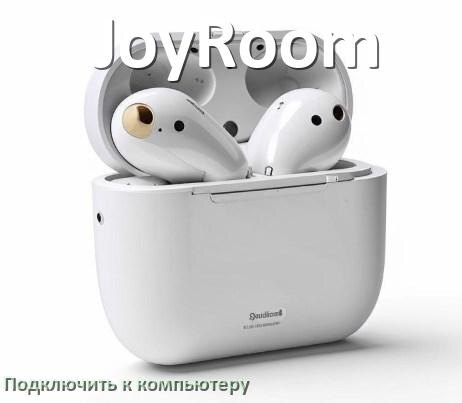
Полная подборка всех оригинальных инструкций как подключить беспроводные наушники JoyRoom к компьютеру на Windows 11 или 10 через Bluetooth и Wi-Fi чтобы работал микрофон. Ещё оригинальная информация как можно быстро подключить Bluetooth наушники JoyRoom с микрофоном к ПК через переднюю панель или переходник USB и синхронизировать их между собой для настройки сопряжения с компьютером.
Как подключить Bluetooth наушники JoyRoom к компьютеру
Способы подключения наушников JoyRoom к компьютеру отличаются для каждой модели. Для получения полной инструкции конкретно для ваших наушников ищите именно вашу модель JoyRoom в списке дальше. Совпадение букв и цифр в названии модели необходимо абсолютно точным. Если вы не можете отыскать свою модель наушников, то лучше перейти по ссылке с самым подходящим наименованием.
Когда список моделей слишком объёмный ищите по странице при помощи комбинации клавиш Ctrl+F.
• JoyRoom JR-EL122
• JoyRoom JR-FN1
• JoyRoom JR-T03S Silver
• JoyRoom JM-Y1
• JoyRoom JR-EC07
• JoyRoom JR-E108
• JoyRoom JR-P5
• JoyRoom JR-TO3S
• JoyRoom JR-OE4
• JoyRoom JR-T02
• JoyRoom JR-TS1
• JoyRoom MG-C1S
• JoyRoom JR-SP1
• JoyRoom JR-JH2
• JoyRoom JR-OE1
• JoyRoom JR-EL117
• JoyRoom JR-T03S PRO
• JoyRoom JR-X2
• JoyRoom JR-T07
• JoyRoom JR-DB3
• JoyRoom JR-PB1
• JoyRoom JR-E103
• JoyRoom JR-TL8
• JoyRoom JR-OE2
• JoyRoom JR-TL6
• JoyRoom JR-FB1
• JoyRoom JR-T06 Mini
• JoyRoom JR-EL112
• JoyRoom JR-L003
• JoyRoom JR-BB1
• JoyRoom JR-EP1
• JoyRoom JR-PB3
• JoyRoom JR-TL2
• JoyRoom JR-D3S
• JoyRoom MG-C05
• JoyRoom JR-T13
• JoyRoom JR-T04
• JoyRoom JR-E102S
• JoyRoom JR-TL11
• JoyRoom JR-A27
• JoyRoom JR-BT149
• JoyRoom JR-HL1
• JoyRoom JR-D3
• JoyRoom JR-TP2
• JoyRoom JR-HP768
• JoyRoom JR-EL120
• JoyRoom JR-T03 PRO
• JoyRoom JR-H15
• JoyRoom JR-T01
• JoyRoom JR-T08
• JoyRoom JR-TA2
• JoyRoom JR-EC06
• JoyRoom JR-BB3
• JoyRoom JR-DB2
• JoyRoom JR-D6
• JoyRoom JR-D8
• JoyRoom JR-HL2
• JoyRoom JR-TA1
• JoyRoom JR-WQN05
• JoyRoom JR-JH1
• JoyRoom JR-L013
• JoyRoom JR-D5
• JoyRoom JR-OE3
• JoyRoom JR-EW04
• JoyRoom JR-EW06
• JoyRoom JR-EC05
• JoyRoom JR-L012
• JoyRoom JR-T03
• JoyRoom JR-T06
• JoyRoom JR-FN2
• JoyRoom JR-T09
• JoyRoom JR-FN3
• JoyRoom JR-DB1
• JoyRoom JR-TL1
• JoyRoom JR-BC1 ANC
• JoyRoom JR-EW03
• JoyRoom MG-C1 Pro
• JoyRoom JR-Q30
• JoyRoom JR-PB2
• JoyRoom JR-T05
• JoyRoom JR-H16
• JoyRoom JR-T10
• JoyRoom JR-H12
• JoyRoom JR-E106
• JoyRoom JR-NX4
• JoyRoom JR-P597
• JoyRoom JR-EL114
• JoyRoom JR-E105
• JoyRoom JR-TD1
• JoyRoom JR-T03S
• JoyRoom JR-E208
Как подключить беспроводные наушники JoyRoom к ПК с Windows 10 и 11
Ещё немного нужной информации:
- как подключить микрофон с наушников к ноутбуку JoyRoom по Bluetooth
- как подключиться к беспроводными наушниками JoyRoom к ПК если нет блютуза
- как использовать Bluetooth наушники JoyRoom для компьютера
- как включить наушники JoyRoom на компьютере с Windows 10 и 11
- как привязать к ПК блютуз наушники JoyRoom через переходник
- как найти где находится разъём для наушников JoyRoom на ПК
Описанные инструкции помогут ещё понять:
- как переключить звук на беспроводные наушники JoyRoom в компьютере
- подключение проводных наушников JoyRoom к компьютеру ПО USB если нет разъёма 3.5 мм
- куда подсоединить наушники JoyRoom с микрофоном к ПК одним штекером
- как подключаются наушники JoyRoom к ПК через блютуз
- как настроить наушники JoyRoom для компьютера через переходник
- как соединить наушники JoyRoom с ПК чтобы был звук и работал микрофон
Внизу
можно почитать наиболее лёгкие методы, которые как правило применяются
чтобы чтобы выполнить подключение наушников JoyRoom к ПК на Windows 11 и
10:
- по радиоканалу используя USB-радиомодуль
- через Bluetooth
- через переходник и обычный аудио разъём Mini Jack 3.5 мм
- включить в диспетчере устройств Windows 10 или 11