В мире современных технологий скорость играет ключевую роль. И когда речь заходит о хранении данных, NVMe (Non-Volatile Memory Express) SSD-накопители стали настоящим прорывом, предлагая скорости, которые еще недавно казались фантастикой. Windows 11, будучи самой актуальной операционной системой от Microsoft, полностью поддерживает эту технологию. Однако, как часто бывает с продвинутыми функциями, существует определенная «скрытая» настройка драйвера, которая может раскрыть весь потенциал вашего NVMe SSD и принести ощутимую пользу.
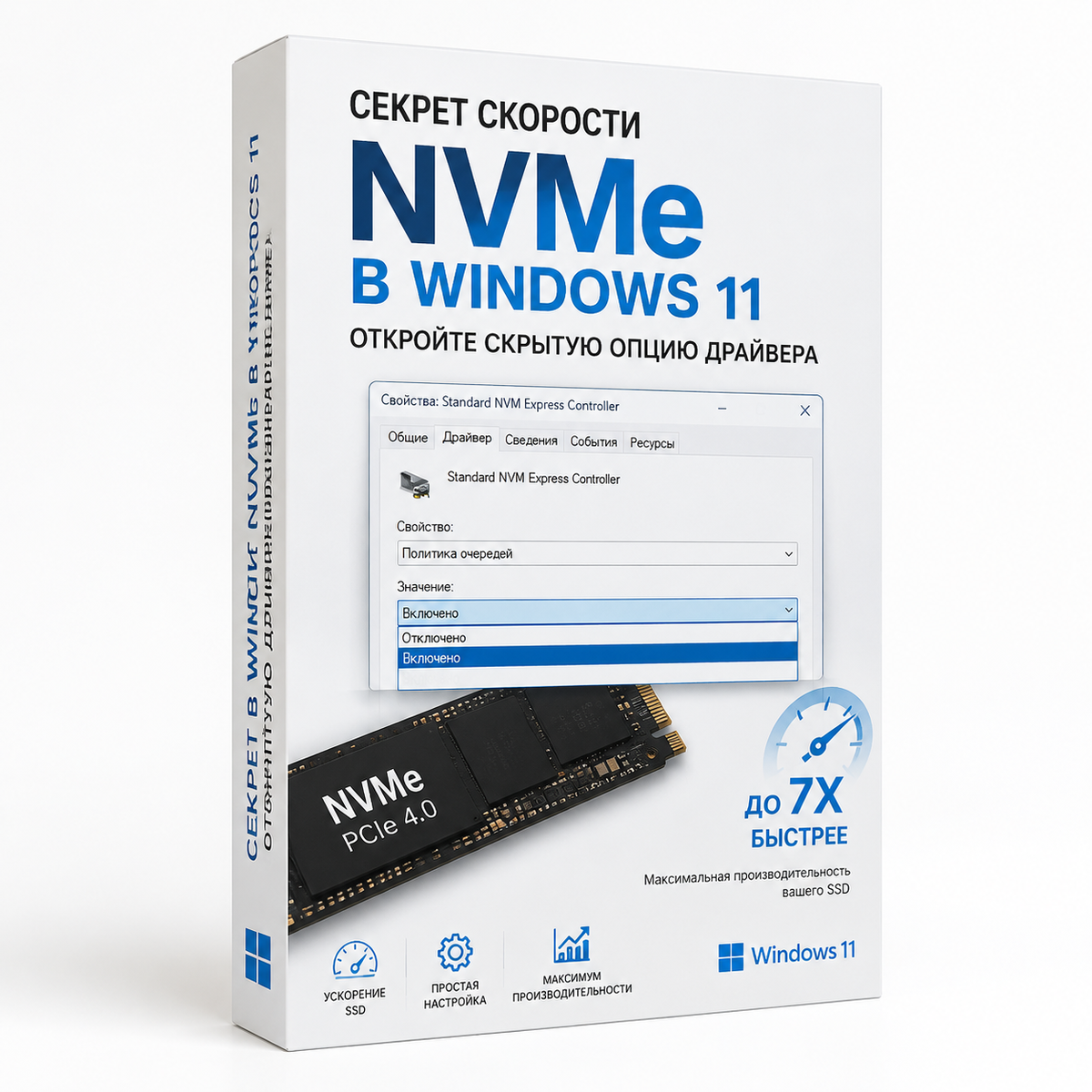
Что такое NVMe и почему это важно?
NVMe – это протокол, разработанный специально для работы с флэш-памятью, лежащей в основе современных SSD. В отличие от старых протоколов, таких как SATA, NVMe использует шину PCIe, которая обеспечивает гораздо более высокую пропускную способность и меньшую задержку. Это означает, что данные с вашего NVMe SSD могут передаваться значительно быстрее, что напрямую влияет на:
- Скорость загрузки операционной системы: Ваш компьютер будет включаться за считанные секунды.
- Время запуска приложений: Программы будут открываться практически мгновенно.
- Скорость копирования и перемещения файлов: Большие файлы будут обрабатываться в разы быстрее.
- Производительность в играх и ресурсоемких задачах: Загрузка уровней, рендеринг видео, работа с большими базами данных – все это станет значительно плавнее.
«Скрытая» настройка: Режим AHCI vs. NVMe
По умолчанию, Windows 11, как и предыдущие версии, часто использует режим AHCI (Advanced Host Controller Interface) для работы с накопителями. AHCI – это универсальный интерфейс, который хорошо работает с SATA SSD и HDD. Однако, когда дело доходит до NVMe SSD, AHCI не может полностью раскрыть их потенциал, поскольку он не оптимизирован для высокой скорости и параллелизма NVMe.
К счастью, Windows 11 имеет встроенный драйвер NVMe, который обеспечивает оптимальную производительность. Проблема в том, что иногда система может не переключиться на него автоматически, или же пользователь может столкнуться с ситуацией, когда требуется ручная настройка.
Как проверить и, при необходимости, изменить режим работы вашего NVMe SSD:
- Откройте "Диспетчер устройств": Нажмите правой кнопкой мыши на кнопку "Пуск" и выберите "Диспетчер устройств".
- Найдите раздел "Контроллеры IDE ATA/ATAPI": Разверните этот раздел.
- Ищите ваш NVMe SSD: Вы увидите список контроллеров. Если у вас установлен NVMe SSD, вы, скорее всего, увидите что-то вроде "Standard NVM Express Controller" или название контроллера от производителя вашего SSD (например, Samsung NVMe Controller).
- Проверьте свойства драйвера: Щелкните правой кнопкой мыши по вашему NVMe контроллеру и выберите "Свойства". Перейдите на вкладку "Драйвер". Здесь вы можете увидеть дату установки драйвера и его версию.
- Если вы видите "Standard SATA AHCI Controller" или подобное, это может означать, что ваш NVMe SSD работает в режиме AHCI. В этом случае вам нужно переключить его на режим NVMe.
Важно: Изменение режима работы накопителя может быть рискованным процессом, если не выполнить его правильно. Настоятельно рекомендуется сделать резервную копию всех важных данных перед внесением каких-либо изменений.
Как переключиться на режим NVMe (если необходимо):
Этот процесс может немного отличаться в зависимости от конкретной конфигурации вашей системы и версии BIOS/UEFI. Однако общая последовательность действий такова:
- Проверьте настройки BIOS/UEFI: Перезагрузите компьютер и войдите в настройки BIOS/UEFI (обычно это делается нажатием клавиш DEL, F2, F10 или F12 во время загрузки).
- Найдите раздел "Storage" или "SATA Configuration": В этом разделе вам нужно найти опцию, которая управляет режимом работы контроллера накопителей.
- Измените режим: Если вы видите опции "AHCI", "RAID" или "NVMe", выберите "NVMe". В некоторых случаях, если ваш NVMe SSD подключен к слоту M.2, который может работать как в режиме SATA, так и в режиме PCIe, вам может потребоваться явно указать режим "PCIe" или "NVMe".
- Сохраните изменения и выйдите из BIOS/UEFI: Компьютер перезагрузится.
Что делать, если Windows не загружается после изменения режима?
Если после изменения режима в BIOS/UEFI Windows не загружается, это может быть связано с тем, что система не может найти соответствующий драйвер для нового режима. В этом случае вам, возможно, придется:
- Вернуться в BIOS/UEFI и установить режим обратно на AHCI.
- Загрузиться в безопасном режиме Windows: Если система позволяет, попробуйте загрузиться в безопасном режиме. В безопасном режиме Windows может автоматически установить необходимые драйверы.
- Использовать установочный носитель Windows: Если ничего не помогает, вам может потребоваться загрузиться с установочного носителя Windows 11, выбрать "Восстановление системы" и попробовать опции восстановления, такие как "Восстановление при загрузке" или "Удаление обновлений". В крайнем случае, может потребоваться переустановка Windows, но это должно быть последним средством.
Реальная польза от правильной настройки NVMe
Когда ваш NVMe SSD работает в оптимальном режиме с соответствующим драйвером, вы заметите значительное улучшение производительности:
- Мгновенная отзывчивость системы: Все действия, от открытия меню "Пуск" до запуска браузера, будут происходить без задержек.
- Быстрая работа с большими файлами: Если вы часто работаете с видео, графикой, 3D-моделями или большими базами данных, скорость чтения и записи NVMe SSD значительно сократит время ожидания.
- Улучшенный игровой опыт: Игры будут загружаться быстрее, а подгрузка текстур и уровней станет практически незаметной, что особенно важно в современных играх с открытым миром.
- Эффективность в профессиональных приложениях: Программы для видеомонтажа, CAD, виртуализации и другие ресурсоемкие приложения будут работать гораздо плавнее и быстрее.
Дополнительные советы по оптимизации NVMe в Windows 11
- Обновляйте драйверы NVMe: Регулярно проверяйте наличие обновлений драйверов для вашего NVMe SSD на сайте производителя. Производители часто выпускают оптимизированные драйверы, которые могут улучшить производительность и стабильность.
- Используйте утилиты производителя: Многие производители SSD (Samsung, Western Digital, Crucial и т.д.) предлагают собственные утилиты для управления и оптимизации своих накопителей. Эти утилиты могут помочь обновить прошивку, проверить состояние диска и настроить параметры производительности.
- Отключите индексирование диска (по желанию): Для NVMe SSD, которые уже очень быстры, индексирование диска для поиска файлов может быть излишним и даже немного замедлять работу. Вы можете отключить его в свойствах диска (правой кнопкой мыши на диске в "Этот компьютер" -> "Свойства" -> снимите галочку "Разрешить индексирование содержимого файлов на этом диске в дополнение к свойствам файла"). Однако, если вы часто пользуетесь поиском файлов, это может замедлить его работу.
4. Включите TRIM: TRIM – это команда, которая позволяет операционной системе сообщать SSD, какие блоки данных больше не используются и могут быть очищены. Это помогает поддерживать производительность SSD на высоком уровне в долгосрочной перспективе. В Windows 11 TRIM для NVMe SSD обычно включен по умолчанию. Вы можете проверить его статус, открыв командную строку от имени администратора и введя команду fsutil behavior query DisableDeleteNotify. Если результат 0, TRIM включен. Если 1, он отключен, и вам нужно будет включить его командой fsutil behavior set DisableDeleteNotify 0.
5. Убедитесь, что ваш NVMe SSD подключен к правильному слоту PCIe: Для максимальной скорости ваш NVMe SSD должен быть подключен к слоту PCIe, который поддерживает нужную вам версию протокола (например, PCIe 4.0 или 5.0) и имеет достаточное количество линий (x4 является стандартом для NVMe). Проверьте спецификации вашей материнской платы, чтобы убедиться, что вы используете оптимальный слот.
6. Избегайте переполнения SSD: Хотя современные NVMe SSD имеют высокую выносливость, заполнение их до предела может привести к снижению производительности. Старайтесь оставлять хотя бы 10-15% свободного пространства.
Заключение
NVMe SSD – это значительный шаг вперед в области хранения данных, и Windows 11 полностью готова использовать их потенциал. Хотя настройка драйвера может показаться неочевидной, понимание того, как работает ваш NVMe SSD и как убедиться, что он работает в оптимальном режиме, может принести ощутимую пользу в повседневной работе, играх и профессиональных задачах. Не бойтесь исследовать настройки вашей системы, но всегда помните о важности резервного копирования данных перед внесением существенных изменений. Правильно настроенный NVMe SSD в Windows 11 – это залог быстрой, отзывчивой и эффективной работы вашего компьютера.