В современном мире, где киберугрозы становятся все более изощренными, безопасность наших данных и устройств выходит на первый план. Одним из ключевых компонентов, обеспечивающих эту безопасность, является TPM (Trusted Platform Module) – доверенный платформенный модуль. Возможно, вы слышали о нем в контексте Windows 11, но его значение выходит далеко за рамки одной операционной системы. В этой статье мы разберемся, что такое TPM, зачем он нужен, и как проверить его работу в вашей системе Windows.
Что Такое TPM и Зачем Он Нужен?
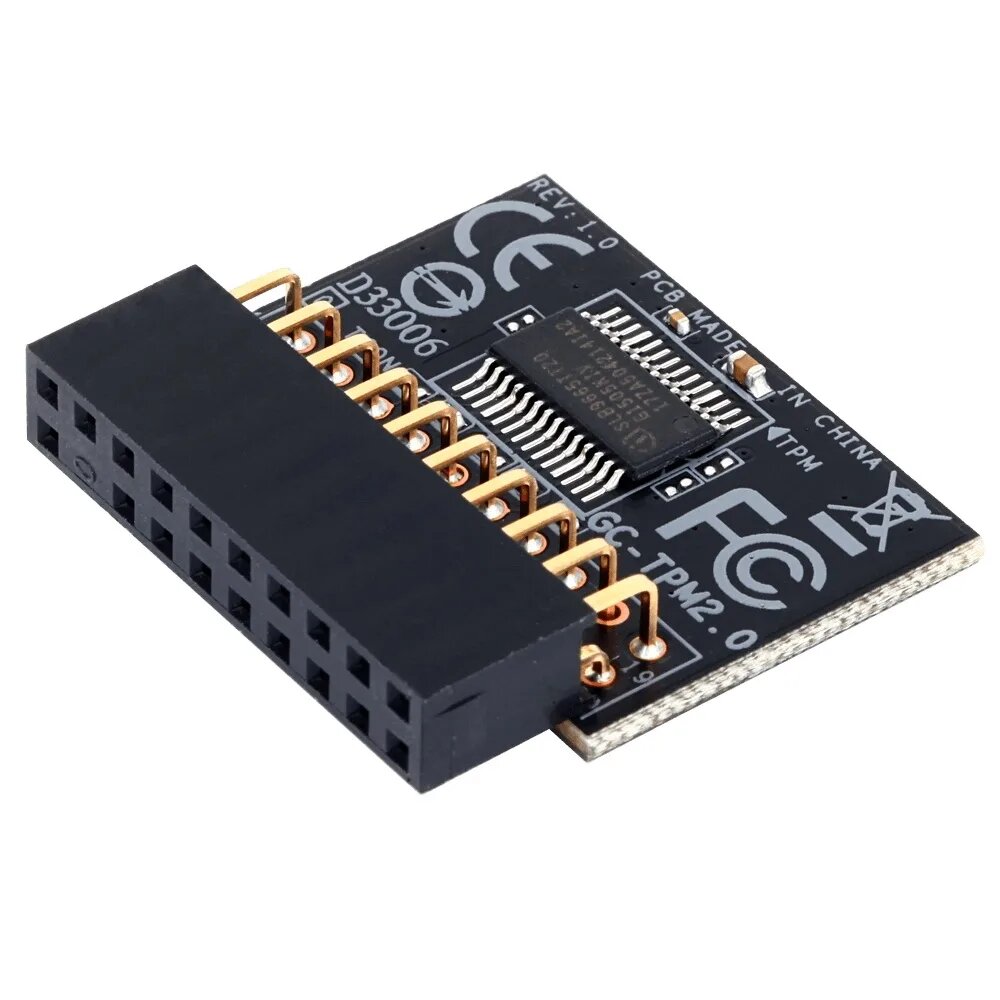
TPM – это специализированный микроконтроллер, который устанавливается на материнскую плату компьютера или интегрируется в процессор. Его основная задача – обеспечение аппаратной безопасности. В отличие от программных решений, которые могут быть подвержены атакам, TPM работает на физическом уровне, предоставляя надежную основу для защиты конфиденциальной информации.
Основные функции TPM включают:
- Генерация и хранение криптографических ключей: TPM может безопасно генерировать и хранить криптографические ключи, которые используются для шифрования данных, аутентификации и цифровой подписи. Эти ключи никогда не покидают пределы TPM, что делает их недоступными для злоумышленников.
- Измерение целостности системы: TPM может измерять и записывать состояние загрузки операционной системы и других критически важных компонентов. Это позволяет обнаружить любые несанкционированные изменения, которые могли произойти до загрузки ОС, и предотвратить запуск вредоносного ПО.
- Защита от атак методом перебора: TPM может ограничивать количество попыток ввода пароля или PIN-кода, защищая от атак методом перебора.
- Поддержка BitLocker: TPM является неотъемлемой частью технологии шифрования диска BitLocker в Windows. Он хранит ключ шифрования, который позволяет получить доступ к зашифрованным данным только после успешной аутентификации.
- Улучшенная безопасность Windows: TPM играет важную роль в обеспечении безопасности Windows, включая такие функции, как Windows Hello (биометрическая аутентификация), безопасная загрузка (Secure Boot) и защита от вредоносных программ.
Проще говоря, TPM действует как надежный сейф для ваших самых важных цифровых секретов, делая ваш компьютер более устойчивым к взлому и краже данных.
Как Проверить Работу TPM в Windows?
Проверить наличие и состояние TPM в вашей системе Windows довольно просто. Существует несколько способов:
Способ 1: Через Управление TPM (tpm.msc)
Это самый быстрый и распространенный способ.
- Нажмите клавиши Win + R на клавиатуре, чтобы открыть окно "Выполнить".
- Введите команду tpm.msc и нажмите Enter или кнопку "ОК".
- Откроется окно "Управление TPM на локальном компьютере".
Что вы увидите в этом окне:
- Состояние TPM: Если TPM установлен и работает корректно, вы увидите сообщение "TPM готов к использованию".
- Производитель TPM: Будет указан производитель вашего TPM.
- Версия спецификации TPM: Отобразится версия спецификации TPM, которой соответствует ваш модуль.
- Сведения о TPM: Здесь вы можете увидеть более подробную информацию о вашем TPM, включая его версию и серийный номер.
Если вы видите сообщение "Совместимый TPM не обнаружен" или подобное, это означает, что TPM либо отсутствует на вашем компьютере, либо отключен в BIOS/UEFI.
Способ 2: Через Диспетчер Устройств
Этот метод позволяет увидеть TPM как аппаратное устройство.
- Щелкните правой кнопкой мыши по кнопке "Пуск" и выберите "Диспетчер устройств".
- В Диспетчере устройств найдите раздел "Устройства безопасности".
- Разверните этот раздел. Если TPM установлен, вы увидите пункт "Trusted Platform Module" (или похожее название, например, "TPM Device").
Если "Устройства безопасности" отсутствуют или в них нет пункта "Trusted Platform Module", это также может указывать на отсутствие или отключение TPM.
Способ 3: Через Параметры Windows (для Windows 11)
В Windows 11 проверка TPM стала еще проще.
- Откройте "Параметры" (нажмите Win + I).
- Перейдите в раздел "Обновление и безопасность" (или "Конфиденциальность и безопасность" в более новых версиях Windows 11).
- Выберите пункт "Безопасность Windows".
- В разделе "Безопасность устройства" найдите пункт "Сведения о TPM".
Здесь вы увидите информацию о вашем TPM, включая его версию и статус готовности.
Что Делать, Если TPM Не Работает или Отсутствует?
Если вы проверили работу TPM и обнаружили, что он отсутствует или не работает, вот несколько шагов, которые вы можете предпринять:
- Проверьте BIOS/UEFI: Наиболее частая причина отсутствия TPM – его отключение в настройках BIOS/UEFI материнской платы.Перезагрузите компьютер и войдите в BIOS/UEFI (обычно при загрузке нужно нажать клавиши Del, F2, F10 или F12 – точная клавиша зависит от производителя материнской платы).
Найдите раздел, связанный с безопасностью (Security), доверенными платформами (Trusted Platform Module) или настройками процессора.
Убедитесь, что TPM включен (Enabled). Названия опций могут варьироваться: "TPM Device", "PTT" (Platform Trust Technology – для процессоров Intel), "fTPM" (firmware TPM – для процессоров AMD).
Сохраните изменения и выйдите из BIOS/UEFI. - Обновите драйверы: Если TPM виден в Диспетчере устройств, но не работает корректно, попробуйте обновить его драйверы. Это можно сделать через Диспетчер устройств, щелкнув правой кнопкой мыши по TPM и выбрав "Обновить драйвер".
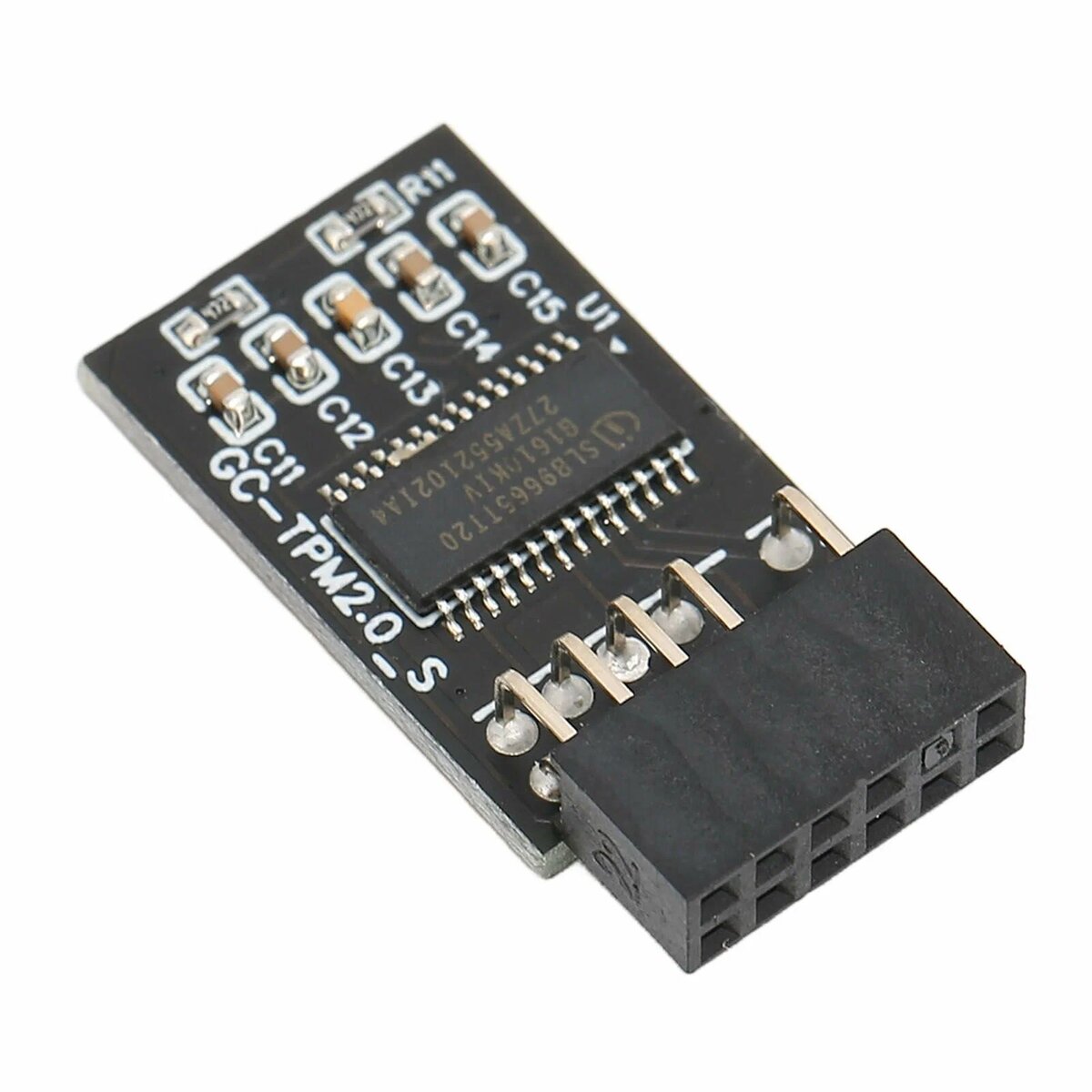
- Проверьте совместимость оборудования: Убедитесь, что ваша материнская плата поддерживает TPM. Если ваш компьютер старый, возможно, TPM на нем не предусмотрен. В этом случае можно рассмотреть установку дискретного TPM-модуля (если материнская плата имеет соответствующий разъем).
- Обновите BIOS/UEFI: Иногда обновление BIOS/UEFI материнской платы может решить проблемы с совместимостью или работой TPM.
Заключение
TPM – это не просто модная функция для Windows 11, а фундаментальный элемент аппаратной безопасности, который делает ваш компьютер более защищенным от широкого спектра угроз. Он обеспечивает надежное хранение криптографических ключей, защищает от вредоносного ПО на этапе загрузки и является краеугольным камнем для таких важных функций, как BitLocker и Windows Hello.
Регулярная проверка работы TPM – это простой, но важный шаг для поддержания высокого уровня безопасности вашей системы. Если вы обнаружили, что TPM не работает или отсутствует, не стоит паниковать. Чаще всего проблема решается простым включением модуля в BIOS/UEFI или обновлением драйверов. Понимание и правильная настройка TPM – это инвестиция в спокойствие и безопасность ваших цифровых данных.