Оперативная память (RAM) — один из ключевых компонентов любого компьютера. Она отвечает за временное хранение данных, к которым процессор обращается в данный момент. Неисправности RAM могут проявляться по-разному: от случайных сбоев и "синих экранов смерти" (BSOD) до медленной работы системы и невозможности запуска приложений. К счастью, Windows предоставляет встроенные инструменты для быстрой и легкой диагностики оперативной памяти.
Когда стоит задуматься о диагностике RAM?
Прежде чем приступать к проверке, убедитесь, что симптомы действительно указывают на проблемы с оперативной памятью. Вот наиболее распространенные признаки:
- Частые "синие экраны смерти" (BSOD): Особенно если в сообщениях об ошибках упоминаются "memory management" или другие связанные с памятью коды.
- Случайные зависания и перезагрузки: Без видимых причин, особенно при запуске ресурсоемких приложений.
- Медленная работа системы: Даже при небольшом количестве запущенных программ.
- Невозможность запуска некоторых приложений: Или их внезапное закрытие с ошибками.
- Повреждение файлов: Особенно при сохранении или копировании больших объемов данных.
- Проблемы при установке Windows или других программ: Ошибки, связанные с чтением/записью данных.
- Компьютер не включается или издает звуковые сигналы: Некоторые BIOS издают специфические сигналы при проблемах с RAM.
Встроенный инструмент Windows: Средство проверки памяти Windows
Самый простой и доступный способ проверить оперативную память в Windows — это использовать встроенное "Средство проверки памяти Windows". Оно позволяет провести базовую, но достаточно эффективную проверку, не требуя установки стороннего ПО.
Как запустить Средство проверки памяти Windows:
- Через поиск: Нажмите клавишу Win и начните вводить "Средство проверки памяти Windows" (или "Windows Memory Diagnostic" на английском). Выберите соответствующее приложение из результатов поиска.
- Через "Выполнить": Нажмите Win + R, введите mdsched.exe и нажмите Enter.
- Через Панель управления: Откройте Панель управления, в строке поиска введите "Память" и выберите "Диагностика проблем с оперативной памятью компьютера".
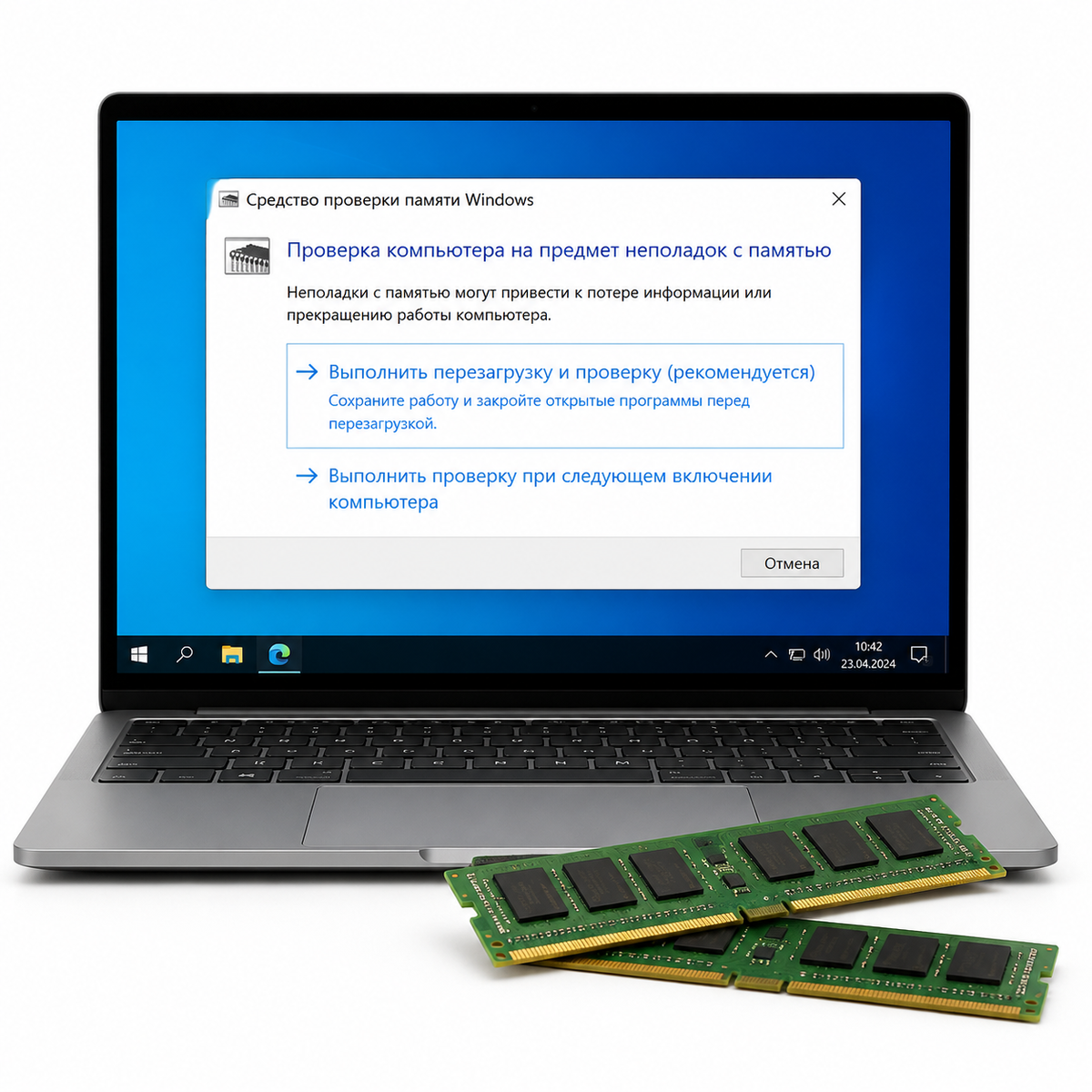
После запуска вы увидите два варианта:
- Выполнить перезагрузку и проверку (рекомендуется): Этот вариант перезагрузит ваш компьютер и немедленно начнет проверку памяти. Это наиболее эффективный способ, так как проверка будет выполняться до загрузки Windows, что позволяет получить более точные результаты.
- Выполнить проверку при следующем запуске компьютера: Если вы не хотите перезагружать компьютер прямо сейчас, вы можете выбрать этот вариант. Проверка начнется автоматически при следующей загрузке системы.
Что происходит во время проверки:
После перезагрузки компьютера вы увидите синий экран с индикатором выполнения проверки. Процесс может занять от нескольких минут до часа и более, в зависимости от объема вашей оперативной памяти и скорости вашего компьютера.
Важные моменты во время проверки:
- Не прерывайте процесс: Позвольте проверке завершиться полностью.
- Базовый и расширенный режимы: По умолчанию запускается "Стандартный" набор тестов. Вы можете нажать клавишу F1 во время проверки, чтобы получить доступ к "Параметрам". Здесь вы можете выбрать "Расширенный" набор тестов для более тщательной проверки, изменить количество проходов (чем больше, тем дольше и тщательнее) и настроить кэш. Для большинства пользователей "Стандартного" набора тестов вполне достаточно.
Как узнать результаты проверки:
После завершения проверки компьютер автоматически перезагрузится и загрузит Windows. Результаты проверки не будут отображены сразу на экране. Чтобы их просмотреть, вам нужно использовать Просмотр событий (Event Viewer):
- Нажмите Win + R, введите eventvwr.msc и нажмите Enter.
- В левой панели разверните "Журналы Windows" -> "Система".
- В правой панели нажмите "Найти..." (или Ctrl + F).
- В поле поиска введите Memory Diagnostic и нажмите "Найти далее".
- Вы увидите события, связанные с проверкой памяти. Если ошибок не обнаружено, вы увидите сообщение "Средство проверки памяти Windows проверило память компьютера и не обнаружило ошибок". Если ошибки были найдены, вы увидите соответствующее уведомление с подробностями.
Что делать, если обнаружены ошибки?
Если "Средство проверки памяти Windows" обнаружило ошибки, это серьезный повод для беспокойства. Вот шаги, которые вы можете предпринять:
- Повторная проверка: Иногда ошибки могут быть случайными. Попробуйте запустить проверку еще раз, возможно, с "Расширенным" набором тестов и большим количеством проходов.
- Проверка отдельных модулей (если возможно): Если у вас установлено несколько планок оперативной памяти, попробуйте поочередно извлекать их и запускать проверку с каждой планкой отдельно. Это поможет определить, какой именно модуль неисправен.Важно: Перед извлечением или установкой модулей памяти обязательно выключите компьютер, отсоедините его от сети и разрядите статическое электричество, прикоснувшись к металлическому корпусу.
- Очистка контактов: Иногда проблемы могут быть вызваны плохим контактом. Аккуратно извлеките модули памяти и протрите их золотистые контакты мягким ластиком, а затем сухой безворсовой тканью. Убедитесь, что слоты памяти чистые от пыли.
- Обновление BIOS/UEFI: В редких случаях проблемы с памятью могут быть связаны с устаревшей версией BIOS/UEFI, которая некорректно работает с определенными модулями памяти. Проверьте сайт производителя вашей материнской платы на наличие обновлений.
- Проверка настроек BIOS/UEFI: Убедитесь, что настройки памяти в BIOS/UEFI (например, частота, тайминги) соответствуют спецификациям ваших модулей памяти. Если вы использовали XMP-профиль, попробуйте отключить его и проверить память на стандартных частотах.
- Замена неисправного модуля: Если вы смогли определить, какой модуль памяти неисправен, его необходимо заменить. Если все модули показывают ошибки, возможно, проблема не в самой памяти, а в слотах на материнской плате или даже в контроллере памяти процессора (что встречается гораздо реже).
- Обращение к специалисту: Если вы не уверены в своих силах или вышеперечисленные шаги не помогли, лучше обратиться к квалифицированному специалисту.
Сторонние утилиты для более глубокой диагностики
Хотя "Средство проверки памяти Windows" является хорошим стартом, существуют сторонние утилиты, которые предлагают более глубокую и всестороннюю проверку оперативной памяти. Самой известной и рекомендуемой является MemTest86.
MemTest86:
- Что это: MemTest86 — это бесплатная, автономная программа, которая запускается до загрузки операционной системы (с USB-флешки или CD/DVD). Это позволяет ей получить полный контроль над памятью и провести более тщательные тесты, чем те, что доступны из-под работающей Windows.
- Как использовать:Загрузите образ MemTest86 с официального сайта (www.memtest86.com).
Создайте загрузочную USB-флешку с помощью прилагаемого инструмента или сторонней утилиты (например, Rufus).
Перезагрузите компьютер и загрузитесь с этой USB-флешки (возможно, потребуется изменить порядок загрузки в BIOS/UEFI).
MemTest86 автоматически начнет проверку. Процесс может занять несколько часов, особенно при большом объеме памяти и нескольких проходах. - Преимущества: Более глубокие и разнообразные тесты, независимость от операционной системы, высокая точность.
- Недостатки: Требует создания загрузочного носителя, более длительное время проверки.
Когда использовать MemTest86:
- Если "Средство проверки памяти Windows" не обнаружило ошибок, но проблемы с системой продолжаются.
- Для более тщательной проверки после установки новой памяти или при разгоне.
- При поиске трудноуловимых проблем с памятью.
Заключение
Диагностика оперативной памяти в Windows — это важный шаг в устранении многих проблем с компьютером. Начните с простого и доступного "Средства проверки памяти Windows". Если оно не выявит проблем, но подозрения остаются, или вам нужна более глубокая уверенность, обратите внимание на мощную утилиту MemTest86. Своевременная диагностика и устранение неисправностей оперативной памяти помогут обеспечить стабильную и быструю работу вашего компьютера.