Введение: Почему CapCut? 🤔
🎬 CapCut — это БЕСПЛАТНЫЙ, мощный и интуитивно понятный видеоредактор от разработчиков TikTok. Он идеально подходит для новичков, но при этом обладает функциями, которые оценят и профессионалы. Мультиплатформенность (Windows, macOS, Android, iOS) и отсутствие водяных знаков делают его отличным выбором для создания контента для соцсетей, YouTube, семейных видео и многого другого!
В этом руководстве мы пройдем ВЕСЬ путь: от установки программы до сохранения вашего первого готового видео. Каждый шаг будет сопровождаться подробным описанием и скриншотом, чтобы вы точно знали, куда и зачем нажимать. Поехали! 🚀
Глава 1: Установка и первый запуск 📥
Шаг 1: Скачивание и установка
- Найдите раздел загрузки для компьютера (Desktop) и выберите вашу операционную систему (Windows или macOS).
📸
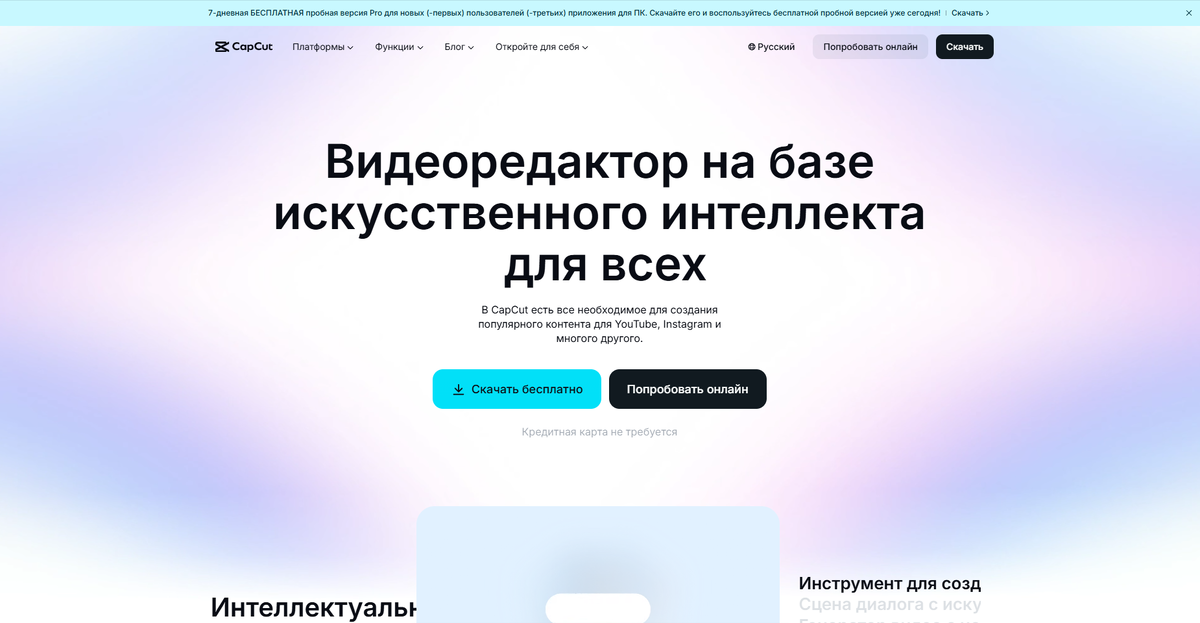
- Скачайте установочный файл и запустите его. Следуйте простым инструкциям установщика. Проще некуда! ✔️
Шаг 2: Первый запуск и выбор режима
- Запустите CapCut. Вас встретит стильное стартовое окно.
- "Создать проект" (стандартный редактор) — для полноценного монтажа. 🛠️
📸
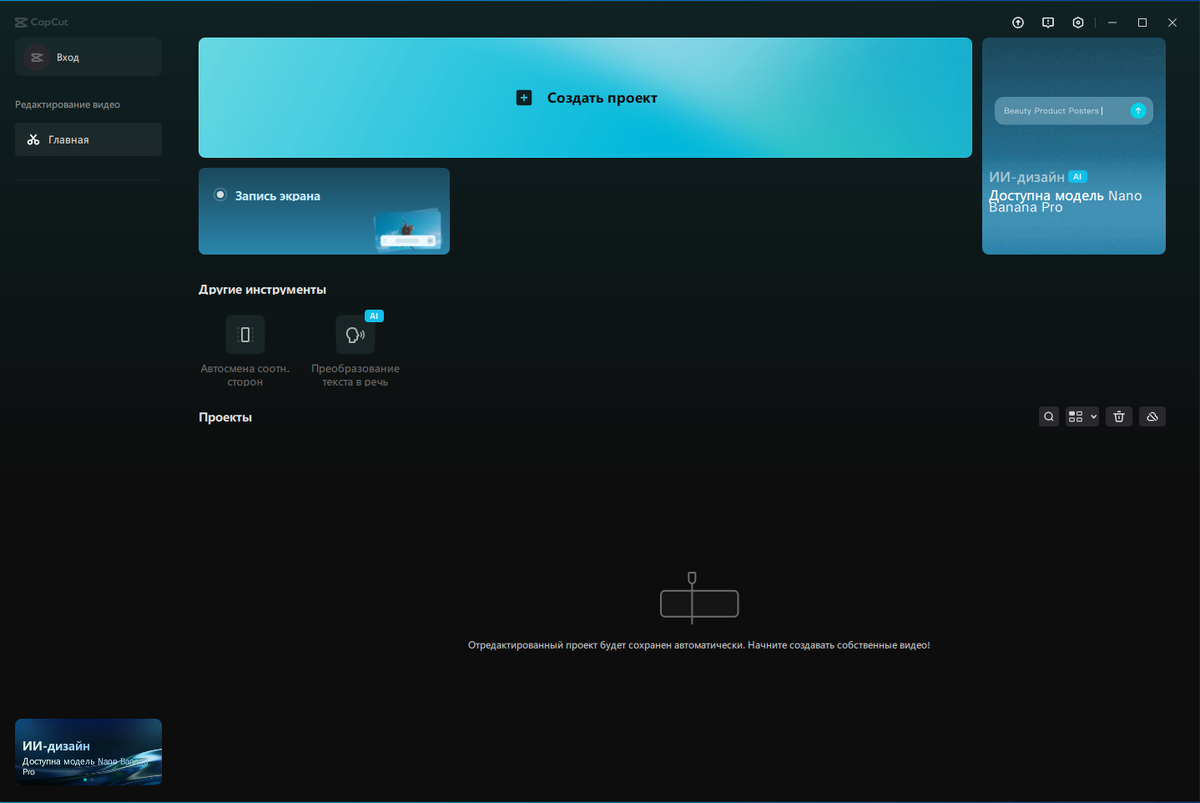
3. Для полного погружения нажмите "Создать проект". Давайте творить с чистого листа! 🎨
Глава 2: Знакомство с интерфейсом — Ваша рабочая станция 🖥️
После создания проекта вы увидите интерфейс, разделенный на ключевые зоны. Давайте разберем каждую — это ваша будущая мастерская!
📸
1. Панель предпросмотра (Плеер): 👁️
- Здесь вы видите результат вашей работы в реальном времени. Ваше "кино"!
- Кнопки воспроизведения, паузы и перемещения по таймлайну.
2. Панель медиатеки и инструментов (Слева): 🧰
- "Импорт" — сюда вы загружаете все свои файлы: видео, фото, аудио. Ваша сырьевая база!
- "Аудио" — библиотека музыки, звуковых эффектов (SFX) и возможность записать голос. 🎵
- "Текст" — добавление всевозможных титров, субтитров, анимированных надписей. 📝
- "Эффекты" — визуальные искажения, переходы, элементы AR. Магия начинается здесь! ✨
- "Наложения" — стикеры, PNG-картинки, фигуры. 🎭
- "Фильтры" — готовые цветовые пресеты для изменения настроения видео. 🌈
3. Таймлайн (Внизу): ⏱️
- Сердце редактора. 💙 Здесь вы выстраиваете клипы в нужной последовательности, накладываете звук, текст и эффекты.
- Дорожки (слои) позволяют работать с несколькими элементами одновременно (например, видео на нижней дорожке, текст — на верхней). Как слоеный пирог! 🍰
- 📸
4. Панель настройки (Справа): ⚙️
- Меняется в зависимости от того, какой элемент на таймлайне выбран.
- Здесь происходят детальные настройки: обрезка клипа, регулировка скорости, цвета, добавление анимации и т.д. Тонкая работа!
Глава 3: Ваш первый проект — Пошаговый монтаж 🎬
Шаг 1: Импорт материала
- На левой панели нажмите "Импорт". 📁
- В открывшемся окне проводника выберите видео и фото для вашего проекта. Можно выбрать несколько файлов, зажав Ctrl (Cmd на Mac).
- Загруженные файлы появятся в медиатеке. Чтобы добавить их на таймлайн, просто перетащите нужный файл на дорожку. Drag & Drop — это легко! 👆
📸
Шаг 2: Базовые операции на таймлайне
- Обрезка: Подведите курсор к началу или концу клипа на таймлайне. Когда появится двойная стрелка, зажмите и потяните, чтобы укоротить клип. Режьте смело! ✂️
- Разделение: Установите красный маркер (указатель текущего времени) в момент, где нужно разрезать клип. Нажмите кнопку "Разделить" (иконка квадратные скобки) на панели над таймлайном или горячую клавишу Ctrl+B. 💡 Совет: Горячие клавиши экономят кучу времени!
📸
- Удаление: Выделите ненужный фрагмент клипа и нажмите Delete. Прощай, лишнее! 🗑️
Шаг 3: Добавление и редактирование музыки
- На левой панели откройте вкладку "Аудио". 🎵
- Выберите "Музыка". Здесь есть огромная бесплатная библиотека треков, отсортированных по жанрам и настроению. Хиты, фоновая музыка, трепет — все есть!
- Наведитесь на понравившийся трек и нажмите "+" — он добавится на отдельную аудиодорожку. Музыка — душа видео! 🎶
- Чтобы обрезать музыку по длине видео: выделите аудиотрек на таймлайне, нажмите на нем правой кнопкой мыши и выберите "Обрезать по длине". Идеальное совпадение! 👌
📸
Шаг 4: Добавляем динамики — Текст и эффекты
- Текст: Откройте вкладку "Текст". Выберите понравившийся стиль (например, "Простой текст") и нажмите "+". На таймлайне появится текстовая дорожка. В правой панели дважды кликните по тексту в плеере, чтобы изменить его. Там же можно поменять шрифт, цвет, анимацию появления/исчезновения. 💬 Попробуйте "Анимацию входа" — это оживит текст!
📸
- Переходы между клипами: Откройте вкладку "Эффекты" -> "Переходы". Выберите эффект (например, "Растворение" или "Сдвиг"). Перетащите его на стык между двумя клипами на таймлайне. Плавный переход — признак хорошего тона! ➡️
📸
Шаг 5: Работа со скоростью
- Выделите клип на таймлайне.
- В правой панели найдите значок "Скорость" (часики). ⏩⏪
- Передвиньте ползунок. Значение больше 1.0x — ускорение (для динамичных моментов, смешных сцен), меньше 1.0x — замедление (для драматизма, акцента на детали). 🐢🐇
📸
Глава 4: Финальный штрих — Цветокоррекция и экспорт 🌟
Шаг 1: Коррекция цвета
- Выделите клип, цвет которого хотите улучшить.
- В правой панели перейдите во вкладку "Корректировать". 🎨
- Поэкспериментируйте с основными ползунками:
Яркость (общая светлота) ☀️
Контраст (разница между светлым и темным) ⚫⚪
Насыщенность (интенсивность цвета) 🌈
Температура (теплые/холодные тона) 🔥❄️ - Для мгновенного улучшения можно также использовать готовые "Фильтры" на левой панели. Один клик — и новое настроение! ✨
📸
Шаг 2: Сохранение видео (Экспорт) — Самое приятное! 💾
- Когда проект готов, нажмите большую синюю кнопку "Экспорт" в правом верхнем углу. Ваш момент триумфа! 🏆
- Откроется окно настроек экспорта.
Разрешение: Для соцсетей чаще всего хватает 1080p (Full HD). Если исходники 4K, можно выбрать 4K. 📹
Частота кадров (FPS): Оставьте ту же, что и у исходных клипов (обычно 30 или 60). 🔄
Формат: MP4 — универсальный выбор. ✅
Битрейт: Высокий или Стандартный. Высокий = лучше качество, но больше размер файла. 💡 Для YouTube/Reels выбирайте "Высокий". - Выберите папку для сохранения, дайте название файлу и нажмите "Экспорт". ⏳
- Дождитесь окончания рендеринга (обработки). Готово! Ваше первое видео создано! Можно делиться с миром! 🎉
📸
Советы для новичка и заключение 🧠💫
- Не бойтесь экспериментировать! CapCut прощает ошибки — всегда можно отменить действие (Ctrl+Z). Волшебная кнопка "Назад"! ↩️
- Изучайте горячие клавиши (как Ctrl+B для разделения) — это сильно ускорит работу. Станьте ниндзя монтажа! 🥷
- Используйте шаблоны! Если нужно сделать видео быстро и эффектно, вкладка "Шаблоны" — ваша палочка-выручалочка. Просто подставьте свои фото/видео! 🎪
- Смотрите обучающие ролики на YouTube. Там показывают крутые приемы, тренды и лайфхаки. Учитесь у лучших! 📺
- 💡 Лайфхак: Для видео в Instagram Reels/TikTok сразу при создании проекта выберите вертикальный холст (9:16).
CapCut открывает безграничные возможности для творчества. Начиная с простых обрезанных видео, вы постепенно научитесь создавать сложные ролики с эффектами, синхронизацией текста и музыки и профессиональной цветокоррекцией.
Главное — начать. Создайте свой первый проект сегодня! Ваши идеи ждут своего воплощения! 🚀
Удачи в творчестве! Ваш CapCut-гуру. 😉