Высокое потребление оперативной памяти (ОЗУ) — одна из самых распространенных причин замедления работы компьютера. Когда система испытывает нехватку ОЗУ, она начинает активно использовать файл подкачки на жестком диске, что значительно снижает производительность. К счастью, встроенный в Windows инструмент — Диспетчер задач — является мощным помощником в диагностике и устранении этой проблемы.
В этой статье мы подробно рассмотрим, как использовать Диспетчер задач для определения процессов, потребляющих много памяти, и какие шаги можно предпринять для решения этой проблемы.
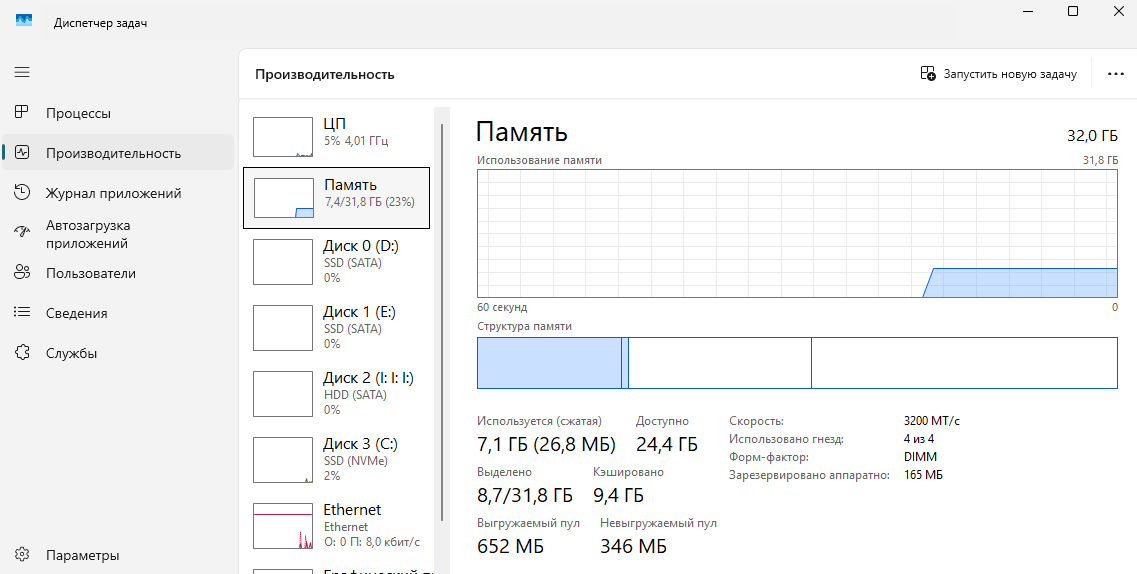
Шаг 1: Открытие Диспетчера задач
Существует несколько способов открыть Диспетчер задач:
- Самый быстрый: Нажмите Ctrl + Shift + Esc.
- Через панель задач: Щелкните правой кнопкой мыши по пустой области панели задач и выберите "Диспетчер задач".
- Через Ctrl + Alt + Del: Нажмите Ctrl + Alt + Del и выберите "Диспетчер задач".
Шаг 2: Анализ вкладки "Процессы"
После открытия Диспетчера задач перейдите на вкладку "Процессы". Это основное место, где вы увидите список всех запущенных приложений, фоновых процессов и системных служб.
- Сортировка по потреблению памяти:Нажмите на заголовок столбца "Память" (или "Рабочий набор" в старых версиях Windows). Это отсортирует процессы по убыванию потребления ОЗУ.
Нажмите еще раз, чтобы отсортировать по возрастанию.
Важно: Убедитесь, что вы видите полный список процессов. Если вы видите только "Приложения", нажмите кнопку "Подробнее" в нижней части окна. - Идентификация "прожорливых" процессов:Внимательно изучите верхнюю часть списка. Ищите процессы, которые потребляют необычно большое количество памяти.
Типичные виновники:Веб-браузеры: Особенно с большим количеством открытых вкладок и расширений (Chrome, Firefox, Edge). Каждая вкладка и расширение могут быть отдельным процессом.
Игры: Современные игры требуют много ОЗУ.
Программы для редактирования видео/фото: Adobe Premiere Pro, Photoshop, GIMP и т.д.
Виртуальные машины: VMware, VirtualBox.
Некоторые приложения для обмена файлами или стриминга.
Вредоносное ПО: Вирусы и шпионские программы могут потреблять много ресурсов.
Утечки памяти: Некоторые программы могут иметь ошибки, из-за которых они постепенно потребляют все больше и больше памяти, не освобождая ее. - Различие между "Приложениями" и "Фоновыми процессами":Приложения: Это программы, которые вы активно используете и видите на панели задач.
Фоновые процессы: Это программы, которые работают в фоновом режиме, часто без видимого окна. Это могут быть облачные сервисы, антивирусы, мессенджеры, драйверы и т.д. Некоторые из них необходимы для работы системы, другие могут быть излишними.
Шаг 3: Устранение высокого потребления памяти
После того как вы определили потенциальных виновников, можно предпринять следующие шаги:
1. Завершение ненужных процессов
- Для приложений: Если вы видите, что какое-то приложение потребляет много памяти, но вы его не используете, просто закройте его обычным способом (через кнопку "X" или "Файл" -> "Выход").
- Для процессов, которые не закрываются:Выберите процесс в Диспетчере задач.
Нажмите кнопку "Снять задачу" в правом нижнем углу.
Будьте осторожны: Не завершайте процессы, которые вы не знаете. Завершение системных процессов может привести к нестабильной работе Windows или даже к сбою. Если вы не уверены, что это за процесс, лучше сначала поищите информацию о нем в интернете.
2. Перезапуск проблемных приложений
Иногда приложение может иметь временную утечку памяти или просто "зависнуть". Перезапуск программы часто помогает решить эту проблему.
3. Оптимизация использования браузера
Веб-браузеры — частые виновники высокого потребления памяти. Вот как можно их оптимизировать:
- Закройте ненужные вкладки: Каждая открытая вкладка потребляет ресурсы. Держите открытыми только те, которые вам действительно нужны в данный момент.
- Управляйте расширениями: Некоторые расширения для браузера могут быть очень "прожорливыми". Отключите или удалите те, которыми вы не пользуетесь или которые вызывают подозрения. Чтобы проверить потребление памяти расширениями в Chrome, например, откройте chrome://extensions/ и посмотрите на их активность.
- Используйте браузеры с меньшим потреблением ресурсов: Если проблема с памятью постоянна, рассмотрите возможность использования альтернативных браузеров, таких как Brave или Opera, которые известны своим более эффективным управлением памятью.
4. Проверка на наличие вредоносного ПО
Вредоносные программы могут работать в фоновом режиме, потребляя значительные ресурсы, включая оперативную память.
- Запустите полное сканирование системы: Используйте надежный антивирус или антишпионское ПО для проверки вашего компьютера. Убедитесь, что ваша антивирусная база данных обновлена.
- Обратите внимание на подозрительные процессы: Если вы видите в Диспетчере задач процесс с необычным названием, который потребляет много памяти и вы не можете его идентифицировать, это может быть признаком заражения. Поищите информацию о названии процесса в интернете.
5. Обновление программ и драйверов
Устаревшие версии программ или драйверов могут содержать ошибки, приводящие к утечкам памяти.
- Обновите операционную систему: Убедитесь, что у вас установлены все последние обновления Windows.
- Обновите драйверы: Особое внимание уделите драйверам видеокарты, сетевой карты и чипсета. Их можно скачать с официальных сайтов производителей оборудования.
- Обновите приложения: Убедитесь, что используемые вами программы (особенно те, которые потребляют много памяти) обновлены до последних версий.
6. Управление автозагрузкой
Некоторые программы запускаются автоматически при старте Windows и продолжают работать в фоновом режиме, потребляя память.
- На вкладке "Автозагрузка" в Диспетчере задач:Просмотрите список программ, которые запускаются при включении компьютера.
Отключите те программы, которые вам не нужны сразу после загрузки системы. Щелкните правой кнопкой мыши по программе и выберите "Отключить".
Будьте осторожны: Не отключайте системные службы или драйверы, если вы не уверены в их назначении.
7. Проверка на утечки памяти в конкретных приложениях
Если вы заметили, что одно конкретное приложение постоянно потребляет все больше и больше памяти со временем, это может указывать на утечку памяти в самом приложении.
- Перезапустите приложение: Как уже упоминалось, это временное решение.
- Проверьте настройки приложения: Иногда в настройках программы можно найти опции, связанные с управлением памятью.
- Обратитесь к разработчику: Если проблема сохраняется, возможно, стоит сообщить о ней разработчикам приложения.
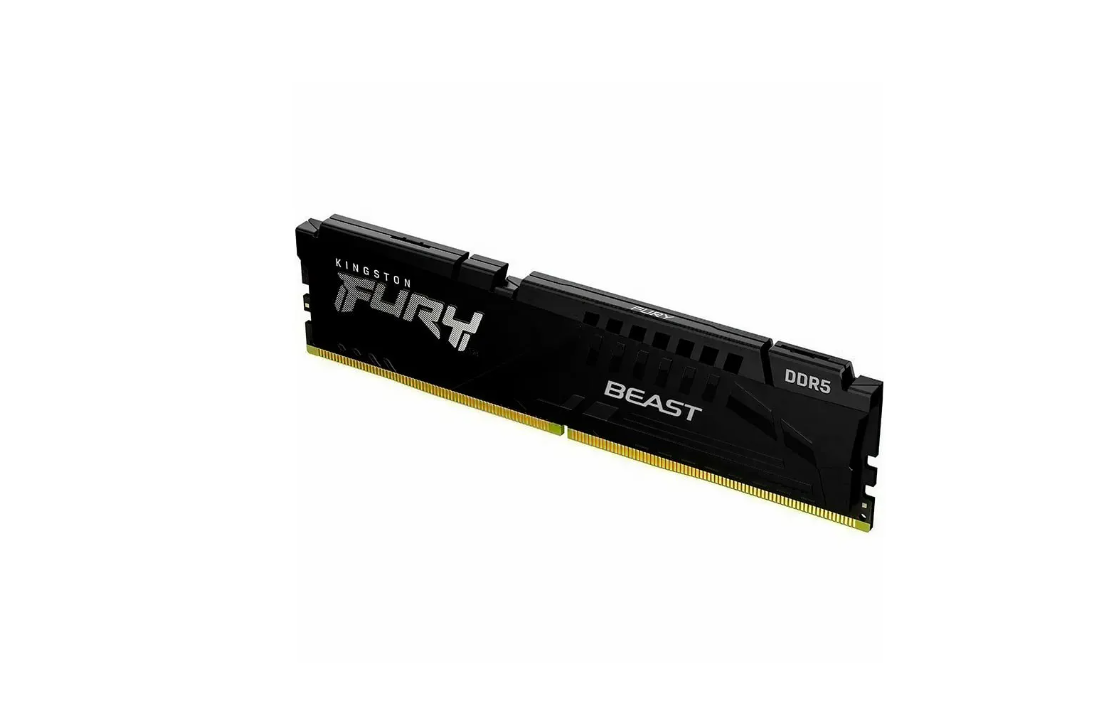
8. Увеличение объема оперативной памяти
Если вы регулярно сталкиваетесь с проблемой нехватки памяти, несмотря на все предпринятые меры, возможно, ваш компьютер просто не имеет достаточного объема ОЗУ для ваших задач.
- Оцените свои потребности: Если вы часто работаете с большими файлами, запускаете несколько ресурсоемких программ одновременно или играете в современные игры, вам может потребоваться больше ОЗУ.
- Проверьте спецификации вашего компьютера: Узнайте, какой максимальный объем ОЗУ поддерживает ваша материнская плата и какой тип памяти используется.
- Установка дополнительной ОЗУ: Это аппаратное решение, которое может значительно повысить производительность вашего компьютера.
Дополнительные советы
- Мониторинг производительности: На вкладке "Производительность" в Диспетчере задач вы можете отслеживать общее использование памяти, а также другие ресурсы, такие как ЦП и диск. Это поможет вам понять общую картину и увидеть, когда система начинает испытывать нехватку ОЗУ.
- Файл подкачки: Windows использует файл подкачки (виртуальную память) на жестком диске, когда оперативной памяти недостаточно. Если ваш жесткий диск медленный (HDD), это может сильно замедлить работу системы. Переход на SSD-накопитель может значительно ускорить работу с файлом подкачки.
- Перезагрузка компьютера: Простая перезагрузка может решить множество проблем, включая временные утечки памяти и "зависшие" процессы, которые не освобождают ресурсы. Это очищает оперативную память и запускает систему "с чистого листа".
Когда стоит беспокоиться?
Нормальное потребление памяти варьируется в зависимости от того, что вы делаете на компьютере.
- Низкое потребление (20-40%): Если вы просто просматриваете веб-страницы или работаете с текстовыми документами, это нормальный показатель.
- Среднее потребление (50-70%): При запуске нескольких приложений, игр или работе с мультимедиа.
- Высокое потребление (80-100%): Если вы постоянно видите такие показатели, это повод для беспокойства. Ваша система, скорее всего, активно использует файл подкачки, что замедляет работу.
Важно: Не паникуйте, если видите, что память почти полностью занята. Современные операционные системы, такие как Windows, стараются максимально использовать доступную ОЗУ для кэширования данных и ускорения работы. Проблема возникает, когда система активно использует файл подкачки из-за нехватки физической памяти для текущих задач, или когда один или несколько процессов потребляют необоснованно много ресурсов.
Заключение
Диспетчер задач — это ваш первый и самый доступный инструмент для диагностики проблем с высоким потреблением памяти. Регулярный мониторинг и своевременное принятие мер помогут поддерживать ваш компьютер в оптимальном состоянии. Начиная с закрытия ненужных приложений и заканчивая обновлением драйверов или даже увеличением объема ОЗУ, вы можете значительно улучшить производительность вашей системы и избежать неприятных "тормозов". Помните о безопасности: всегда будьте осторожны при завершении незнакомых процессов и всегда ищите информацию, если сомневаетесь.