Ещё несколько лет назад дверь без ключа казалась чем-то из фильмов.
А сегодня открыть офис или дом по отпечатку пальца или через телефон — обычное дело.
И самый частый вопрос, который мы слышим:
«А это вообще реально поставить самому?»
Спойлер: да, реально.
Ниже расскажем, как устанавливается и настраивается панель доступа с Wi-Fi PS-Link TF1EM-WP-W — без мастеров, серверов и «страшных» терминов.
Что это вообще за устройство и зачем оно нужно
Если совсем просто — панель доступа это умный замок без ключей.
Небольшое устройство ставится рядом с дверью и решает, кого пускать внутрь, а кого — нет.
Открыть дверь можно:
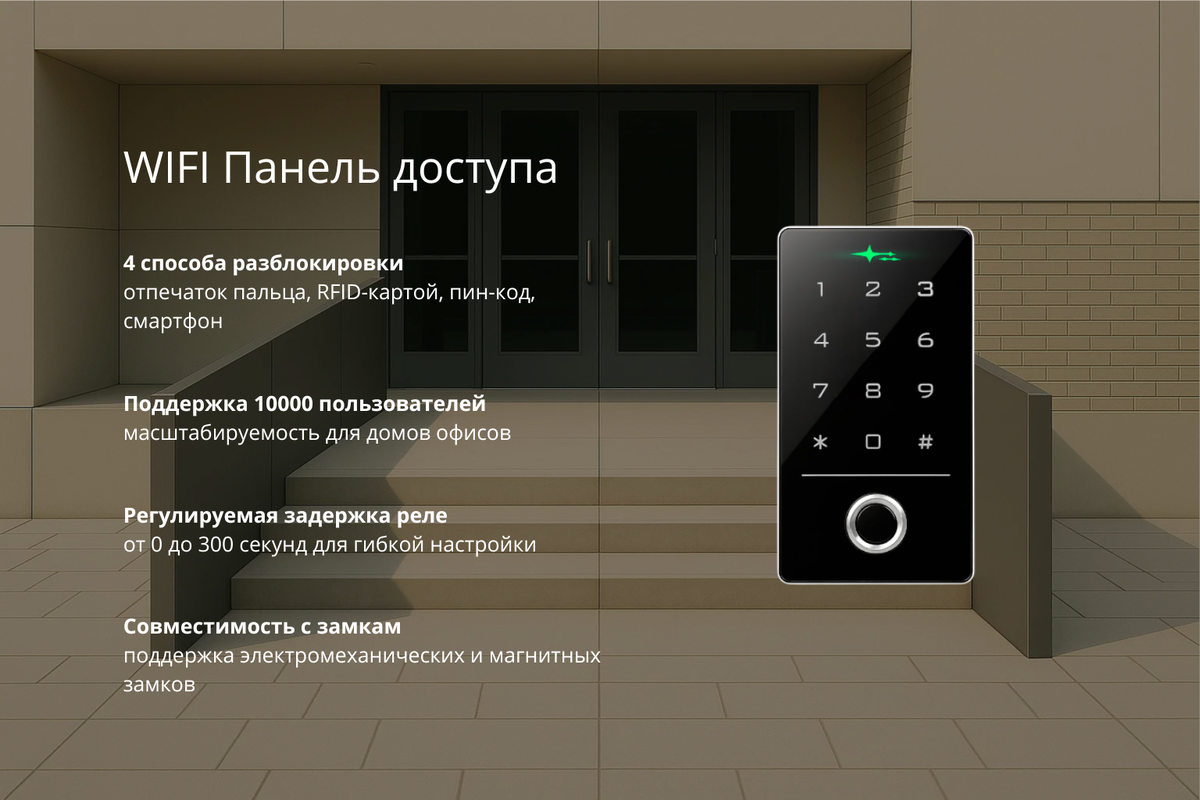
— пальцем (сканер отпечатка);
— картой или брелоком;
— кодом;
— прямо со смартфона, даже если вы не рядом.
Такие панели ставят:
- в квартирах;
- в частных домах;
- в офисах;
- на складах и служебных входах.
Ключи после этого обычно просто лежат в ящике «на всякий случай».
Почему всё работает без компьютера и сервера
Многие думают, что для такой системы нужен компьютер или сложная настройка. На самом деле — нет. В панели уже есть встроенный контроллер. Проще говоря, это маленький мозг двери, который:
- хранит пользователей;
- управляет замком;
- записывает события;
- работает сам по себе.
Панель подключается к обычному питанию 12 В, управляет электромеханическим или электромагнитным замком и спокойно работает без отдельного оборудования.
Даже интернет нужен только для удалённого управления со смартфона.
Куда ставить панель, чтобы потом не пожалеть
Первый практический момент — место установки.
Обычно панель вешают:
- рядом с дверью;
- на высоте примерно 140–160 см от пола.
Так удобно и взрослым, и детям.
Что лучше учесть заранее:
рядом должен быть источник питания 12 В;
если есть замок и кнопка выхода — кабели к ним удобнее проложить до монтажа;
для улицы лучше выбрать место, куда не льёт дождь напрямую.
Это мелочи, но они реально экономят время и нервы.
Как проходит установка на самом деле
Здесь всё проще, чем кажется.
Сначала панель прикладывают к стене и отмечают:
— отверстия под крепёж;
— место для вывода проводов.
Потом:
- сверлят отверстия;
- ставят дюбели;
- выводят кабели питания и замка.
Дальше — подключение проводов.
Обычно это:
питание +12 В и «минус»;
контакты реле замка (NO / NC / COM);
вход для кнопки выхода.
Главное — не перепутать полярность и выбрать правильную схему подключения замка.
Если с этим всё в порядке, система работает стабильно и без сюрпризов.
После подключения панель фиксируется на стене и подаётся питание.
Первое включение и Wi-Fi
Когда питание подано, панель включается и ждёт подключения.
Перед этим стоит проверить:
работает ли Wi-Fi;
доступна ли сеть для добавления новых устройств.
Обычно новая панель сразу готова к подключению.
Иногда её нужно перевести в режим добавления — это делается по инструкции и занимает пару секунд.
Подключение к приложению — самый простой этап
Управляется панель через приложения:
- PS-Link;
- Smart Life;
- Tuya Smart.
Приложение устанавливается на телефон, дальше всё стандартно:
- вход или регистрация;
- «Добавить устройство»;
- указать Wi-Fi и пароль.
Через минуту панель появляется в списке устройств.
Всё — можно настраивать доступ.
Как добавляются пользователи
Это та часть, где обычно говорят:
«Вот здесь, наверное, сложно…»
Но нет — всё делается в пару кликов.
Через приложение можно:
добавить отпечаток пальца;
привязать карту или брелок;
задать код;
открыть дверь удалённо со смартфона.
Каждому пользователю назначается свой способ доступа.
Например:
сотруднику — отпечаток;
гостю — временный код;
владельцу — полный доступ.
Здесь же настраивается время работы замка и базовые параметры.
Обязательно проверьте работу
После настройки не поленитесь проверить всё сразу:
откройте дверь пальцем;
попробуйте карту;
введите код;
откройте дверь из приложения.
Если замок срабатывает стабильно — значит, всё сделано правильно.
Пара советов напоследок
Из практики:
используйте блок питания с небольшим запасом по току;
при уличной установке защитите панель от прямой воды;
всегда делайте тест перед окончательной фиксацией.
Итог
Панель доступа с Wi-Fi — это не «сложная система для специалистов», а обычное удобное устройство, которое можно поставить своими руками.
Без ключей.
Без монтажников.
Без сложной электроники.
А если со временем понадобится расширить систему — оборудование PS-Link легко дополняется и масштабируется.
Широкий выбор панелей доступа можно посмотреть тут!
Подробная видеоинструкция по установке