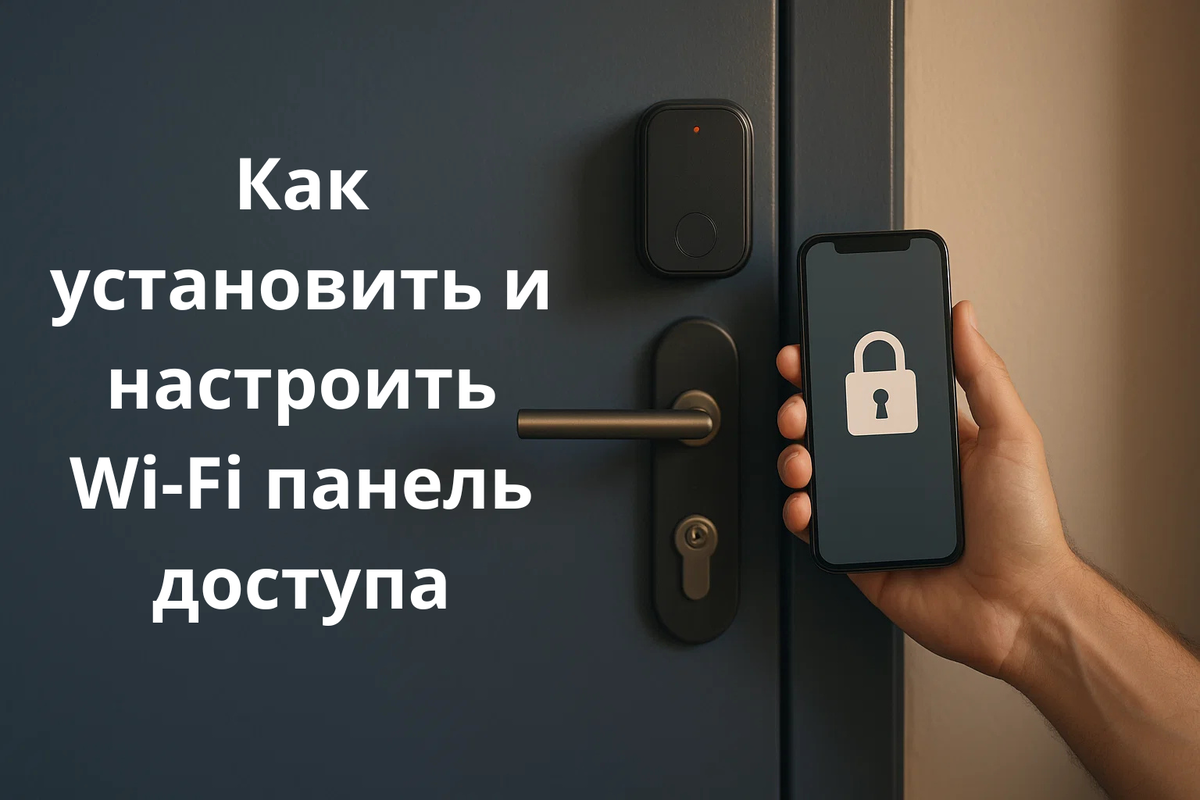
Всё чаще двери в офисах и домах открываются не обычными ключами, а по отпечатку пальца, карте или даже через смартфон.
Панель доступа с облачным сервисом PS-Link TF1EM-WP-W — как раз из таких устройств.
В этой статье разберём, как установить и настроить панель доступа самостоятельно, без сложных терминов и вызова специалиста.
Что из себя представляет панель доступа
Панель доступа с облачным сервисом — это удобное решение для организации контроля доступа в квартиру, офис, склад или частный дом.
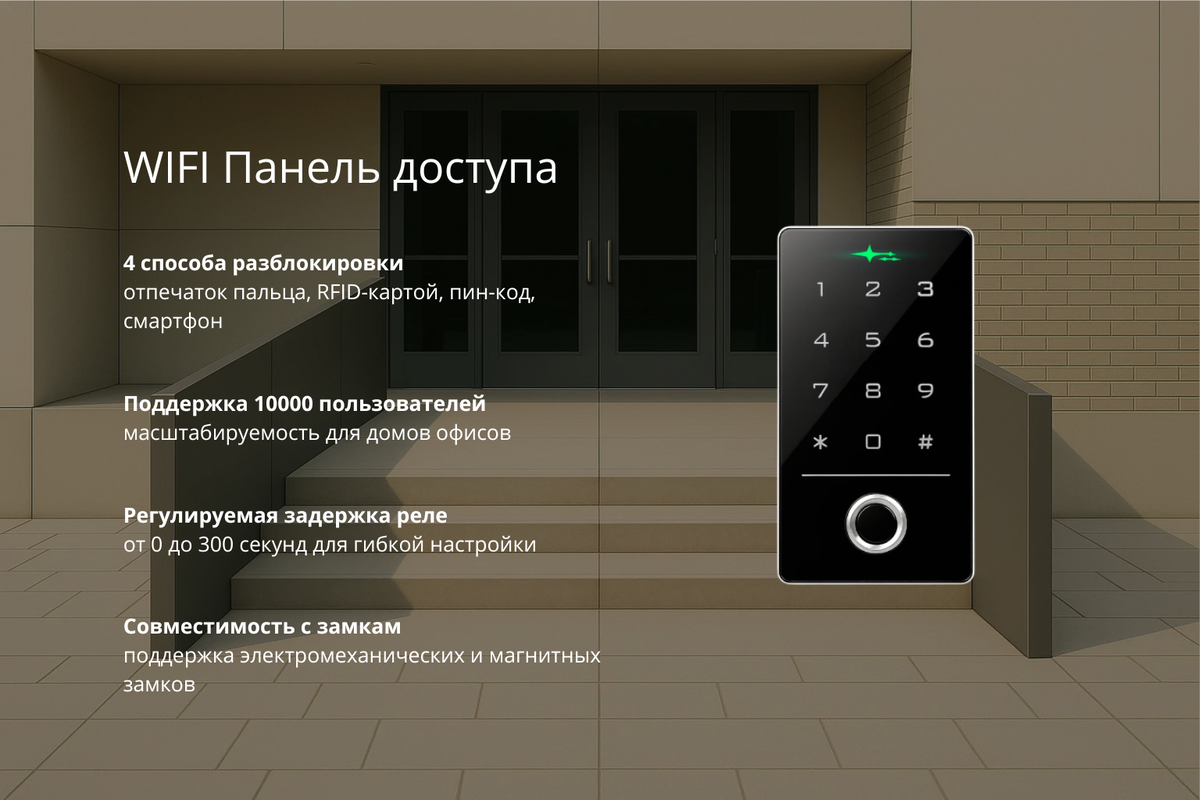
Устройство поддерживает несколько способов открытия двери:
по отпечатку пальца;
RFID-картой или брелоком;
цифровым паролем;
удалённо через смартфон по Wi-Fi.
Это автономное устройство со встроенным контроллером.
Это означает, что для её работы не нужен компьютер или сервер — вся логика управления уже заложена в самой панели.
Устройство подключается к источнику питания 12 В, управляет электромеханическим или электромагнитным замком и позволяет:
добавлять пользователей (от 2000);
выбирать способы доступа для каждого пользователя;
открывать дверь удалённо через мобильное приложение;
просматривать историю событий.
Корпус панели защищён от пыли и влаги (в зависимости от модели), поэтому её можно устанавливать как внутри помещения, так и на улице.
Подготовка к установке
Перед началом монтажа важно правильно выбрать место установки.
Обычно панель размещают рядом с дверью, на высоте примерно 140–160 см от пола — так ей удобно пользоваться большинству людей.
Перед установкой обратите внимание на несколько моментов:
рядом должен быть источник питания 12 В;
если панель будет управлять замком, кабели к замку и кнопке выхода лучше проложить заранее;
при уличной установке желательно выбрать место с минимальным воздействием дождя и снега.
Монтаж панели доступа
Установка начинается с крепления корпуса панели.
Сначала панель прикладывают к стене, отмечают точки крепления и отверстие для вывода проводов. После этого сверлят отверстия, устанавливают дюбели и выводят кабели питания и управления замком.
Когда провода выведены, их подключают к клеммам панели. Обычно используются:
- питание +12 В и «минус»;
- контакты реле замка NO / NC / COM (в зависимости от того, какой у вас замок: электромагнитный или электромеханический);
- вход для кнопки выхода.
Важно соблюдать полярность питания и использовать правильную схему подключения замка — от этого напрямую зависит стабильность работы всей системы.
После подключения панель фиксируется на стене и подаётся питание.
Первое включение и подготовка к Wi-Fi
После подачи питания панель включается и переходит в режим ожидания. Перед подключением убедитесь, что Wi-Fi сеть активна и доступна для добавления новых устройств. Панель подключается к домашней или офисной сети Wi-Fi через мобильное приложение.
Новая панель обычно автоматически готова к добавлению в приложение. В некоторых случаях может потребоваться перевод в режим подключения (об этом говорится в печатной инструкции и видео).
Подключение панели к приложению
Для управления панелью используется одно из приложений:
PS-Link (рекомендуется производителем);
Smart Life;
Tuya Smart.
Приложение устанавливается из App Store или Google Play. После регистрации или входа в аккаунт нужно нажать «Добавить устройство» и выбрать тип устройства — панель доступа или умное устройство с Wi-Fi.
Далее приложение попросит указать:
название Wi-Fi сети;
пароль от неё.
После этого начинается процесс подключения, который обычно занимает не больше минуты. Если всё прошло успешно, панель появится в списке устройств.
Базовая настройка доступа
После добавления панели в приложение можно переходить к самой важной части — настройке пользователей.
В приложении вы можете:
добавить отпечаток пальца;
привязать RFID-карту или брелок;
задать цифровой пароль;
управлять открытием двери прямо со смартфона.
Каждый пользователь добавляется отдельно, и для него можно выбрать один или несколько способов доступа. Это удобно, если, например, сотруднику нужен только отпечаток пальца, а гостю — временный код.
Также в приложении настраивается время срабатывания замка и другие базовые параметры.
Проверка работы системы
После завершения настройки обязательно проверьте систему:
откройте дверь отпечатком пальца;
попробуйте RFID-карту;
введите код на панели;
выполните удалённое открытие из приложения.
Если замок корректно срабатывает, а панель стабильно отображается в приложении — настройка выполнена успешно.
Полезные советы напоследок
Для стабильной работы панели рекомендуется использовать качественный блок питания с запасом по току.
При уличной установке убедитесь, что корпус панели защищён от прямого попадания воды.
Итог
Панель доступа — это простое и универсальное решение, которое можно установить и настроить самостоятельно без специальных знаний. Базовой настройки достаточно, чтобы организовать удобный и безопасный доступ в помещение, а при необходимости систему всегда можно расширить дополнительным оборудованием PS-Link.
Видеоинструкция по установке
Все панели доступа можете выбрать тут!