Если вы когда-либо смотрели видео с плавным замедлением и думали: «Вау, как это круто смотрится!», то вы не одиноки. Замедление (slow motion) — это один из самых простых способов сделать обычное видео более динамичным, эмоциональным и визуально интересным.
В CapCut это стало невероятно доступно: буквально несколько касаний экрана — и ваше видео уже играет с другой скоростью. Но замедление — это не просто сдвиг ползунка, важно понимать, как оно влияет на кадры, звук и атмосферу ролика. В этой статье я покажу, как создавать красивое, плавное и профессиональное замедление в CapCut, а также расскажу про эффекты, лайфхаки и секреты монтажа, которые помогут вашему видео выглядеть эффектно.
Вы узнаете:
- Как замедлять видео в конкретном месте;
- Как сделать плавное slow motion, которое выглядит естественно;
- Какие инструменты CapCut помогут избежать дерганой картинки;
- И многое другое, что пригодится как новичку, так и опытному видеомейкеру.
Итак, погружаемся в практику! 🎬
Больше уроков по монтажу в CapCut на канале в MAX.
Как сделать замедление в CapCut: пошаговая инструкция
Замедлить видео в мобильной версии CapCut проще простого, если знать последовательность действий. Вот что нужно сделать:
- Создайте новый проект и добавьте видео на таймлайн.
- Выберите клип, который хотите замедлить.
- Нажмите «Скорость» (Speed) → выберите «Normal».
- Перемещайте ползунок влево, чтобы замедлить видео. Чем дальше ползунок, тем медленнее ролик.
- Предварительно просмотрите результат, чтобы убедиться, что движение выглядит естественно.
- Сохраните и экспортируйте видео.
💡 Совет: если ролик дергается при сильном замедлении, включите режим Smooth — CapCut автоматически сгладит движение.
🌟 Если хочешь разобраться во всех инструментах CapCut и создавать видео, которые реально цепляют, посмотри курс «Монтаж в CapCut» на TutorPlace — https://tutorplace.ru
Тут пошагово показывают, как работать в CapCut, подбирать шаблоны, музыку и эффекты. Курс ведёт Александр Орлов — профессиональный рилсмейкер, а после прохождения получаешь именной сертификат.
Идеально для тех, кто хочет монтировать быстро и красиво!
Как сделать замедление в CapCut в определенном месте
Часто хочется замедлить только конкретный момент, например, кульминацию действия. Для этого:
- Разделите видео на сегменты с помощью Split.
- Замедлите только тот фрагмент, который вам нужен.
- При необходимости добавьте плавный переход между сегментами через Curve (об этом подробнее ниже).
✨ Такой подход делает видео динамичным и не скучным, при этом выделяет ключевой момент для зрителя.
Плавное замедление в CapCut: кинематографический эффект
Плавное замедление — это когда скорость ролика меняется постепенно, а не скачками. В CapCut для этого есть инструмент Curve, который позволяет создавать гибкие кривые скорости:
- Можно замедлять ролик постепенно, а потом ускорять его обратно;
- Идеально для спортивных моментов, прыжков, танцев и эффектных переходов;
- Дает ощущение «кинематографичности», как в фильмах.
Как сделать плавное замедление в CapCut:
- Выделите клип → откройте Speed → Curve.
- Выберите Preset (готовый шаблон) или создайте Custom (свою кривую).
- Добавляйте точки на графике, чтобы настроить замедление: чем ниже точка — тем медленнее движение.
- Используйте Preview, чтобы видеть эффект до экспорта.
- Сохраняйте изменения и смотрите результат.
💡 Совет для новичков: попробуйте несколько точек на кривой, чтобы ролик выглядел естественно. Слишком резкие изменения скорости могут сделать видео дерганым.
📌 Пример: прыжок с велосипеда — сначала обычная скорость, на взлете плавное замедление, а приземление обратно ускоряем. Результат смотрится реально впечатляюще.
Эффект замедления в CapCut: какие есть опции
CapCut предлагает несколько способов замедлить видео и придать ему эффектный вид:
- Normal Slow Motion — стандартное линейное замедление всего клипа.
- Smooth Slow Motion — сглаживает движение, чтобы кадры не дергались при сильном замедлении.
- Frame Blending — CapCut создает дополнительные промежуточные кадры для более плавного движения.
- Motion Blur — размытие движения, которое делает замедление еще более кинематографичным.
💡 Совет: сочетайте Smooth Slow Motion и Motion Blur для спортивных трюков, танцевальных движений или прыжков. Видео выглядит профессионально, даже если вы монтируете на телефоне.
Красивое замедление в CapCut
Чтобы slow motion выглядел эстетично, нужно обратить внимание на несколько моментов:
- Выбор кадра — замедляйте кульминацию действия.
- Музыка и ритм — синхронизируйте движение с битом трека.
- Переходы между скоростями — используйте Curve для плавного перехода от обычной скорости к замедлению и обратно.
- Цветокоррекция и свет — немного повысив контраст и яркость, видео станет выразительнее.
📌 Пример: прыжок на скейтборде или движение воды — замедлите только ключевой момент и добавьте плавное размытие движения, ролик сразу выглядит как мини‑фильм.
Как сделать ускорение видео в CapCut
Ускорение видео — это не просто способ экономить время, оно может добавить динамику и юмор.
Как сделать ускорение в CapCut: базовый способ
- Выберите клип на таймлайне.
- Нажмите Speed → Normal.
- Переместите ползунок вправо, чтобы ускорить видео.
- Просмотрите ролик, убедитесь, что движение смотрится естественно.
💡 Совет: ускорение отлично подходит для «таймлапсов», записи процесса приготовления еды, уборки или быстрого монтажа повседневных событий.
Как сделать плавное ускорение в CapCut
Для более динамичных роликов используйте Curve:
- Выделите клип → Speed → Curve.
- Настройте кривую скорости: плавно ускоряйте клип, а затем замедляйте в нужный момент.
- Отлично работает для сцен, где нужно подчеркнуть момент неожиданности или кульминацию.
📌 Пример: быстрый прыжок в воду с плавным замедлением на каскаде — эффект «экшен сцены» получается гораздо выразительнее.
Режимы и инструменты скорости в CapCut
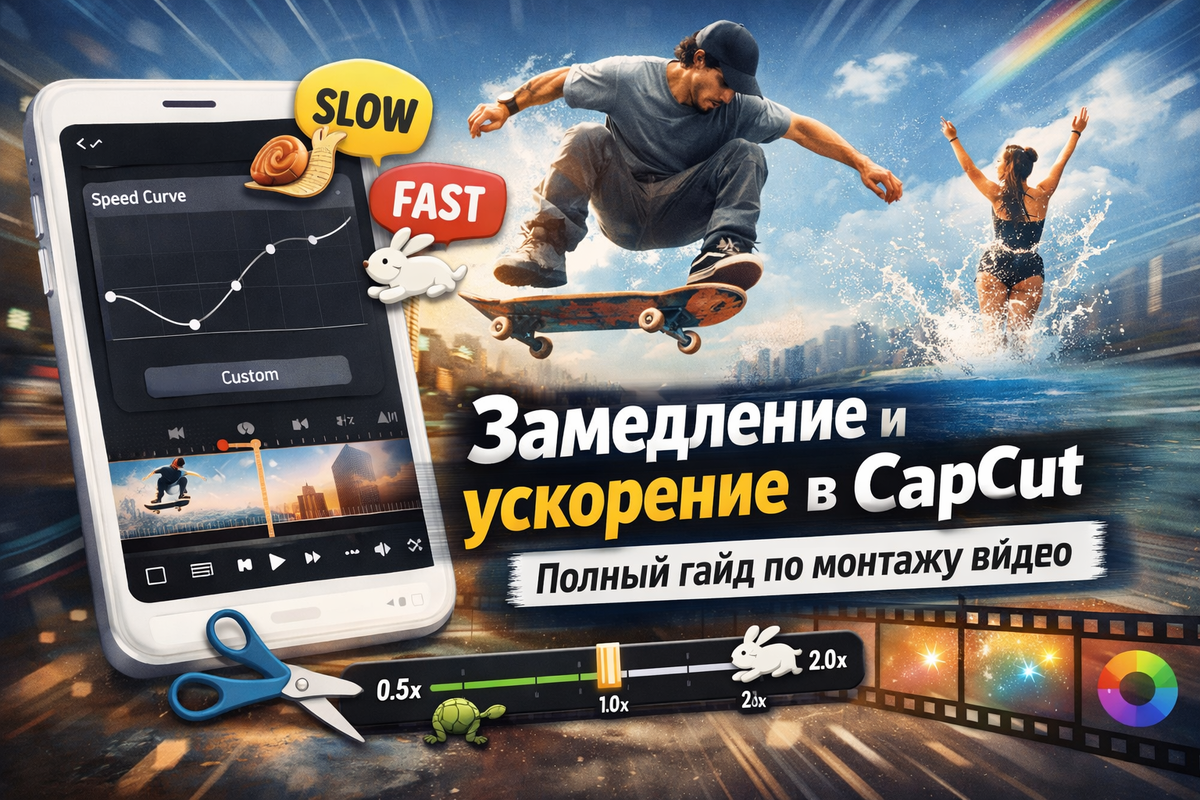
Speed Curve — это инструмент для динамического управления скоростью клипа.
- Линия графика — каждая точка определяет скорость в определенный момент.
- Нижняя часть графика — замедление, верхняя — ускорение.
- Можно комбинировать несколько точек для плавных переходов.
💡 Совет: для новичка проще использовать готовые Preset, а когда почувствуете себя увереннее — пробовать Custom и создавать свои кривые.
Чем отличается Normal от Curve
- Normal — простое линейное замедление или ускорение всего клипа одинаково.
- Curve — скорость меняется плавно внутри одного клипа, что позволяет создавать эффект «профессионального монтажа».
📌 Пример: прыжок с велосипеда: обычная скорость на старте → плавное замедление в воздухе → ускорение при приземлении. Ролик выглядит как сцена из фильма, а не простое замедленное видео.
Частые ошибки и как их избежать
Даже простое замедление или ускорение видео в CapCut может обернуться неприятными сюрпризами, если не учитывать несколько нюансов.
Видео дергается при сильном замедлении
- Причина: слишком сильное замедление на обычной частоте кадров.
- Решение: включите режим Smooth Slow Motion или используйте Curve для постепенного замедления.
💡 Совет: для спортивных трюков или прыжков добавляйте небольшой запас кадров в начале и конце фрагмента, чтобы движение не выглядело резким.
Звук не синхронизирован с видео
- При сильном замедлении оригинальный звук может «растягиваться» и звучать неестественно.
- Решение: либо замените звук на музыку, либо используйте функцию Pitch Correction в CapCut.
Резкие переходы между скоростями
- Плохая идея резко менять скорость клипа — получится дерганое видео.
- Решение: используйте Speed Curve для плавного перехода между замедлением и обычной скоростью.
Слишком большое количество эффектов
- Добавление нескольких фильтров, motion blur и переходов одновременно может «перегрузить» видео.
- Решение: добавляйте эффекты умеренно и проверяйте результат на превью.
💡 Фишка для новичков: иногда лучше меньше, но аккуратно, чем много, но хаотично. Ваш ролик должен быть чистым и приятным для глаз. 😊
Обзор обучающих материалов по CapCut (курсы, книги, учебники)
Если хочется не просто экспериментировать, а сразу научиться профессионально монтировать видео, есть несколько полезных ресурсов.
Курс TutorPlace «Монтаж в CapCut»
Ссылка: https://tutorplace.ru/
Почему этот курс стоит внимания:
- Гибкий старт — учитесь тогда, когда удобно, на телефоне или компьютере.
- Практические навыки — все уроки составлены настоящими мастерами, которые работают с Reels и вирусным контентом.
- Сертификат — после успешного прохождения получите именной сертификат, подтверждающий ваши навыки.
- Доступ ко всей платформе TutorPlace — более 370 курсов по спорту, саморазвитию, красоте, профессиям.
- Выгодные условия — 1₽ первые 7 дней, далее 399₽, отмена в любой момент.
💡 С курсом вы научитесь:
- Делать видео с плавным и красивым замедлением;
- Использовать инструменты цветокоррекции и освещения;
- Монтировать видео в любом месте и любое время;
- Создавать ролики, которые выделяются среди миллионов других.
Онлайн-курсы и ресурсы
- Udemy — курсы CapCut для начинающих с пошаговыми видеоуроками.
- Skillshare — монтаж и визуальные эффекты для мобильного видео.
- YouTube — бесплатные видеоуроки по замедлению, ускорению и Curve.
Книги и справочники
- “The Art of Video Editing” — Greg Bove, полезно для понимания принципов монтажа.
- “Video Editing for Beginners” — Mark Johnson, базовые техники монтажа на мобильных и десктоп платформах.
- Эти книги помогают понять общие принципы монтажа, которые легко применять в CapCut.
FAQ — Частые вопросы по CapCut
Как в CapCut сделать замедление под бит?
Разделите клип и синхронизируйте замедление с ритмом музыки.
Где находится замедление в CapCut?
В меню Speed → Normal или Curve.
Можно ли замедлять только часть видео?
Да, через Split и Curve можно контролировать скорость отдельных фрагментов.
Как называется эффект замедления в CapCut?
Smooth Slow Motion и Curve для плавного изменения скорости.
CapCut slow motion бесплатно?
Да, базовый функционал доступен без подписки.
Что делать, если видео дергается при замедлении?
Используйте Smooth Slow Motion и плавные кривые скорости.
Можно ли ускорять и замедлять одновременно один клип?
Да, инструмент Curve позволяет комбинировать замедление и ускорение в одном клипе.
Как сохранить качество видео после замедления?
Экспортируйте видео в оригинальном разрешении и включите режим сглаживания кадров.
Нужна ли высокая частота кадров для замедления?
Чем выше FPS (60 и выше), тем плавнее получится slow motion.
Как сделать видео с плавными переходами между кадрами?
Используйте Curve и добавляйте небольшие плавные изменения скорости вместо резких скачков.
Теперь вы знаете, как замедлять и ускорять видео в CapCut, создавать плавные кинематографические эффекты и избегать типичных ошибок. Эти инструменты позволяют превращать обычные ролики в настоящие мини-фильмы — будь то прыжки, трюки, танцы или красивые моменты повседневной жизни.
Если хотите погрузиться в практику и освоить монтаж с нуля, советую пройти курс «Монтаж в CapCut» от TutorPlace. Он поможет вам не просто понять инструменты, а научиться применять их с профессиональным подходом, создавать интересные ролики и получать уверенность в своих навыках. ✅
Узнайте, как начать уже сегодня: https://tutorplace.ru/
Реклама. Информация о рекламодателе по ссылкам в статье.