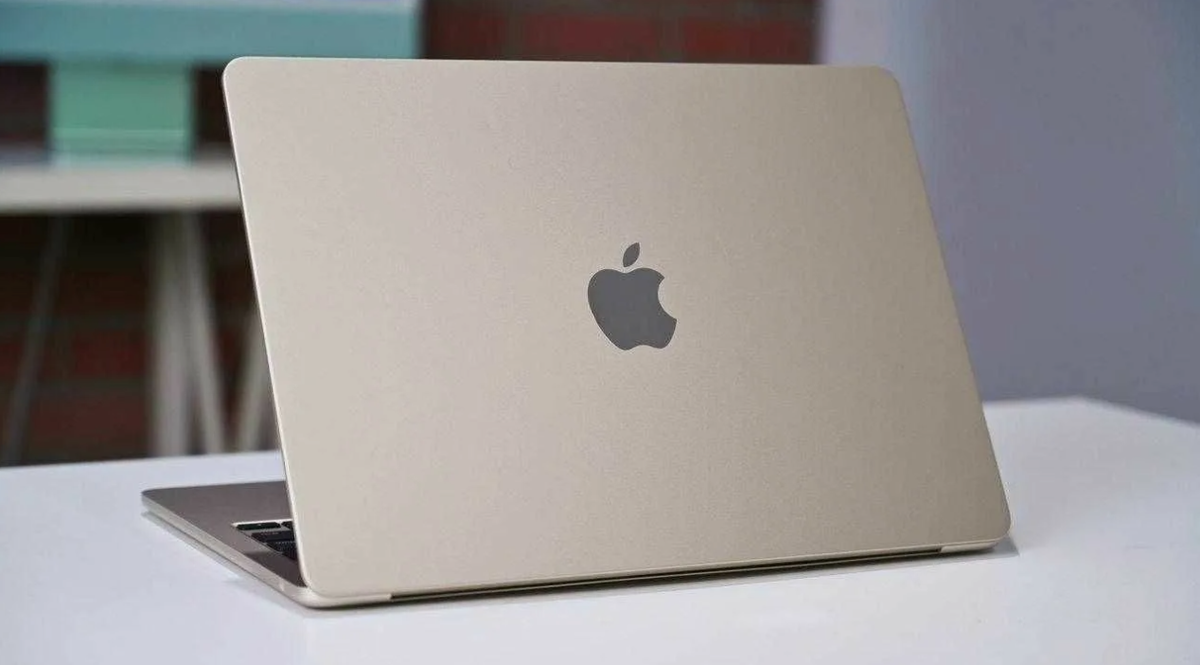
Да, репутация Apple заслуженно построена на надёжности и стабильной работе своих устройств. MacBook годами может служить верой и правдой, не доставляя хлопот. Однако и он — не волшебная коробочка, а сложная инженерная система, подверженная законам физики и софтверным особенностям. Внезапное падение производительности, шум кулеров и горячий корпус — тревожные сигналы, которые игнорировать не стоит. Давайте разберёмся, почему ваш прежде шустрый помощник начал перегреваться и тормозить, и что с этим можно сделать.
Проверка системы: первый шаг к диагностике
Снижение производительности часто связано с защитным механизмом самой системы. При перегреве чипов процессора macOS намеренно снижает их тактовую частоту — это процесс, называемый троттлингом. Его цель — предотвратить физическое повреждение компонентов. Поэтому, если MacBook тормозит, первое, о чём стоит подумать, — это перегрев.
Но не спешите разбирать корпус. Начните с простого: проверьте условия для нормальной циркуляции воздуха. Убедитесь, что ноутбук стоит на твёрдой, ровной поверхности, а вентиляционные решётки по бокам и на нижней крышке ничем не перекрыты. Работа на мягкой поверхности вроде одеяла или диванной подушки — верный путь к перегреву. Внимательно осмотрите эти решётки: не забиты ли они пылью или ворсом? Даже тонкий слой пыли может серьёзно нарушить тепловой баланс.
Мониторим температуру и нагрузку
Если с внешними условиями всё в порядке, пора заглянуть внутрь системы программными средствами. Встроенная утилита «Мониторинг системы» (Activity Monitor) — ваш главный инструмент. Особое внимание стоит обратить на процесс под названием kernel_task. В нормальном состоянии он потребляет незначительные ресурсы процессора, около 2-3%. Однако он же является и системным «пожарным»: когда датчики фиксируют критический перегрев, kernel_task искусственно нагружает центральный процессор, чтобы заставить систему снизить частоты и остыть. Если в «Мониторинге системы» вы видите, что этот процесс стабильно загружает ЦП на 80% и более, а то и на несколько сотен процентов, — это прямой индикатор проблемы с перегревом.
Что касается температуры, то здесь важно знать норму. В режиме лёгкой работы (веб-серфинг, работа с текстом) температура процессора обычно не превышает 40-50°C. При серьёзной нагрузке — рендеринг видео, работа в профессиональных средах разработки или сложные вычисления — нагрев до 70-85°C можно считать допустимым. Превышение этих значений, особенно на постоянной основе, уже не является нормой.
Для более точного контроля температуры можно использовать сторонние утилиты, например, iStat Menus. Это мощный и информативный инструмент, который показывает температуру различных компонентов в реальном времени. Однако будьте осторожны с малоизвестными программами для мониторинга: некоторые из них могут некорректно считывать данные с датчиков, создавая ложную панику.
С охлаждением порядок, а MacBook тормозит
А что если датчики показывают приемлемую температуру, вентиляторы работают, а производительность всё равно оставляет желать лучшего? Здесь мы переходим от проблем «железа» к вопросам ресурсов и оптимизации.
Проблема нехватки оперативной памяти (RAM)
Даже у новых моделей может наблюдаться подтормаживание, и частая причина — банальная нехватка оперативной памяти. Современные браузеры, особенно с десятком открытых вкладок, — настоящие «пожиратели» RAM. Добавьте к этому фоновую работу мессенджеров, почтового клиента, пару открытых документов и, например, загрузку большого файла — и даже солидный запас памяти может исчерпаться.
Как это проверить? Снова откройте «Мониторинг системы» и перейдите на вкладку «Память». Внизу вы увидите цветной график и ключевой параметр — «Давление памяти». Если график зелёный — всё в порядке. Жёлтый или красный цвет указывают на то, что системе не хватает оперативной памяти, и она активно использует своп (swap) — специальную область на SSD для хранения неиспользуемых в данный момент данных. Работа с свопом происходит в тысячи раз медленнее, чем с RAM, что мгновенно сказывается на скорости отклика всего компьютера.
В этом же окне вы можете отсортировать процессы по столбцу «Память» и увидеть, какое приложение потребляет больше всего ресурсов. Часто виновником оказывается один конкретный процесс — его перезагрузка или закрытие может быстро вернуть системе былую прыть.
Особенности управления памятью в macOS
Здесь стоит отметить одну важную особенность macOS. Система стремится максимально эффективно использовать всю доступную оперативную память, предзагружая в неё часто используемые данные для ускорения работы. Это называется кэшированной памятью (Cached Files). В «Мониторинке системы» она учитывается, но это — не плохо. Проблема начинается тогда, когда для новых задач свободной памяти (Memory Free) не остаётся, и системе приходится выгружать что-то из RAM в своп. Именно этот процесс и вызывает тормоза.
Как работает память MacBook на практике
Чтобы окончательно прояснить картину, давайте представим типичный рабочий сценарий. Допустим, вы работаете в ресурсоёмком приложении, например, редактируете фотографию в Adobe Lightroom. Программа занимает почти всю доступную оперативную память.
В это время другие приложения, которые вы открывали ранее (например, Safari с несколькими вкладками), но временно свернули, система может переместить из быстрой RAM на значительно более медленный виртуальный диск — тот самый своп-файл на SSD. Когда вы снова щёлкаете по иконке Safari, система должна «вернуть» его данные из свопа обратно в оперативную память. Этот процесс не мгновенный. Вы заметите паузу, а само приложение какое-то время может работать медленно, пока не завершится подкачка данных.
Таким образом, MacBook может тормозить не только из-за перегрева, но и из-за постоянной интенсивной работы с виртуальной памятью, когда физической оперативки постоянно не хватает. Это особенно актуально для моделей с небольшим объёмом RAM (8 ГБ и менее), которые используются для серьёзных задач.
Что делать, если простые методы не помогают?
Вы проверили температуру, почистили вентиляционные решётки мягкой щёткой или баллончиком со сжатым воздухом, закрыли ненужные программы, а проблема с тем, что MacBook греется и тормозит, осталась? Вот алгоритм дальнейших действий.
- Проанализируйте автозагрузку. Перейдите в «Системные настройки» > «Общие» > «Объекты входа». Уберите из списка программы, которые вам не нужны сразу после включения компьютера. Каждое такое приложение крадёт ресурсы при старте.
- Проверьте диск на ошибки. Откройте «Дисковую утилиту» (Disk Utility) и с помощью функции «Первая помощь» проверьте целостность файловой системы и SSD. Логические ошибки на диске могут сильно влиять на скорость работы.
- Обновите программное обеспечение. Убедитесь, что у вас установлена последняя версия macOS и все обновления для ваших основных приложений. Разработчики часто выпускают патчи, оптимизирующие производительность и исправляющие ошибки, ведущие к утечкам памяти.
- Сбросьте SMC и NVRAM. Это два специфических контроллера, отвечающих за управление питанием, вентиляторами и некоторыми системными параметрами. Их сброс может помочь в случаях странного поведения системы, включая некорректную работу охлаждения. Инструкции по сбросу легко найти на официальном сайте Apple для вашей конкретной модели.
- Рассмотрите возможность чистой переустановки macOS. Если система работала долго и в ней накопилось много «цифрового хлама», старых расширений и конфигов, иногда проще начать с чистого листа, предварительно сделав резервную копию в Time Machine.
Когда пора обращаться к специалистам
Если все программные методы испробованы, а ноутбук продолжает тормозить и перегреваться, причина, скорее всего, аппаратная. Здесь самостоятельное вмешательство рискованно и может привести к потере гарантии. Пора в сервисный центр. Какие неисправности могут вызывать такие симптомы?
- Высохшая термопаста. Термоинтерфейс между процессором и системой охлаждения со временем теряет свойства, и теплоотвод резко ухудшается. Требуется замена.
- Неисправность системы охлаждения. Это может быть поломка вентилятора, заклинивание подшипника или отсоединение тепловых трубок.
- Проблемы с логической платой. Особенно в старых моделях (примерно до 2015 года) были известны случаи проблем с графическими чипами (так называемая «болезнь» чипов NVIDIA), которые напрямую связывали с хроническим перегревом. Также возможны локальные микродефекты.
- Деградация или неисправность SSD. Хотя современные SSD надёжны, они тоже имеют ограниченный ресурс записи. Сильное замедление операций чтения/записи может указывать на проблему с накопителем.
Итог прост: ваш MacBook — это точный инструмент, и его поведение всегда имеет причину. Систематическая диагностика, начиная с простых шагов по проверке нагрузки и температуры, чаще всего позволяет выявить и устранить проблему. Но если корень зла глубже, не стоит медлить с визитом к профессионалам. Своевременный ремонт не только вернёт комфорт работе, но и продлит жизнь вашему устройству, сохранив его знаменитую работоспособность на долгие годы.
Дорогие друзья, а каким ноутбуком пользуетесь вы , виндовс или макбук? Пишите в комментариях - обсудим.