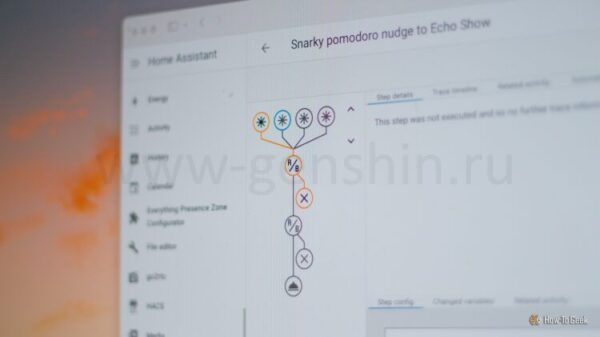
Иногда автоматизация в Home Assistant работает идеально сразу, но чаще случаются сбои или что-то идёт не по плану. Чтобы не нервничать и не тратить часы на разбор ошибок вручную, советую сразу обратить внимание на инструмент «следы» (traces) — он действительно помогает быстро понять, что произошло и где именно сбой.
Почему «следы» — самый быстрый способ найти ошибку в автоматизации
Автоматизации в Home Assistant могут быть сложными и разветвлёнными. Если что-то перестаёт работать, разбирать логи или ковыряться в YAML — то ещё испытание. Просмотр «следов» превращает поиск проблемы в простой и понятный процесс.
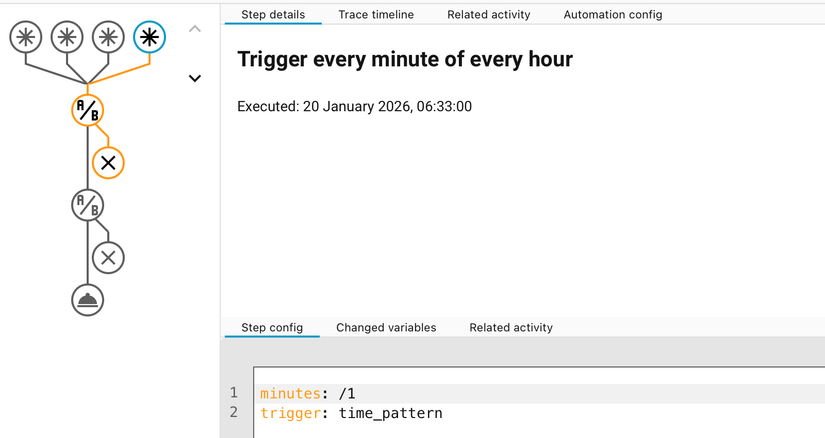
«След» — это пошаговая, наглядная история работы вашей автоматизации с точными временными метками. Видны все сработавшие триггеры, последовательность действий, выбранные ветки сценария и любые ошибки — всё на виду, по шагам.
С такой детализацией вы не тратите время на проверку каждой строчки, а сразу видите, где и почему автоматизация дала сбой. Искать причину становится в разы легче.
4 шаблона Home Assistant, которые экономят мне кучу времени
Не изобретайте велосипед — я уже подобрал рабочие решения.
Где искать следы и что Home Assistant в них показывает
Если вы ещё ни разу не открывали следы — всё просто. Перейдите в «Настройки» → «Автоматизации и сценарии», откройте нужную автоматизацию — наверху сразу появится кнопка «Traces». Кликните на неё — и увидите детальный журнал выполнения. Можно попасть в следы и через меню с тремя точками в списке автоматизаций.
Слева появится схема вашей автоматизации, а путь последнего выполнения выделится цветом.
В центре — несколько вкладок:
- «Trace timeline» — когда и какие действия сработали, во сколько завершилась автоматизация;
- «Related activity» — сопутствующие события, например, изменение состояния вспомогательных элементов;
- «Automation config» — полный YAML-файл, по которому в этот момент работала автоматизация.
Во вкладке «Step details» ещё три подраздела — вся информация по выбранному узлу на схеме. Кликните другой узел — и содержимое обновится.
- «Step config» — YAML текущего шага,
- «Changed variables» — какие переменные поменялись,
- «Related activity» — какие события сопутствовали этому шагу.
По умолчанию Home Assistant хранит последние 5 следов каждой автоматизации, но это легко изменить через параметр «stored_traces». Для автоматизаций на YAML нужно прописать ID, чтобы работал журнал следов.
Как разобраться в «следах» автоматизации
Сначала просмотр следов может удивить, но быстро привыкаешь — анализ становится лёгким. Вот какие элементы стоит знать, чтобы быстрее понять, что и где пошло не так.
Наверху графика звёздочки — это триггеры. Их обычно несколько, но цветной выделяется тот, который реально сработал. Разберите именно его в первую очередь.
Узлы с подписью A/B — условия. В зависимости от выполнения сценарий идёт по разным веткам. По выделенным узлам видно, куда повернула логика.
Узлы-колокольчики обозначают действия. Если узел подсвечен — действие реально выполнилось на последнем запуске, подробности — по клику.
Узлы со стрелками — это развилки и выбор пути (например, choose или if/then). Если автоматизация «уходит» по неожиданному пути — ищите причину в этих местах.
Узлы с галочкой показывают, было ли выполнено условие или совершено действие. Пустой — не сработало, с галочкой — всё ок.
Как я решаю самые частые сбои автоматизаций с помощью следов
Я постоянно использую следы, чтобы находить причину почти всех типичных проблем в Home Assistant. Например, если ваш сценарий вдруг не срабатывает, следы подскажут, где спряталась ошибка.
Подпишитесь на рассылку — получайте лучшие советы по использованию «следов» в Home Assistant
Если след остался — значит, автоматизация запускалась, но по пути что-то остановило сценарий: условие, действие или ещё какой-то момент. Посмотрите на узлы-условия — проверьте, по какой ветке пошёл процесс. А если следов совсем нет — автоматизация даже не стартовала, скорее всего, дело в настройках триггеров.
Если автоматизация включается не тогда, когда надо — смотрите, какой именно триггер сработал и почему. Это быстро даст понять причину неправильной работы.
Если сценарий отработал, но сделал не то — скорее всего, была выбрана не та ветка или действие пошло не на тот объект. Следы покажут, какой путь был выбран и где сработало действие.
Если процесс запускается, но «замерзает» на середине и не доходит до конца — след сразу укажет, на каком этапе это произошло. Можно легко увидеть, где цикл оборвался, и почему: например, из-за задержки или пропущенного условия.
Важно помнить: следы — не волшебная кнопка. Они не объяснят на русском, что именно сломалось, но позволяют быстро докопаться до сути и вернуть полный контроль над умным домом!
Если вам понравилась эта статья, подпишитесь, чтобы не пропустить еще много полезных статей!
Премиум подписка - это доступ к эксклюзивным материалам, чтение канала без рекламы, возможность предлагать темы для статей и даже заказывать индивидуальные обзоры/исследования по своим запросам!Подробнее о том, какие преимущества вы получите с премиум подпиской, можно узнать здесь
Также подписывайтесь на нас в:
- Telegram: https://t.me/gergenshin
- Youtube: https://www.youtube.com/@gergenshin
- Яндекс Дзен: https://dzen.ru/gergen
- Официальный сайт: https://www-genshin.ru