Узнайте, как активировать плавную прокрутку 120 Гц в браузере Safari на устройствах Apple с дисплеем ProMotion (iPhone, iPad, Mac). Инструкция раскрывает, где найти и отключить скрытую настройку в «Флагах функций» для достижения более отзывчивого отображения контента.
На частоте 60 Гц ваш экран обновляется каждые 16,7 миллисекунды, что означает, что каждый кадр прокручиваемой страницы остается на экране в течение этого времени. При 120 Гц интервал обновления снижается до 8,3 миллисекунды, и изображение обновляется вдвое чаще. Это уменьшает воспринимаемое размытие и подергивание при движении контента по экрану, делая анимацию более плавной и отзывчивой. Чтобы лучше оценить разницу, посетите страницу тестов движения Blur Buster и посмотрите тест частоты обновления в Safari.
Разница наиболее заметна при прокрутке страниц с большим количеством текста или панорамировании по детальному контенту. Тем не менее, улучшение более драматично для одних пользователей, чем для других. Если вы никогда не замечали, что Safari работает «не так», по сравнению с другими приложениями, вы можете не ощутить большой разницы. Но если вы пользовались Chrome или Firefox на том же устройстве и задавались вопросом, почему Safari кажется немного медленным, то вот в чем причина.
Опция 120 Гц скрыта в меню «Флаги функций» (Feature Flags) Safari — это меню, ориентированное на разработчиков, доступ к которому на iPhone или iPad не требует каких-либо специальных режимов. На Mac вам сначала потребуется включить функции для разработчиков, но это простой процесс. Имейте в виду, что включение 120 Гц может повлиять на время автономной работы вашего устройства, если вы много времени проводите в браузере.
Вот как включить прокрутку с частотой 120 Гц на всех ваших устройствах Apple.
Включение прокрутки 120 Гц в Safari на iPhone и iPad
- Откройте приложение «Настройки».
- Прокрутите вниз и нажмите «Приложения».
- Нажмите «Safari».
- Прокрутите до самого низа и нажмите «Основные».
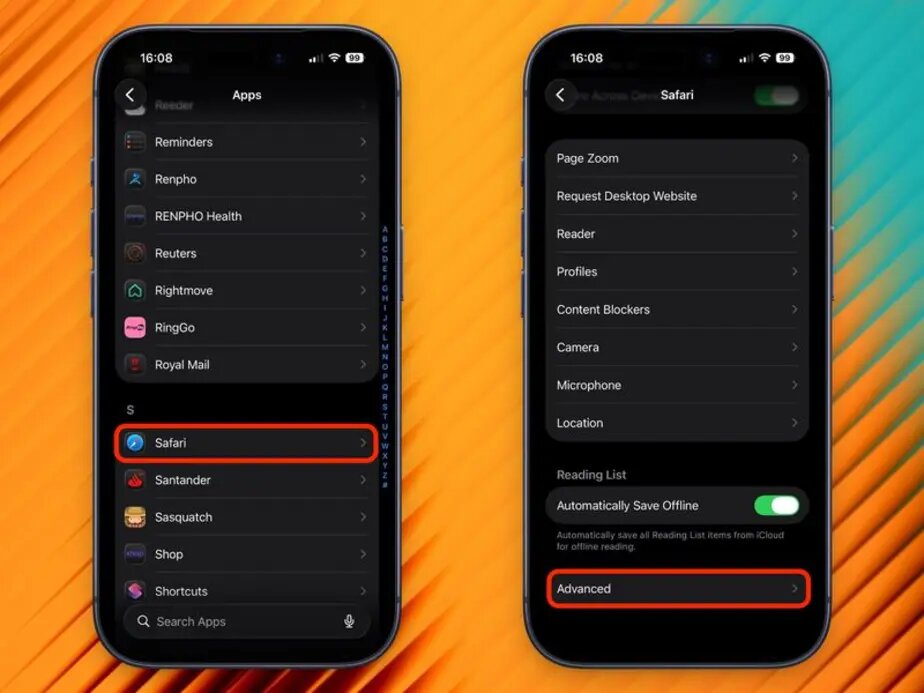
- Внизу списка нажмите «Флаги функций».
- Прокрутите до пункта «Предпочитать обновления отрисовки страниц около 60 к/с» (Prefer Page Rendering Updates near 60fps) и переключите его в положение «Выкл.» (off).
- Принудительно закройте Safari и откройте его снова.
С отключенной этой настройкой Safari теперь будет отображать страницы с частотой до 120 Гц на устройствах с дисплеем ProMotion, включая iPhone 13 Pro и более поздние модели, а также iPad Pro с ProMotion.
Включение прокрутки 120 Гц в Safari на Mac
Для включения 120 Гц на Mac потребуется выполнить несколько дополнительных шагов, чтобы открыть меню «Флаги функций».
- Откройте Safari, затем нажмите «Safari» в строке меню и выберите «Настройки…».
- Перейдите на вкладку «Основные».
- В нижней части панели установите флажок рядом с пунктом «Показывать функции для веб-разработчиков».
- На панели инструментов появится новая вкладка «Флаги функций» — нажмите на нее.
- В поле поиска в правом верхнем углу введите 60fps.
- Снимите флажок с пункта «Предпочитать обновления отрисовки страниц около 60 к/с».
- Полностью закройте Safari и откройте его снова.
Это работает на любом Mac с дисплеем ProMotion, включая модели MacBook Pro 14 и 16 дюймов, выпущенные в 2021 году и позже. Если к вашему Mac подключены внешние дисплеи, способные обновляться с частотой 120 Гц, они также должны получить выгоду от этого изменения.
Благодарим за то, что недавно обнародовал совет по прокрутке с частотой 120 Гц, которым поделился разработчик Мэтт Бирчлер, MacStories.
Тег: Safari
.
Всегда имейте в виду, что редакции могут придерживаться предвзятых взглядов в освещении новостей.
Автор – Tim Hardwick