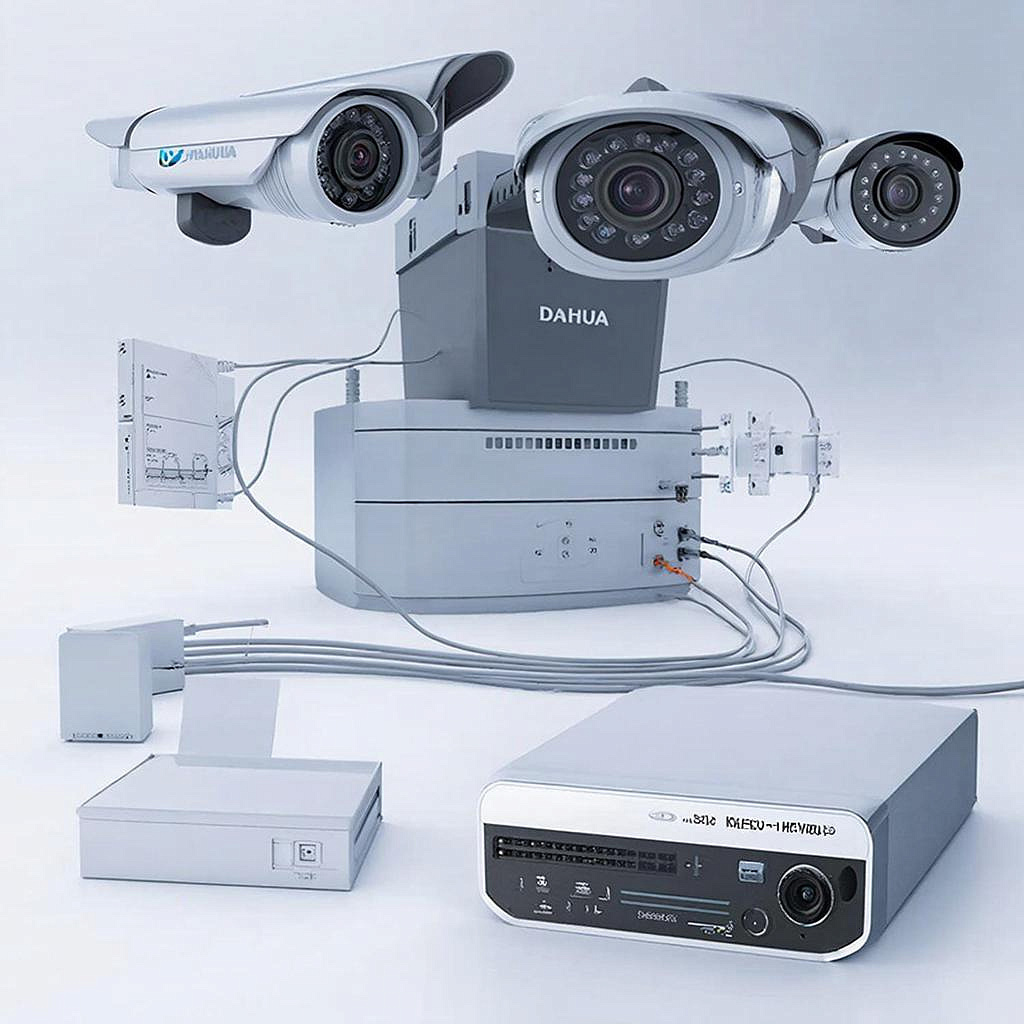
Как настроить IP-видеонаблюдение Dahua: пошаговая инструкция
Как настроить IP‑видеонаблюдение Dahua: пошаговая инструкция
Почему стоит выбрать сервис Dahua и как быстро его подключить
IP‑камеры Dahua признаны популярным выбором как у обычных домовладельцев, так и в коммерческих помещениях. Они работают через сеть, что избавляет от
длинных проводов и даёт доступ к видеоданным из любой точки мира. В этой статье покажу, как собрать компактную систему Dahua и включить её в работу. Информация пригодится тем, кто только начинает работать
с IP‑камерой, и тем, кто хочет быстро проверить готовую систему.
Что понадобится для начала
- Камера Dahua с поддержкой ONVIF (например, 1080p HD Camera). Подобрать в каталоге
- Наличие сетевого коммутатора или роутера, к которому будет подключена камера.
- База данных — NVR / DVR от Dahua, совместимый с выбранной камере, например, 4‑канальный NVR или 8‑канальный. Найти модели
- Провода Cat5e/Cat6 (если камера не беспроводная) или Wi‑Fi модификация.
- Панель управления: Smart Client для Windows, iOS/Android приложение, либо веб‑доступ.
- Права администратора на роутер/свитч и доступ к VPN, если просматриваете удаленно.
Параметры камеры и подбор модели
ПараметрРекомендуемые значения Разрешение1920×1080 (Full HD) или выше ФокусФиксированный 2‑9 см или автофокус 2‑30 см Угол обзора80°–120° при фиксированном фокусе, 15°–45° при автофокусе КодекH.264/H.265 Наличие IR‑лампыДа, минимум 50 м для ночного режима Поддержка ONVIF, RTSPДа
Выбирая модель, обратите внимание на совместимость с выбранным NVR. Многие модели идут в комплекте с аксессуарами: защита от атмосферных условий, крепления, аккумулятор.
Схема подключения к сети
Каждая камера подключается к коммутатору через Cat‑кабель. Если камера Wi‑Fi, то в сети должна быть подсеть 192.168.1.x (или ваша локальная). После
подключения к сети активируйте DHCP‑сервер на роутере, чтобы камера получила IP‑адрес автоматически. Если планируете фиксированный IP, назначьте статический адрес в
соответствии с адресами, которые зарезервированы для видеонаблюдения.
Подключите NVR так же к коммутатору. Если у NVR есть Ethernet‑порт для кабеля подключения к роутеру, подключите его к той же подсети, что и камеры.
Настройка камер через веб‑интерфейс
- Откройте браузер, введите IP‑адрес камеры. По умолчанию это 192.168.1.64 или в списке сетевых устройств (DHCP‑клиенты).
- Войдите под пользователем admin и паролем по умолчанию admin (проверьте руководство к модели).
- Первое, что надо сделать — сменить пароль. В разделе «Безопасность» выберите «Изменить пароль» и введите новый.
- В меню «Сеть» включите DHCP, либо задайте статический IP, если это предпочтительнее. Убедитесь, что маска и шлюз совпадают с сетью вашего NVR.
- В разделе «IP‑адрес» включите ONVIF и сохраните. Это позволит подключать камеру к NVR.
- Настройте параметры видеопотока: разрешение, битрейт, FPS. Для большинства пользователей 1080p 30 fps плюс H.264 хватает. При необходимости уменьшите битрейт чтобы снизить нагрузку
на сеть. - Проверьте режим IR‑лампы в ночном режиме. Активируйте True‑IR или Passive IR в зависимости от модели.
- Сохраните настройки и перезапустите камеру.
Проверка подключения камеры к NVR
- Запустите Smart Client на ПК, выберите Приборы.
- Нажмите Добавить устройство и выберите Режим поиска. Укажите тип IP‑камеры и нажмите Старт.
- В список появится ваша камера. Введите имя пользователя и пароль — тот же, что вы сменили раньше.
- Подтвердите Добавить в список. Камера должна появиться в панели NVR, и можно сразу просматривать живой поток.
Настройка удаленного доступа
Если планируете наблюдать за камерой из мобильного устройства, сначала настройте VPN на роутере, чтобы не открывать порты в открытой сети. Если
VPN не нужен, откройте порт 8080 для веб‑доступа и 554 для RTSP, но ограничьте его только VPN‑сетью.
В Smart Client выберите Устройства>Настройки>Общее и задайте External IP — ваш публичный адрес и порт. После этого в мобильных приложениях можно
вводить этот адрес и порт для подключения.
Законность и безопасность системы
- Публичные камеры должны размещаться рядом с фасадом, но не в жилые помещения. В соответствии с ФЗ‑131 о видеонаблюдении обязательно указывать места
установки и вести журнал видеоматериалов. - При хранении данных установите минимум 7 дней для обязательного хранения записи. Начиная с 2024 года, записи должны храниться не менее 1 года при наличии деловой необходимости.
- Применяйте шифрование H.265 и WPA2‑PSK для беспроводных сетей. Регулярно обновляйте прошивки, так как у Dahua часто устраняют уязвимости.
- Отключайте порт 23 (Telnet) и порт 21 (FTP) по умолчанию. Если они нужны, защищайте паролем.
Чек‑лист перед запуском
ЭлементПроверено Пароль камеры сменён✅ DHCP включён/статический IP задан✅ ONVIF активирован✅ Параметры видеопотока соответствуют сети✅ IR‑лампа работает в ночном режиме✅ Камера добавлена в NVR и видна✅ Удалённый доступ (VPN/порт) настроен✅ Записи сохраняются минимум 7 дней✅
Рассчитываем нагрузку сети
Величина пропускной способности в мегабитах на канал зависит от битрейта, разрешения и количества камер. Например:
РазрешениеБитрейт (мбит/с) 720p 30 fps4–5 1080p 30 fps8–10 4K 15 fps20–25
Если в сети одновременно 4 камеры 1080p, потребуется примерно 32 мбит/с с запасом 20 %. Выберите коммутатор с 1‑гбитной линией до роутера и убедитесь, что Wi‑Fi 2.4 Гц покрывает всё помещение.
Где купить оборудование
В Y‑SS.ru вы найдете широкий выбор Dahua: камеры, NVR, аксессуары. Если нужна конкретная модель, зайдите в каталог и выберите категорию
Как быстро поставить онлайн и держать всё в порядке
Вы собрали оборудование, настроили сеть, проверили подключение, оставили запись сохраняться минимум недели. Всё, что осталось, – проверить видео каждый день и
при необходимости обновлять прошивку. Обращайтесь к производителю или к специалистам Y‑SS при возникновении вопросов. Желаю быстро приступить к мониторингу и
спокойному ночному отдыху.
Читать на сайте: https://y-ss.ru/blog_pro/videonablyudenie/kak-nastroit-ip-videonablyudenie-dahua-poshagovaya-instruktsiya/