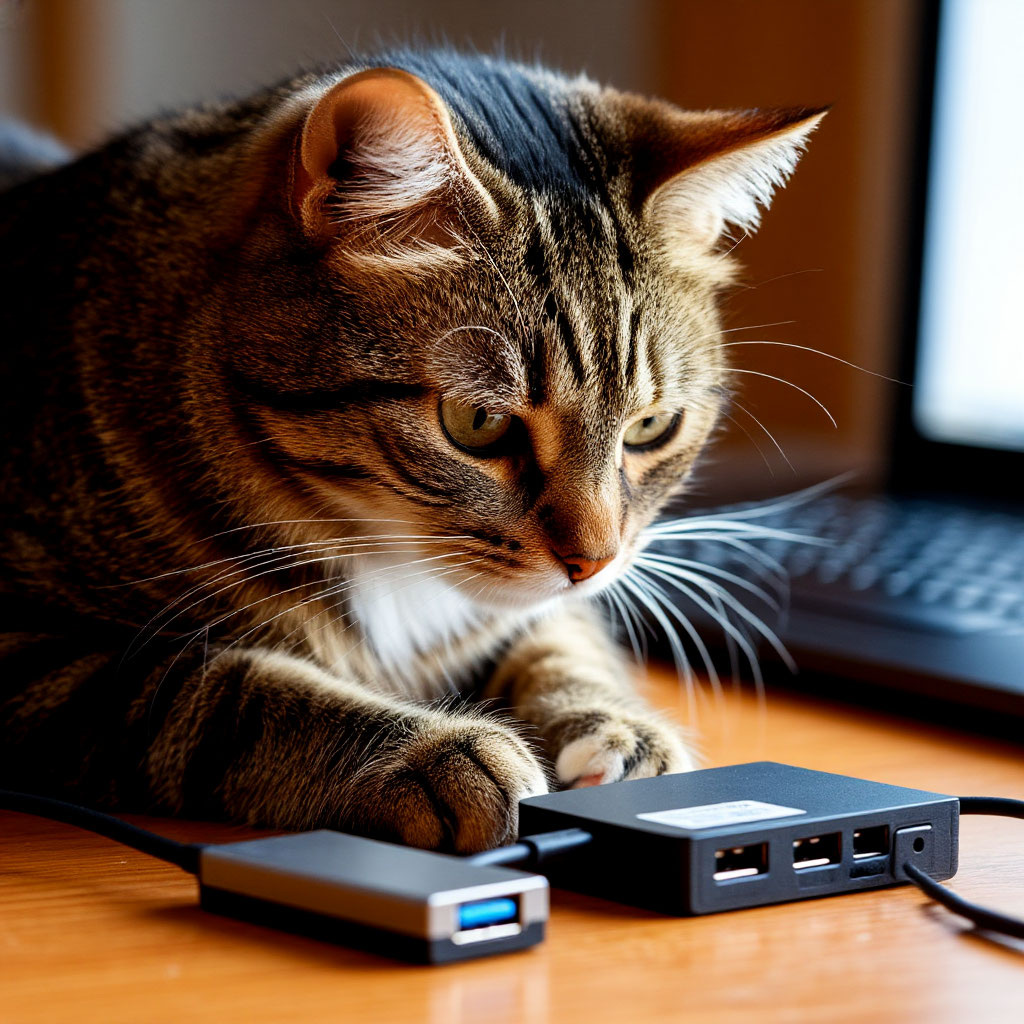
Флеш-накопители перестали распознаваться компьютером, и каждый разъем встречает вас полной тишиной? Вот подробная стратегия диагностики и восстановления, которая позволит вам избежать типичных ошибок и сохранить работоспособность вашего ПК.
Проблема знакомая многим
Представьте себе ситуацию: флешка воткнута, но никакой реакции — ни звукового сигнала, ни появления значков на экране. Вы пытаетесь сменить гнездо, даже перевернув штекер, немного потрясите мышью, но результата ноль. Вам срочно нужно перенести файлы или зарядить смартфон, а ваше оборудование будто решило отправиться в вечный сон.Что дальше? У некоторых пользователей сразу возникает паника: «А вдруг перегорела микросхема? Или полетела материнская плата?» Они хватаются за перезагрузку компьютера, начинают судорожно искать советы в сети, иногда устанавливая странные программы или меняя настройки системы. Но чаще всего реальная проблема намного проще, чем может показаться изначально.Основные причины неисправности USB-порта
🔧 Программный сбой.
Система внезапно перестала видеть ваши устройства? Часто виноваты сбои драйверов, вызванные неудачным обновлением или вирусом.
Хотя физический порт цел.
ОС больше не воспринимает сигналы подключения.
⚙️ Механическое повреждение
Разъемы, регулярно используемые для разных устройств, быстро теряют надежность: коннекторы стираются, контакты окисляются, накапливается мусор, нарушающий стабильное соединение
✅ Нехватка питания
Проблема распространенная среди бюджетных моделей компьютеров или дешевых хабов: одновременное использование множества периферийных устройств ведет к недостаточной подаче тока на отдельные порты, вызывая периодические отключения.Ошибки, которых стоит избегать
💥 Насильственное подсоединение
Не надо применять чрезмерную силу при установке штекера. Любое неправильное движение способно повредить хрупкий контакт и превратить рабочий порт в дефектный.
🔄 Паникующая проверка всех портов
Последовательное тестирование каждого доступного гнезда одновременно создает дополнительную нагрузку на систему, повышая вероятность короткого замыкания или повреждения проводников.
😳 Загрузка сомнительных драйверов
Многие рекламные утилиты обещают быстрое восстановление USB, однако зачастую подобные решения несут угрозу вашему устройству и операционной системе.
📌 Самостоятельная разборка корпуса
Если вы не уверены в правилах обращения с электроникой, то попытки самостоятельного ремонта легко приведут к серьезным поломкам и замене дорогостоящих компонентов.
🤷♂️ Игнорирование визуального осмотра
Часто простая частичка грязи или крошечный волосок мешают контакту между устройствами. Простой осмотр может выявить очевидную причину проблемы.Проверяем состояние порта правильно
Шаг 1: Тестируем другое устройство
Проверьте работу вашей флешки или кабеля на другом компьютере или ноутбуке. Если устройство нормально функционирует, значит, корень проблемы именно в вашем USB-разъеме.
Шаг 2: Осматриваем разъем визуально
Используя хорошее освещение, загляните внутрь гнезда. Есть ли признаки износа, царапины, посторонняя пыль или соринки?
Шаг 3: Открываем диспетчер устройств
Посмотрите наличие предупреждающих знаков около пункта «USB-контроллеры». Жёлтые треугольники говорят о необходимости обновить драйвера.
Шаг 4: Перезагрузка
Отключите все дополнительные аксессуары и перезагрузите ваш компьютер. Порты могли просто зависнуть, и повторный запуск устранит проблему.
Шаг 5: Прочистка порта
Аккуратно удалите накопившуюся пыль мягким ершиком или баллончиком со сжатым воздухом, стараясь не касаться внутренних элементов острыми предметами.
Шаг 6: Подключение через альтернативные пути
Подключитесь через задний порт или дополнительный хаб с внешним источником питания. Если связь восстановилась, скорее всего, причиной была нестабильная подача напряжения.Что нельзя делать самостоятельно
При обнаружении сильного нагрева, запаха горелого пластика или признаков деформации корпуса — немедленно обратитесь к специалисту. Попытка исправить неисправность вручную здесь неуместна и лишь усугубляет положение
Пример успешного опыта
Мой знакомый Алексей , пытаясь передать важные отчетные документы своему руководству. Но флешка отказывалась определяться на передней панели его ноутбука. Алексей провел тщательную диагностику, так как я ему советовал он выявил загрязнение порта пылью и обновил соответствующий драйвер в диспетчере устройств
Итог:
система вновь увидела флешку и успешно завершила передачу документов.«Это чувство, словно собрал сложный пазл, — поделился впечатлениями Алексей. — Ты понимаешь, что умелые руки и терпение решают гораздо больше проблем, чем отчаяние и поспешные действия.»
Заключение
Перед началом сложного ремонта убедитесь, что вы провели первичную проверку состояния порта. Зачастую устранение неполадок требует минимума усилий и знания базовых принципов функционирования оборудования. Начинайте с простого осмотра, очистки и проверки настроек — возможно, ваша проблема решается простым движением кисти и парой кликов мыши.
PS. Но если нечего не помогает и работает всего один порт можно использовать
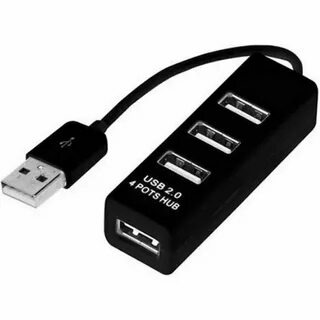
Замена USB Контролера на ноутбуке лучше производит в сервисе. А замену этого же контроллера на пк можно произвести самостоятельно покупкой и установкой в материнскую плату
Жду ваши комментарии как вы справлялись с данной проблемой .