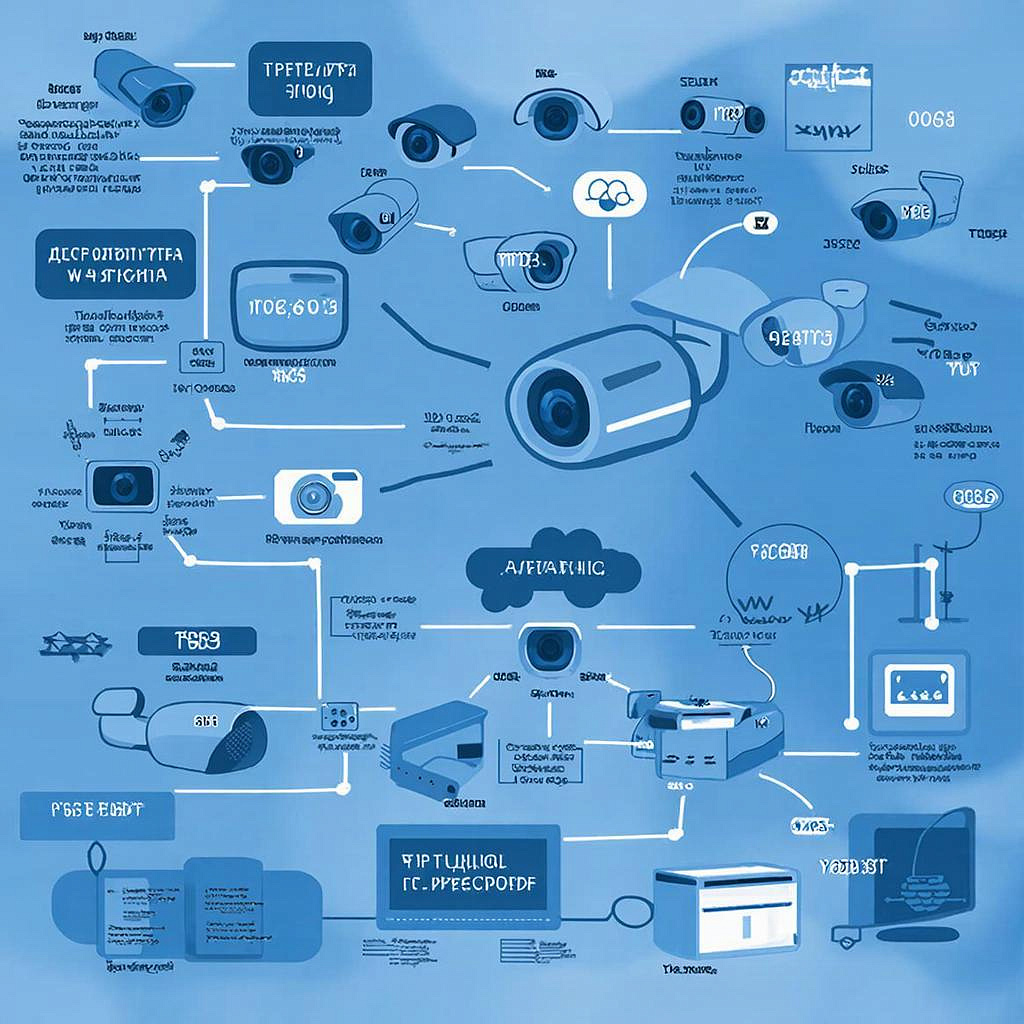
Публичный IP vs приватный IP: как подключить камеры через интернет
Публичный IP vs приватный IP: как подключить камеры через интернет
Каждая система видеонаблюдения сейчас почти обязательно должна работать не только в офисе или доме, но и в облаке, чтобы можно было
смотреть кадры на удалёнке. Понимание разницы между публичным и приватным IP‑адресами поможет быстрее подключить камеры к сети, а также определит,
какие именно настройки нужны – просто включать или менять порты, а может нужен VPN‑канал.
Что такое публичный и приватный IP
Публичный IP – это адрес, который виден во всем Интернете. Его назначает ваш провайдер и обычно меняется только по его желанию,
если используется динамический тип. Приватный – адреснуты в пределах домашней или офисной сети, его можно свободно назначать в диапазоне 192.168.0.0/16,
10.0.0.0/8 и 172.16.0.0/12. Такие адреса нигде не маршрутизируются в Интернет, поэтому снаружи их «игнорируют». Благодаря этому в одной сети может
быть несколько устройств с одинаковыми приватными адресами, но они остаются доступными только локально.
Как выбрать путь к камерам
СпособПлюсыМинусы Рутинг по публичному IP (Port‑forward)Простое подключение, быстрое решениеУязвимость к хакерам, требуется постоянный статический IP VPN‑канал (интернет‑подключение через клиент)Защищенная связь, можно использовать любые публичные IPТребует дополнительного оборудования и настройки Dynamic DNS + port‑forwardПодойдет, если IP меняется, но удобно с помощью DDNSНадёжность зависит от провайдера DDNS Облачный сервис (напр. Y-SS Cloud)Управление через веб‑бразер, не требует порт‑форвардаПодписка, иногда не подходит для критичных систем
Выбор зависит от того, какой доступ нужен и какие ресурсы доступны. Малый бизнес и частные лица обычно идут на port‑forward, а крупные предприятия – VPN, потому что безопасность критична.
Пошаговый пример: подключение через port‑forward
- Убедитесь, что у камеры есть статический приватный IP (обычно назначается вручную в веб‑конфиге)
- Определите публичный IP вашего роутера (обычно отображается в статусе на странице провайдера или в настройках роутера)
- Войдите в веб‑интерфейс роутера (ip‑адрес 192.168.1.1, логин admin)
- Найдите раздел «Port Forward» или «Virtual Server»
- Вставьте приватный IP камеры, укажите порт (по умолчанию 80/23/554 для RTSP) и протокол (TCP/UDP)
- Сохраните правила, перезапустите роутер при необходимости
- Проверяйте соединение, открыв браузер с вашего мобильного телефона под внешним IP: http://:порт
Если порт открывается, но кадры не приходят, проверьте, что на камере включён RTSP и что нет второго уровня NAT в провайдере.
Внедрение VPN – как создать безопасный туннель
Для офисов, где камеры чувствительны, лучше не ставить их открытыми в Интернет. В этом случае настройте VPN‑сервер на роутере или выделенном
устройстве (OpenVPN, WireGuard), подключитесь к нему с любого ПК, а затем откройте внутренний порт, как в пункте 3. Теперь доступ
к камерам будет возможен только через зашифрованный туннель.
Облачные решения: Y‑SS Cloud
Если хотите избежать сложной настройки и держать всё в облаке, рассмотрите сервис, который предлагает системы видеонаблюдения. Через API можно подключить
свои камеры и смотреть их без порт‑форварда и VPN. Стоимость зависит от количества камер, но обычно дешевле, чем арендовать собственные
серверы.
Юридический аспект: что можно и что нельзя
В большинстве стран видеонаблюдение допускается в частном владении, но при работе с персональными данными необходимо соблюдать GDPR, Федеральный закон «О персональных
данных» (ФЗ‑152) и региональные нормы. Не допускается публичное распространение кадров, где видны лица без разрешения.
При работе с удалённым доступом убедитесь, что шифруете трафик. Даже если камера в облаке, проверьте, что доступ осуществляется по HTTPS, а не через незашифрованные протоколы.
Итоги и чек‑лист
- Выберите способ подключения – порт‑форвард, VPN или облако
- Настройте статический приватный IP для каждой камеры
- Откройте нужный порт в роутере
- Проверяйте работу внешнего доступа через VPN‑клиент
- Обеспечьте резервное копирование конфигураций
Надеюсь, эта информация поможет быстро подключить камеры, не теряя уверенности в том, что ваши видео остаются под контролем. Если нужна конкретика
по модели камеры или роутера, загляните в каталог Y‑SS – там можно подобрать подходящий компонент в одном месте.
Читать
на сайте: https://y-ss.ru/blog_pro/videonablyudenie/publichnyy-ip-vs-privatnyy-ip-kak-podklyuchit-kamery-cherez-internet/