Про сетевые технологии CCNA с нуля на моем авторском курсе: https://stepik.org/a/266534
Предыстория: недавно сменил ноутбук на более производительный — AMD Ryzen 7, 32 RAM и 1 TB SSD. До этого был Intel i5, 16 RAM и 512 GB.
Ноутбук сменил с целью тестировать сети и собирать мощные лабы в EVE-NG/GNS3 или PNETLAB.
Так вот, предыдущий ноут уже начинал захлёбываться при запуске масштабных проектов.
На двух ноутбуках была одинаковая ОС — Win 11 25H2.
На Intel виртуализация запустилась через VMware за считанные секунды после отключения Hyper-V. На ноутбуке AMD я голову сломал: что я только не отключал и как не боролся, чтобы избавиться от Hyper-V и запустить-таки образ (например, PNETLAB) в VMware без ошибки.
В результате победил проблему, и вот последовательность, которая вам поможет решить вопрос.
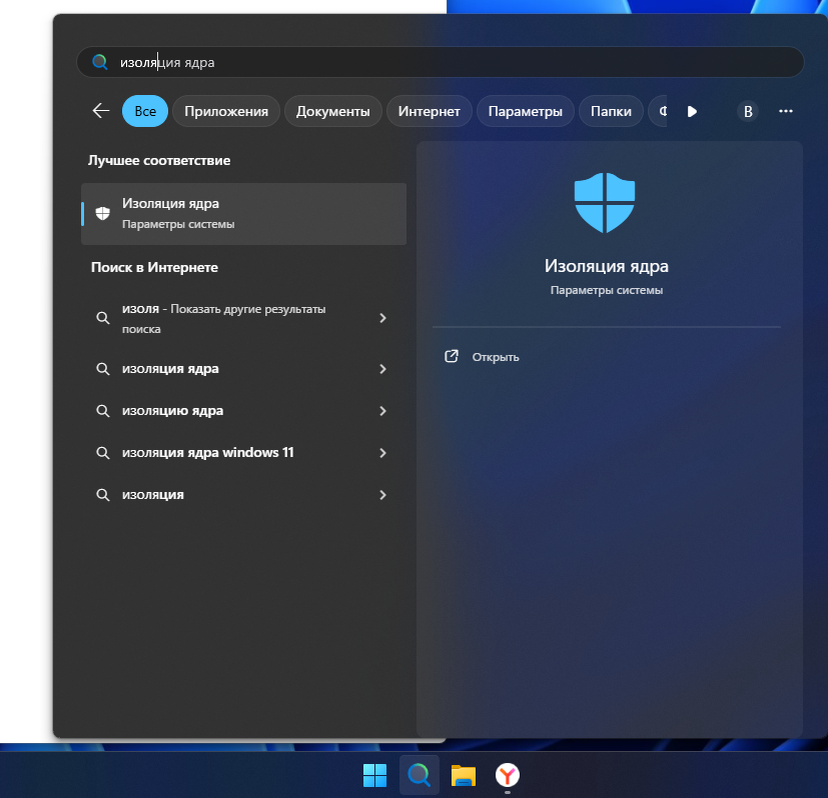
1. Изоляция ядра (отключение целостности памяти)
2. Отключить Hyper-V в компонентах Windows
Отключить Hyper-V можно через "Включение и отключение компонентов Windows", но не всегда - рабочий вариант
А делается этот пункт следующим способом:
Далее:
Снимаем галки у двух пунктов.
3. Отключение Hype-V с помощью команды DISM
Перед использованием этого варианта следует убедиться, что ваш компьютер подключен к Интернету
Запускаете Командную строку от имени администратора
Выполняете команду:
dism /online /disable-feature /featurename:Microsoft-hyper-v-all
После выполнения команды следует перезагрузить компьютер.
4. Отключение Hyper-V в Windows 11 с помощью PowerShell
Запускаете PowerShell от имени администратора и прописываем команду:
Disable-WindowsOptionalFeature -Online -FeatureName Microsoft-Hyper-V-All
Исполняем ее и перезагружаем компьютер.
5. Отключение Hyper-V с помощью команды BCDEdit
Команда удаляет возможность Hyper-V запускаться и не мешает другим гипервизорам.
Командную строку запускаете от имени админа и прописываете команду:
bcdedit /set hypervisorlaunchtype off
После выполнения - перезагрузка компьютера.
5. Убедитесь, что в BIOS у вас включена виртуализация. Тут по меню не проведу, следует погуглить где именно на вашей материнской плате в BIOS вкл./откл. виртуализация
Если после всех этих вышеперечисленных манипуляциях так и не заработала виртуализация через VirtualBox или VMware, то след пункт должен решить вопрос.
6. Идем в реестр
По этому пути:
Компьютер\HKEY_LOCAL_MACHINE\SYSTEM\CurrentControlSet\Control\DeviceGuard
Ставим напротив EnableVirtualizationBasedSecurity значение 0
Если тут в списке, который на скриншоте, у вас есть еще параметр Enabled, то и у него значение ставим 0.
Перезагружаем компьютер.
7. Настраиваем VMware
Последним пунктом, что еще может помочь - в настройках VMware поменять след пункт:
Выбрать тут вместо Linux, который по умолчанию, Windows
Далее проверяйте работу виртуализации.
А ну и желательно использовать VMware 25H2 для Win 11 25H2.
Если вам я помог, то подписывайтесь на канал, дальше больше!