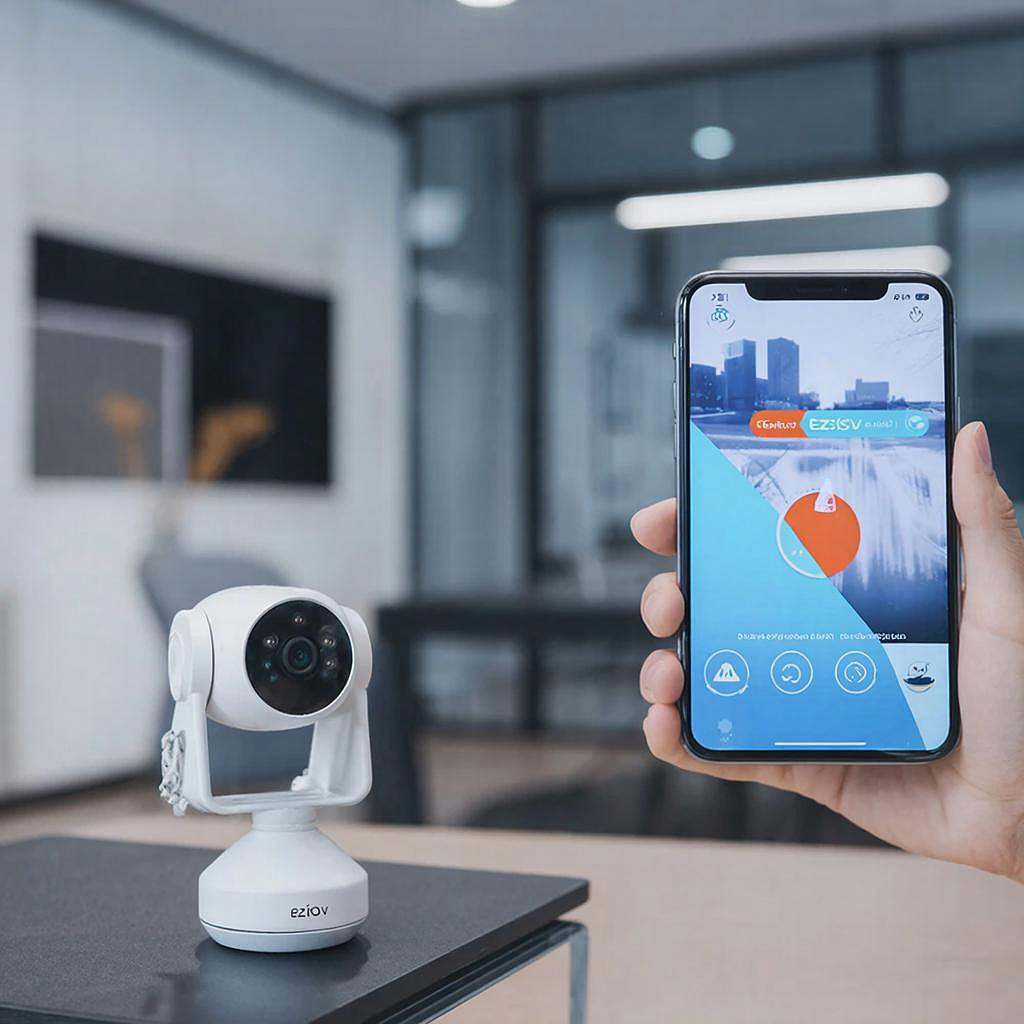
Настройка оповещений о звуке и событиях в приложении Ezviz
Настройка оповещений о звуке и событиях в приложении Ezviz
Современные видеорегистраторы и камеры Ezviz умеют не только записывать картинку, но и сигнализировать о происходящем в реальном времени. Пару минут в
настройке экономит часы неэффективной работы и повышает уровень безопасности вашего дома или бизнеса.
Что включают оповещения?
В приложении есть два основных типа тревожных сообщений:
- Аудио‑тревога – это звук, который может быть записанный через микрофон камеры либо сгенерированный системой.
- Событийная оповестка – это сообщение о движении, открытии двери, столкновении датчика и т.п.
Синтез звука и события позволяет мгновенно отреагировать на попытку вторжения, пожар, протечку воды и многое другое.
Выбираем правильное устройство
Функции оповещения доступны на большинстве камер Ezviz с поддержкой «человеческого распознавания» и «движения». Важно, чтобы в комплекте было:
- Микрофон, записывающий звук живых людей.
- Встроенный датчик движения (или датчик движения + датчик открытия двери).
- Возможность подключения к Wi‑Fi‑модулю с поддержкой Push‑уведомлений.
Если вам нужен более надёжный контроль для офиса или магазина, обратите внимание на модели с большим полем зрения и ночным видением.
Для домашнего использования могут подойти стандартные 2‑мегапиксельные камеры.
Подробнее об оборудовании можно посмотреть в каталоге систем видеонаблюдения – выберите модель, которая соответствует вашим требованиям.
Настройка базового уровня оповещений
- Откройте приложение Ezviz и войдите в свою учётную запись.
- Выберите камеру, которую хотите настроить.
- Перейдите в «Настройки» → «Уведомления».
- Включите «Push‑уведомления» и задайте список пунктов:Движение
Аудио‑сигнал в диапазоне 5–25 кГц
Событие, связанное с конкретным датчиком (открытие двери, падение и т.п.) - Нажмите «Сохранить».
Оптимизация параметров детекции
После включения уведомлений можно подстроить чувствительность, чтобы избежать ложных срабатываний. Перейдите в настройки детекции и найдите ползунок «Чувствительность»:
ИндексУровень чувствительности 1Низкая (только крупные движения) 3Средняя (детектирует людей) 5Высокая (чувствует даже шумы в помещении)
Заметьте, что при высокой чувствительности камера может генерировать много фейков в периоды с шумом (наприклад, в кухне или при работе электроприборов).
Настройка звуковых оповещений
В приложении можно задать громкость тревожного звука, а также выбрать, будет ли он продолжаться до момента, пока вы его не отключите. Для этого:
- Откройте «Настройки» → «Звук».
- Включите «Аудио‑тревога» и настройте громкость до 80 %.
- Если необходимо, включите «Повторение» – звук будет проигрываться каждую минуту, пока камера остаётся в тревожном состоянии.
Такая схема подходит для квартир, где необходимо быстро получить сигнал о нарушении.
Правовые и этические аспекты
Запуская аудио‑тревоги, вы должны помнить о конфиденциальности пользователя. Если в камере записывается звук, рекомендуется явно подписать клиент, что запись ведется. В
частном секторе это может быть обязательным по законодательству об защите персональных данных.
Для бизнес‑применения стоит добавить в договор с клиентом пункт о защите и разглашении аудио‑данных. В государственных учреждениях все правила регулируются законом о видеонаблюдении.
Стоимость и варианты оплаты
Покупка устройства – это первый шаг. Но чтобы получать уведомления в реальном времени, к камере необходимо подключить облако Ezviz. Стоимость подписки зависит от объёма данных и региона:
ПланСтоимость (мес.)Хранение Базовый10 ₽5 ч Профессиональный25 ₽72 ч Enterprise50 ₽336 ч
Для крупных объектов можно заключить договоры с более гибкими условиями.
Проверочный чек‑лист
- Камера подключена к Wi‑Fi и имеет работающий микрофон.
- Детекторы движения и открытия двери включены.
- Push‑уведомления обновлены и активированы.
- Граничные уровни чувствительности подобраны под конкретное помещение.
- Громкость аудио‑тревоги настройка достаточна, но не раздражает соседей.
- Обратите внимание на параметры хранения в облаке, чтобы не пропустить события.
- Проверьте юридическую сторону – подпишите соглашение о конфиденциальности.
После выполнения всех пунктов вы сможете быстро реагировать на любой тревожный сигнал, снизив риск краж и повышая безопасность вашего пространства.
Читать
на сайте: https://y-ss.ru/blog_pro/videonablyudenie/nastroyka-opoveshcheniy-o-zvuke-i-sobytiyakh-v-prilozhenii-ezviz/