Зачем всё это нужно
Иногда бывает нужно «вытащить» данные по одной организации из общей базы 1С или, наоборот, убрать из базы всё лишнее и оставить только нужное юрлицо. Для таких задач удобно использовать механизм распределённых информационных баз и стандартную синхронизацию данных.
Приём работает в типовых конфигурациях вроде Бухгалтерии 3.0, Управления торговлей 11, Зарплаты и управления персоналом 3.1 и других похожих решениях.
Шаг 1. Открываем синхронизацию данных
Сначала в нужной базе 1С переходим в раздел настройки синхронизации данных (через меню программы).
На скриншоте ниже показано, где находится пункт для открытия формы синхронизации данных.
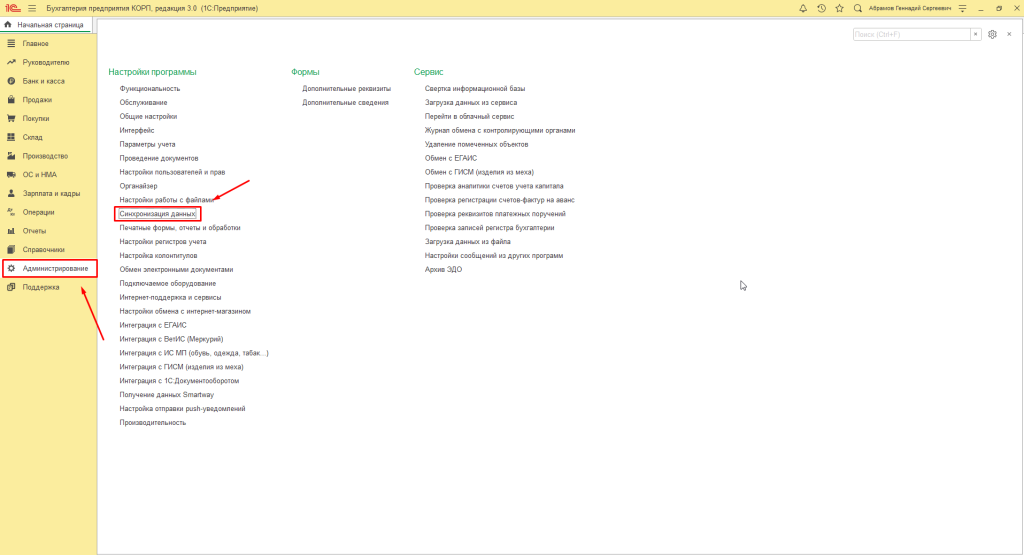
После открытия формы синхронизации включаем использование этой возможности, если она ещё не активирована.
Перед любыми настройками обмена стоит сделать резервную копию базы — это безопаснее, особенно на рабочей ИБ.
После создания бэкапа запускаем создание новой настройки синхронизации.
Шаг 2. Создаём РИБ с фильтром по организации
В мастере создаём новую настройку и выбираем тип «Распределённая информационная база с фильтром по организации» или аналогичный вариант с отборами.
Далее мастер попросит указать каталог обмена. Можно выбрать любой удобный путь на диске — в большинстве случаев он нужен только для технического оформления настройки и дальше не используется.
Следующий шаг — задать префиксы для текущей базы и для базы‑приёмника. Это могут быть любые две буквы или цифры, главное, чтобы они различались и не пересекались с уже используемыми префиксами.
После ввода префиксов нажимаем «Далее».
Затем мастер предложит завершить настройку. Проверяем введённые параметры и жмём «Готово» для создания новой синхронизации.
Шаг 3. Настраиваем отбор по организации и создаём начальный образ
Когда настройка создана, открываем раздел «Настройки правил отправки и получения данных» для этой синхронизации.
В окне правил включаем отбор по организациям и отмечаем нужную организацию, данные по которой должны попасть в отдельную базу.
Если задача — «очистить» базу от конкретной организации, тогда в отборе наоборот оставляют все остальные юрлица, исключая нежелательную организацию. В результате получится база с тем набором данных, который нужен именно вам.
На следующем шаге запускаем создание начального образа с файлами — это и есть формирование новой базы.
Обязательно указываем, куда будет сохранена новая файловая база, и подтверждаем создание начального образа.
Процесс формирования начального образа может занять время — всё зависит от объёма данных и характеристик компьютера.
После завершения операции программа сообщит об успешном создании начального образа подчинённого узла распределённой информационной базы.
Шаг 4. Подключаем новую базу и работаем
Теперь можно добавить созданную файловую базу в стартовое окно 1С: указываем путь к каталогу, в котором сохранился начальный образ, и добавляем эту ИБ в список.
После этого запускаем конфигурацию новой базы.
При первом входе может появиться окно настройки распределённой информационной базы. Если дальнейший обмен с исходной базой не планируется, это окно просто закрываем.
В результате получаем отдельную базу, в которую перенесены основные справочники и документы по выбранной организации. С этой базой можно работать как с обычной: анализировать данные, тестировать настройки, передавать в филиал и т.п.
Когда убедитесь, что задача выполнена и отдельная база работает корректно, отключите настроенную синхронизацию в исходной базе, если она включалась только ради этой операции.
Остались вопросы или вам нужны доработки по 1С
+7 926 358 9001