Как провести тест покрытия Wi‑Fi HD камер на объекте
Как провести тест покрытия Wi‑Fi HD камер на объекте
Вы решили установить несколько камер с поддержкой Wi‑Fi, но как убедиться, что сигнал достаточно сильный, чтобы не «погасели» изображения? Тест покрытия
– простой способ проверить, где может возникнуть интерференция и куда стоит ставить повторители. Ниже пошаговый чек‑лист, который поможет как домочадцам,
так и специалистам по монтажу.
Почему тест покрытия важен
Сигнал от Wi‑Fi‑камер отвечает за качество видеопотока. Даже небольшая потери мощности приводят к исчезновению кадра, «жёлтой» линии и, в худшем случае,
к потере всей записи. Чтобы не тратить деньги на дорогостоящую сеть и не менять оборудование позже, надо заранее увидеть, где
сигнал слабый.
Что понадобится
- Мобильный телефон или ноутбук с Wi‑Fi адаптером, в котором можно измерять полётный сигнал и качество изображения
- Программа для мониторинга сети: Wi‑Fi Analyzer (Android) или NetSpot (Windows/Mac)
- Транслятор: повторитель Wi‑Fi (см. разделу «системы видеонаблюдения» на сайте)
- Маркер для обозначения точек проведения измерений
- Чек‑лист (печатный или в заметке)
Шаг 1. Планируем зону покрытия
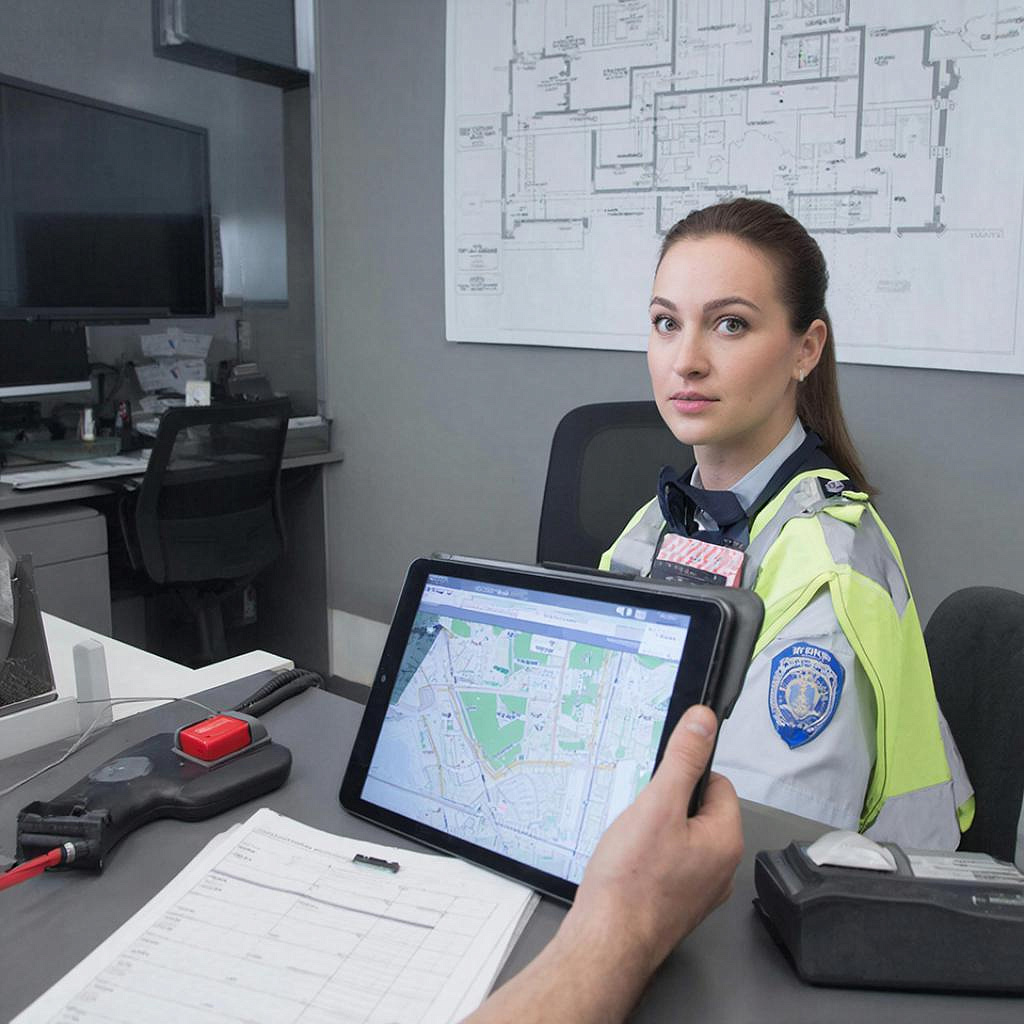
Перед тем как ставить камеру, сделайте схему объекта. В нём отметьте преграды (стены, двери, окна, металлические конструкции), которые могут вызывать затухание
сигнала. На схеме обозначьте потенциальные места установки камер и точки выхода роутера. Это поможет быстро ориентироваться в ходе теста.
Шаг 2. Устанавливаем стартовую точку
Разместите камеру в первой из отмеченных точек. Подключите её к сети и включите в запись. Далее используйте приложение для анализа сигнала, чтобы узнать:
- RSSI (сила сигнала), от -30 dBm (сильный) до -90 dBm (сложный)
- Качество видеопотока: «плохой», «средний», «хороший»
- Потери пакетов, если приложение поддерживает
Запишите данные. Если сигнал ниже –70 dBm во время работы, это тревожный сигнал. При этом изображение может и вовсе исчезнуть, так что отнеситесь к показателям серьёзно.
Шаг 3. Проведем полевые измерения
Отнеситесь к другим точкам из схемы. В каждой из них отметьте:
- Расстояние до роутера (или до ближайшего повторителя)
- RSSI и качество изображения
- Наличие помех: другие сети в 2,4 GHz, микроволновки, телефоны
Эти данные помогут построить карту покрытия – просто отметьте полученные значения на схеме, например, цветом (зелёный – > -60 dBm, жёлтый – -60…-70 dBm, красный – < -70 dBm).
Шаг 4. Анализируем результаты
ПоказательЧто значит RSSI –70 dBmПотенциальную проблему: может быть потеря кадров RSSI –60 dBmНормальный сигнал для HD‑камер Losses > 5%Нужен усилитель сигнала Умеренные помехиПодумайте о смене канала Если много красных точек, значит нужно добавить повторитель Wi‑Fi или установить камеру в ближайшем к роутеру месте. При наличии нескольких уровней
сигналов – рассмотрите гибридное решение: часть камер – проводные, часть – беспроводные.
Шаг 5. Определяем место установки повторителя
Чтобы расширить покрытие, положите повторитель в точку, где RSSI падает, но до -70 dBm. Убедитесь, что он получает хороший сигнал от
роутера. Затем подключите к ним камеры. Повторный тест покажет, как изменился сигнал.
Шаг 6. Финальный чек‑лист
- Камера подключена и работает в режиме записи.
- Приложение фиксирует RSSI > –60 dBm в каждой точке.
- Качество изображения – «хороший» (средняя частота кадров ≥ 15 fps).
- Нет потерь пакетов выше 2 %.
- Отсутствуют помехи от других Wi‑Fi сетей.
- Повторитель находится в доступном месте и тоже получает хороший сигнал.
Как поддерживать стабильность покрытия
* Периодически проверяйте уровни сигнала, особенно при добавлении новых устройств в сеть. * Поставьте роутер в центр помещения, а не в углу. * При появлении больших помех меняйте канал 2,4 GHz или 5 GHz. * В офисах и магазинах рассматривайте вариант усиления сети через PoE‑устройства – они дают питание и провод, но и питание для Wi‑Fi.
Плюсы и минусы прошедшего теста
Тест покрытия Wi‑Fi камер помогает быстро увидеть проблемы с сетью и предотвратить потери данных. Однако, если в объекте много металлических конструкций,
даже хорошее RSSI может не гарантировать устойчивое соединение, потому что происходит рефлексия и перекрытия. Иногда стоит инвестировать в более серьёзные
решения: точечные антенны и проводные соединения. Для тех, кто хочет добавить в систему повторители, посмотрите раздел y‑ss.ru, где собраны подходящие модели. Если нужен набор для установки,
советуем выбор комплектов из раздела «системы видеонаблюдения».
Итог
Проведя тест покрытия Wi‑Fi HD камер, вы сможете убедиться, что все камеры работают без потери кадров, а сеть достаточно мощная. Это
поможет избежать неожиданных простоя и сэкономить на дорогостоящем доработке. Выберите правильное оборудование, следуйте чек‑листу и контролируйте сигнал – и ваша
система будет работать надёжно и стабильно.
Читать на сайте: https://y-ss.ru/blog_pro/videonablyudenie/kak-provesti-test-pokrytiya-wi-fi-hd-kamer-na-obekte/