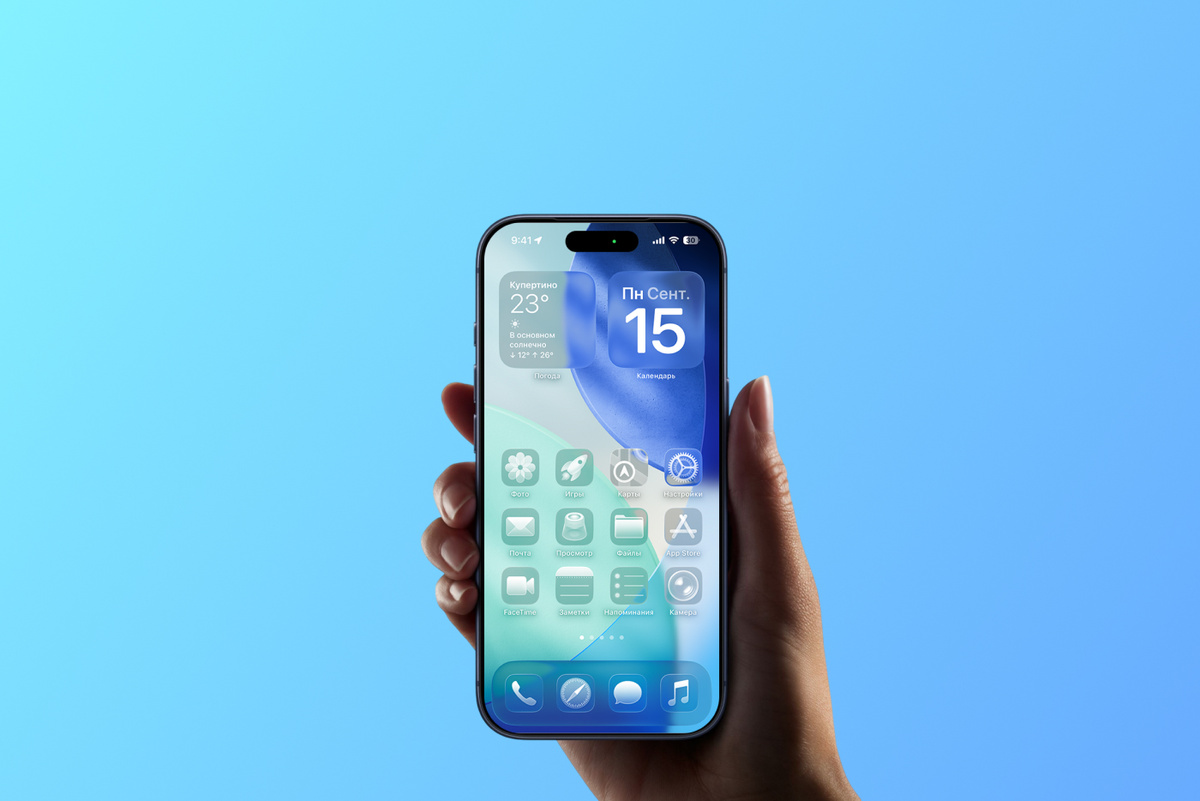
Каждый, кто обновился до новой iOS, через месяц с тоской вспоминает, как шустро все работало на старте. Анимация открытия приложений подтормаживает, а клавиатура лагает. Дело в настройках, которые Apple выставляет по умолчанию для всех, но лично тебе могут не подходить.
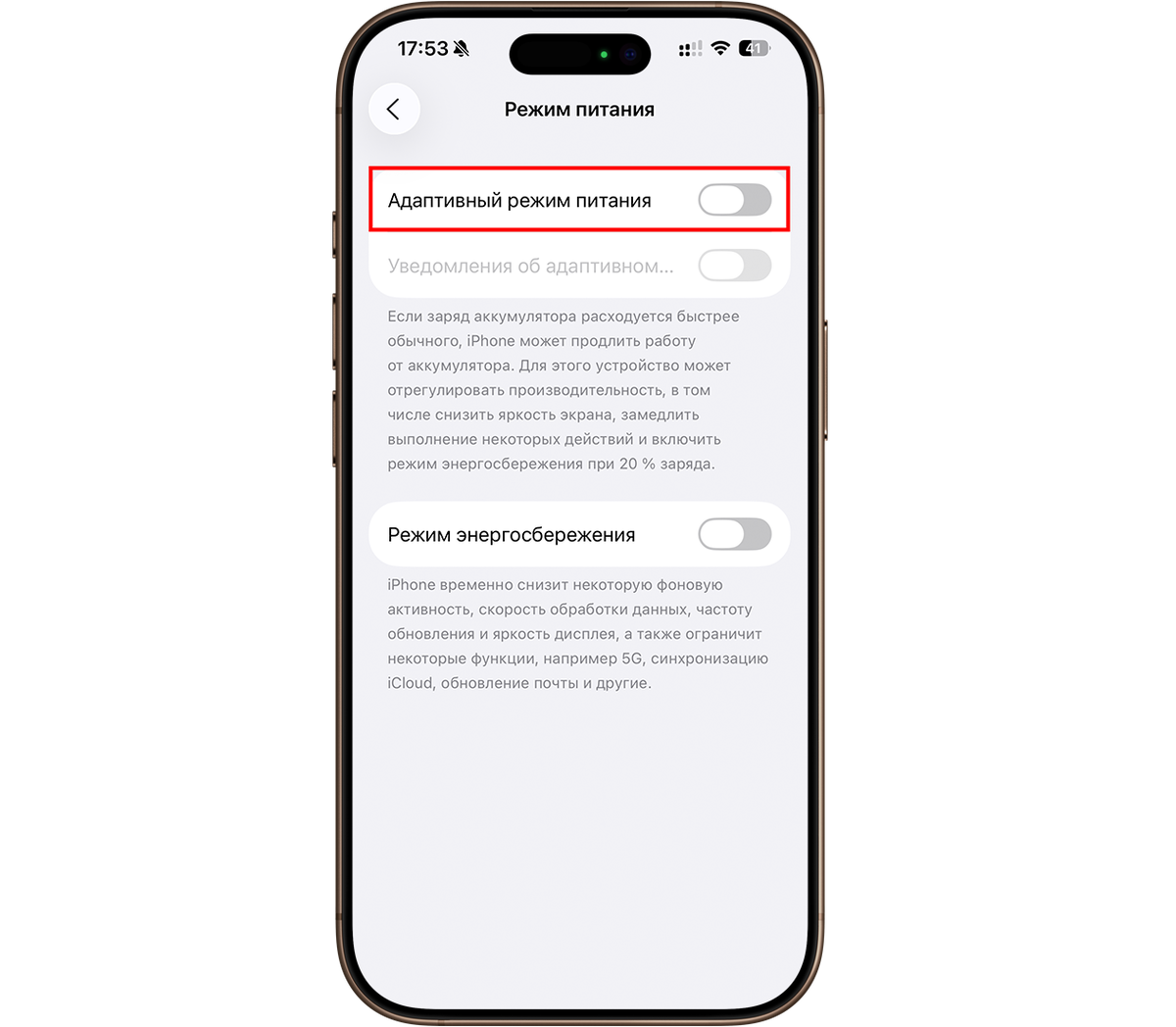
Адаптивный режим питания
Адаптивный режим питания – это в теории крутая штука. Система изучает твои привычки и пытается оптимизировать расход батареи, например, слегка придерживая фоновые процессы, когда ты спишь.
Но алгоритм может ошибаться. И если он решит, что прямо сейчас тебе не нужна максимальная производительность (скажем, ты просто листаешь ленту), он может незаметно для тебя придерживать ресурсы процессора. В результате – легкие, но раздражающие лаги. Особенно заметные на iPhone 13, 14.
Что делать?
Настройки → Аккумулятор → Режим питания, выключаем «Адаптивный режим питания».
Не пугайся, что батарея сядет быстрее. Чаще всего разница в автономности будет минимальной. Зато отзывчивость системы сразу станет более ровной.
Обновление системы
Апдейт – это часто + к скорости. С каждым обновлением (26.1, 26.2) инженеры Apple точечно оптимизируют код, чинят утечки памяти, улучшают работу драйверов.
Заходи в Настройки → Основные → Обновление ПО и ставь самую свежую доступную сборку.
Обновление приложений
Думаешь: «Ну обновил я Telegram, что поменялось? Стикеры новые?» А на самом деле разработчики подстраивают свои приложения под новый интерфейс iOS 26. Так они будут говорить с системой на одном языке. Это снизит нагрузку на процессор и оперативную память. Меньше лагов при скроллинге, быстрее открытие, стабильнее работа в фоне.
Поэтому раз в пару дней открывай App Store, тапай на свою аватарку и жми «Обновить все».
Освобождение памяти
iPhone использует свободную память (не оперативную, а флеш-накопитель) как расширение оперативной памяти. Когда физической не хватает, система скидывает туда фоновые данные. А теперь представь, что это расширение забито под завязку твоими селфи и скриншотами. Результат – общее подтормаживание интерфейса, долгая загрузка приложений.
Что делать?
Настройки → Основные → Хранилище iPhone → Удали ненужные данные.
А еще:
- Очисти кэш тяжеловесов: Safari, Spotify, YouTube. Часто в их настройках есть пункт «Очистить кэш».
- Удали приложения, которыми не пользовался больше полугода.
- Перенеси фото и видео в облако (Google Фото, Яндекс Диск, iCloud+), включив опцию «Оптимизация хранилища iPhone».
Отключение фонового обновления контента
Фоновое обновление контента заранее подгружает свежие данные для приложений, чтобы, когда ты их открыл, контент уже был готов. Лента обновилась, почта загрузилась.
Но на деле приложения начинают хаотично будить процессор, обращаться к сети, нагружать систему. Так появляются микролаги в основном интерфейсе и падает заряд батареи.
Идем в Настройки → Основные → Обновление контента → Выкл.
Да, так при открытии приложению понадобится пара секунд, чтобы подтянуть свежие данные. Но зато это не постоянная фоновая нагрузка, которая тормозит всю систему.
Упрощение дизайна Liquid Glass
Новый дизайн Liquid Glass – это, конечно, визуальный восторг. Полупрозрачные слои, сложные блюры, плавные градиенты. Но вся эта графика ложится на графический процессор. Для iPhone 17 Pro – плевое дело. А для iPhone 13 или 14 – дополнительная, постоянная нагрузка.
Способ 1
Заходим в Настройки → Универсальный доступ → Дисплей и размер текста и включаем «Понижение прозрачности». Система заменит сложные полупрозрачные блюры на простые непрозрачные подложки. А главное – графическому чипу станет легче дышать.
Способ 2
Идем в Настройки → Экран и яркость → Liquid Glass и выбираем «Однотонный». Это отключит все сложные эффекты глянца и градиентов и оставит чистые, плоские цвета.