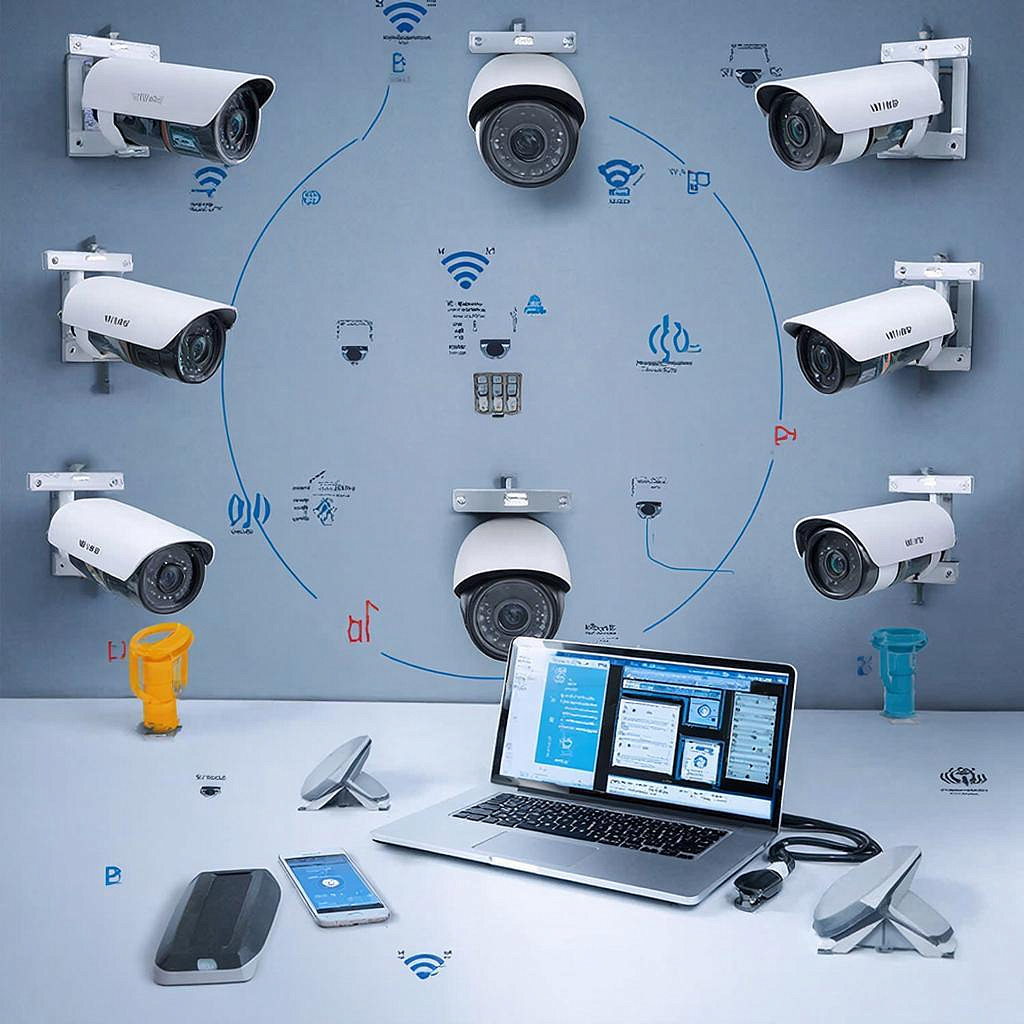
Как провести тест покрытия Wi-Fi для 12 беспроводных камер
Как провести тест покрытия Wi‑Fi для 12 беспроводных камер
Коротко: проверка покрытия Wi‑Fi — это не про «включил и всё работает». Это план, замеры и проверка реальной одновременной нагрузки от
12 камер. Ниже — понятный план для владельца дома, менеджера магазина или монтажника. В конце — чек‑лист и простые расчёты.
Зачем нужен тест покрытия
Тест показывает, хватит ли сигнала и пропускной способности сети, чтобы все камеры стабильно шли на регистратор или облачный сервис. Без теста
вы рискуете потерять видео при движении, получить искажения или пропадание связи в дождь и вечером.
Подготовка: что нужно и где смотреть
- Оборудование: - ноутбук с Wi‑Fi адаптером и программой для сканирования (NetSpot, Acrylic Wi‑Fi, inSSIDer, WiFi Analyzer на Android). - смартфон с приложением для измерения уровня сигнала и скорости. - одна тестовая камера или 12 камер, если есть возможность включать их одновременно. - портативная точка доступа (AP) или реальные базовые точки доступа, которые планируете ставить. - блоки питания для камер или временные кабели питания. - Документы и места: - по возможности план помещения/участка с размерами. - список предполагаемых мест установки камер. - Ссылки: если ищете камеры или регистраторы — смотрите раздел систем видеонаблюдения на сайте магазина, например https://y-ss.ru/catalog/sistemy_videonablyudeniya/ или https://y-ss.ru/catalog/.
Как планировать: частоты, каналы и пропускная способность
Смотрите на две вещи: радиус работы и суммарный трафик. - Частоты: 2.4 GHz даёт лучший радиус и проходимость через стены, но ограничено по каналам (обычно используйте 1, 6, 11). 5
GHz даёт больше пропускной способности, но хуже проходит через преграды. Многие камеры лучше поставить на 2.4 GHz, если расстояния и
стены важны. - Каналы и помехи: избегайте наложения каналов и соседских сетей. Сканером посмотрите, какие каналы свободны. - Пропускная способность: оцените средний битрейт одной камеры. Примерные цифры: - 720p H.264 — 1.5–3 Мбит/с - 1080p H.264 — 3–6 Мбит/с - 4K H.265 — 6–15 Мбит/с Для расчёта возьмём среднее 4 Мбит/с на камеру при 1080p. Для 12 камер: 12 × 4 = 48 Мбит/с. Добавьте запас 30–50% на overhead: итог ≈ 70 Мбит/с. ПараметрЗначение (пример) Камеры12 × 1080p H.264 Средний битрейт на камеру4 Мбит/с Суммарный канал48 Мбит/с Запас (30–50%)≈70 Мбит/с Рекомендуемая полоса APне менее 150–200 Мбит/с на участок По этим данным решаете, сколько точек доступа ставить. В большинстве случаев для 12 камер на территории среднего дома или малого офиса
достаточно 1–2 профессиональных AP, но если есть здания и толстые стены — 2–3.
Пошаговый тест покрытия
1. Подготовьте сеть: включите ту же SSID и настройки безопасности (WPA2/WPA3), которыми будут пользоваться камеры. Отключите гостевые сети и лишние устройства. 2. Сканирование помех: пройдитесь со сканером по помещению и двору. Зафиксируйте уровень сигнала в ключевых точках (высота установки камер, точки перехода дверей, ближайшие углы). 3. Замер RSSI: для видео-потоков ориентируйтесь на RSSI: - лучше −60 дBm и выше — идеал; - −67…−70 дBm — приемлемо для большинства 1080p; - ниже −75…−80 dBm — грубая опасность потерь. 4. Тест одновременной нагрузки: если есть 12 камер — включите все и смотрите реальную нагрузку на AP и сеть. Если нет
— запускайте эмуляторы потоков (например VLC, генерируя UDP/TCP потоки), суммарно дающие целевой битрейт. 5. Проверьте потери пакетов и задержки: используйте ping, трассировку, а также мониторинг видеорегистратора. Допустимы потери