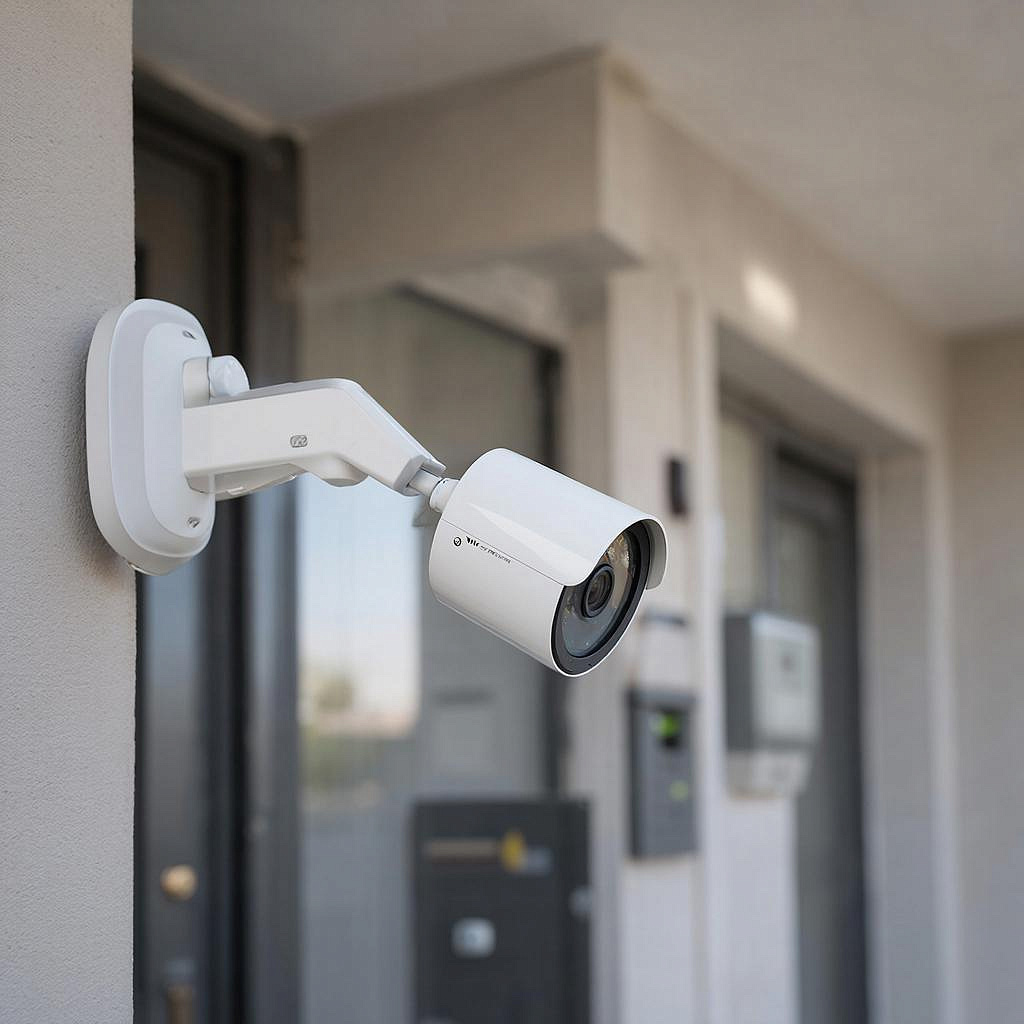
Как организовать Wi‑Fi видеонаблюдение в многоквартирном доме
Как организовать Wi‑Fi видеонаблюдение в многоквартирном доме
Современный жилой дом требует надёжной охраны. Системы видеонаблюдения теперь возможны даже без проводов, благодаря Wi‑Fi‑камерам. Для того чтобы быстро понять, какие
шаги необходимы, мы разберём общую схему, подберём подходящее оборудование и покажем, как подключить его к сети.
Понимание задачи
В многоквартирном доме есть несколько целей: - наблюдать за подъездной лестницей и дверью подъезда; - защитить охрану от случайных поломок кабеля; - облегчить доступ оператору с мобильного устройства.
Выбор оборудования
Для начала определяем основные типы устройств: камеры, регистраторы, контроллеры доступа, датчики движения и, при необходимости, домофон. Под звуки «выбрать» обычно подразумевают
покупку в каталоге. В нашем случае удобно обойтись с системами видеонаблюдения и документом, содержащим регистраторы и контроллеры.
Камеры делятся на:
- панорамные – 360° обзора;
- объективные – фиксированная зона;
- инфракрасные – ночная съемка.
Выбираем 8‑хмарную камеру с разрешением 1080p, поддержкой IR и Wi‑Fi 5. Для большинства подъездных ветряков это достаточный уровень качества.
Схема подключения
Поскольку нам нужен Wi‑Fi, проводка обойдётся только один раз – к главным узлам: роутеру и электросети. Если в подъезде уже есть
существующий оптоволокно‑подключённый модем, можно подключить камеру через него. В противном случае подключаем камеру к роутеру через электросеть, используя Power-over-Ethernet (PoE)
адаптер.
КомпонентФункция Wi‑Fi роутерРаздаёт сеть в подъезде PoE‑адаптерПитание камер и сетевой интерфейс Жидковый кабельПередача звука/видео РегистраторЗаписывает видеопоток и хранит данные
Камера и регистратор: первый шаг к мониторингу
Собираем камеру. Присоединяем к PoE‑адаптеру, подключаем к роутеру, затем к регистратору (если планируете хранить видео). При настройке через приложение смартфона указываем:
SSID и пароль сети, и выбираем режим «HD» или «Базовый» в зависимости от пропускной способности интернета. Если в квартире живёт
несколько жильцов, создаём отдельный VLAN для камеры, чтобы изоляция данных была.
Настройка сети без лишних затрат
Определите каналы Wi‑Fi. Самый частый способ – установить 2.4 ГГц канал 6, чтобы избежать пересечений с соседями. После подключения камеры к сети,
зайдите в панель управления роутера и ограничьте пропускную способность, выделяя минимум 3–4 Mbps для камеры. Это поможет избежать задержек при просмотре
видео.
Безопасность и соблюдение закона
Видео – персональные данные. В РФ для публичного монтажа камер действуют общие требования: наличие надписи «Видеонаблюдение», соблюдение конфиденциальности и ограничение зоны
съемки до 30 м от входа. При работе в многоквартирном доме обязательно согласование с жильцами и их подписка на договор аренды.
Любая запись сохраняется минимум 30 дней и должна быть защищена паролем. Для дополнительной уверенности можно использовать шифрование RTSP‑потока.
Стоимость: что стоит потратить на безопасность
При базовой системе из 3‑4 камер и одного регистратора затраты складываются так:**
- Камера 8‑хмарная – 12 000 ₽;
- PoE‑адаптер (если не в комплекте) – 2 500 ₽;
- Регистратор с 120 ГБ жестким диском – 15 000 ₽;
- Настройка и монтаж – 3 500 ₽.
Итог: около 33 000 ₽. Далее расходы включают обновление систем, сервисное обслуживание и иногда дополнительное программное обеспечение.
Чек‑лист: шаги к готовому Wi‑Fi‑системе
- Проверьте наличие точек доступа в подъезде.
- Выберите камеры с поддержкой PoE и IR.
- Подготовьте PoE‑адаптеры и проводы.
- Подключите камеры к роутеру.
- Настройте регистратор, установите резервное копирование.
- Проверьте диапазон видеопотока и задержки.
- Разместите надписи о видеонаблюдении.
- Подключите жильцов к системе доступа или уведомляйте о видеокамерном процессе.
- Проведите тест по полным 24‑часовым циклам.
На что обратить внимание в дальнейшем
Выбирая Wi‑Fi‑видеонаблюдение, следует следить за обновлениями прошивок. Регулярная проверка прошивок камеры и регистратора снижает риск уязвимостей. Если после запуска система начинает
тормозить, проверьте качество сигнала и наличие помех от соседних устройств.
Важно знать, что монтаж камер вне помещений требует установки защищённых креплений и защиты от атмосферных нагрузок. Оцените климатическую категорию помещения и
убедитесь, что выбранная камера имеет IP66 (защита от воды и пыли).
Если возникнут вопросы по конкретным деталям, всегда можно обратиться в сервисный центр, который поможет с подбором оборудования и поддержкой монтажа. Система
видеонаблюдения – это не только защита, но и уверенность в безопасности вашего дома.
Читать на сайте: https://y-ss.ru/blog_pro/videonablyudenie/kak-organizovat-wi-fi-videonablyudenie-v-mnogokvartirnom-dome/